

Sådan AirDrop-er du fotos og filer fra iPhone til MacBook

Apple AirDrop er en hurtig funktion til at dele indhold på en Apple-enhed med andre Apple-enheder i nærheden. Den bruger Bluetooth- og Wi-Fi-netværk til at oprette en peer-to-peer trådløs eller kablet forbindelse til overførsel af fotos, dokumenter og endda links til apps. Den er indbygget direkte i iOS og macOS' delingssystem. Det betyder, at brugerne kan AirDrop fra en iPhone til en Mac uden ekstra software eller hardware. Vi demonstrerer arbejdsgangen med trin.
SIDEINDHOLD:
Del 1: Sådan overfører du AirDrop fra iPhone til Mac
Nogle brugere klagede over, at AirDrop bliver mere og mere vanskeligt. Faktisk har Apple tilføjet et ekstra sikkerhedsniveau til denne trådløse forbindelse på iOS 26.2 eller nyere og iPadOS 26.2 eller nyere. Vi deler den detaljerede proces til at bruge AirDrop fra iPhone til Mac.
Sådan bruger du trådløs AirDrop fra iPhone til Mac
Krav
- En Mac kører macOS Yosemite eller nyere.
- En iPhone kører iOS 7 eller nyere.
- Wi-Fi og Bluetooth er aktiveret på begge enheder.
- Placer to enheder inden for cirka 30 meter fra hinanden.
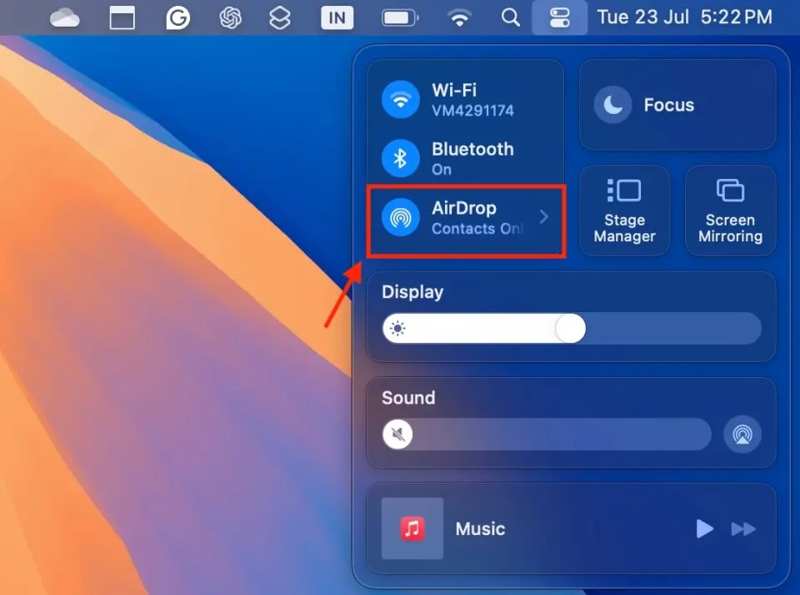
Trin 1 Slå AirDrop til på Mac
Åbne kontrol center.
Aktiver Bluetooth og Wi-Fi.
Klik derefter på AirDrop, og vælg Alle i 10 minutter.
Eller åbn Finder app fra din Dock-linje, vælg AirDrop i sidebjælken skal du klikke på Tillad mig at blive opdaget af menuen nederst, og vælg Alle i 10 minutter.
tips: Hvis iPhonen er på din kontaktliste, skal du vælge Kun Kontakter.
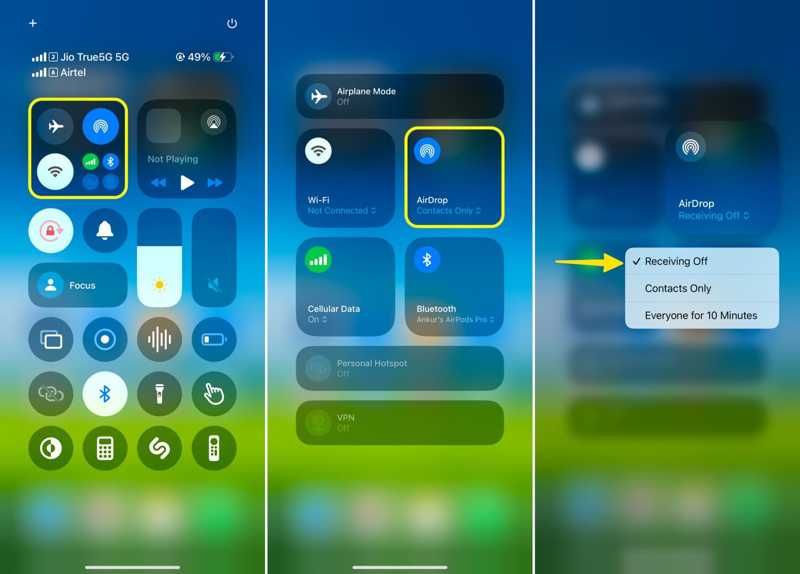
Trin 2 Tænd AirDrop på iPhone
Indtast kontrol center på din iPhone.
Aktiver Bluetooth og Wi-Fi.
Tryk dybt på forbindelsesruden, og vælg AirDrop.
Vælg Alle i 10 minutterHvis Mac'en er på din kontaktliste, skal du vælge Kun Kontakter.
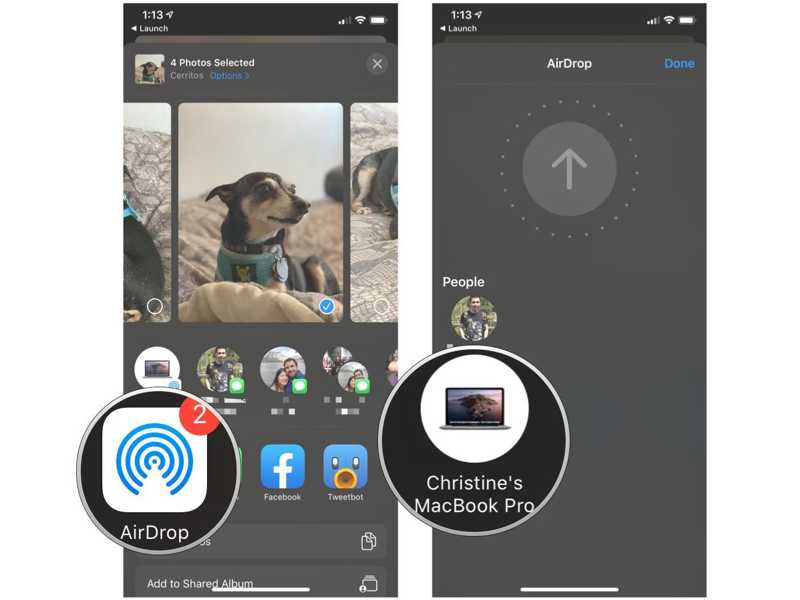
Trin 3 AirDrop-fotos fra iPhone til Mac
Åbne pics app på din iPhone.
Gå til Albums fane.
Tryk på ikonet Type knappen, og tryk på hvert foto, du vil dele.
Tryk på ikonet Del knap, tryk AirDrop, og tryk på Mac-computeren.
Skift til din Mac, og billederne skulle gerne blive vist i Finder-vinduet.
Sådan bruger du Wired AirDrop fra iPhone til Mac
Krav
- En Mac kører macOS Yosemite eller nyere.
- En iPhone kører iOS 7 eller nyere.
- Wi-Fi og Bluetooth er aktiveret på begge enheder.
- Et USB-C- eller USB-C til Lightning-kabel.
Trin 1 Indstil AirDrop
Tilslut din iPhone til din Mac med USB-C til Lightning-kablet.
Hvis du bliver bedt om det, skal du trykke på Stol på din iPhone og indtast din adgangskode.
Tænd Bluetooth og Wi-Fi in kontrol center på både din iPhone og Mac.
Aktiver AirDrop Og vælg Kun Kontakter or Alle i 10 minutter.
tips: Hvis du har opdateret til iOS 26.2 eller nyere, kan du kun overføre en iPhone via AirDrop til en Mac, der er på din kontaktliste. Ellers skal du generere en AirDrop-kode til filoverførsel.
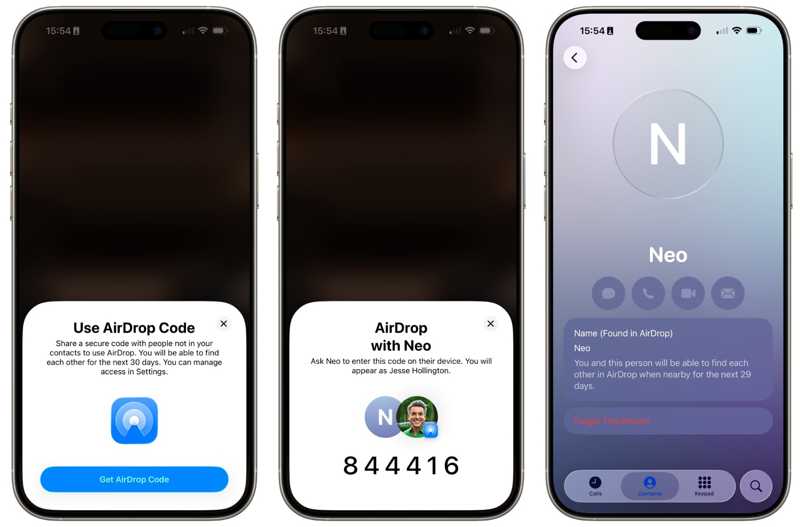
Trin 2 AirDrop fra iPhone til Mac
Åbne pics or Filer app på din iPhone.
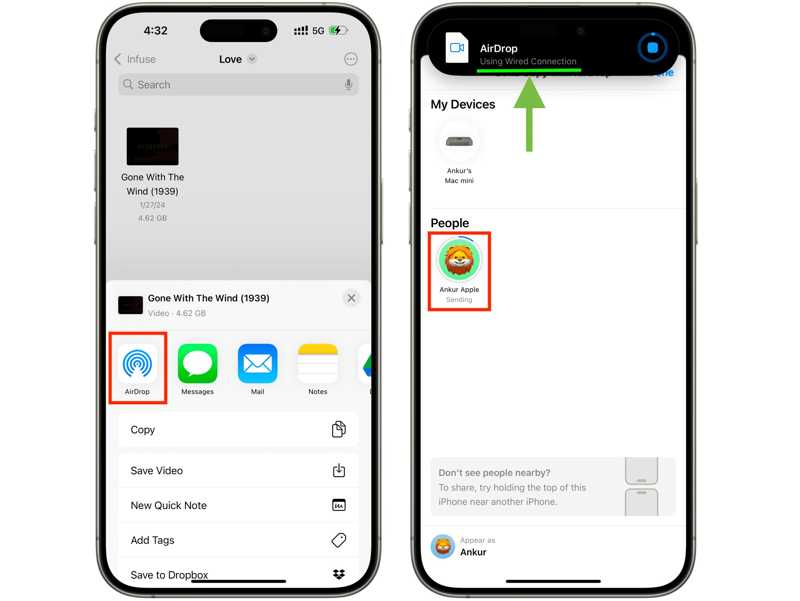
Vælg den ønskede fil, tryk på Del knappen, og efterfulgt af AirDrop.
Vælg din Mac for at begynde at bruge AirDrop fra iPhone til Mac.
Du burde se en meddelelse, der siger Brug af kabelforbindelse på skærmen.
Yderligere læsning
Del 2: Hvad skal man gøre, hvis man ikke kan overføre fra iPhone til Mac med AirDrop
Nogle brugere klagede over, at AirDrop ikke fungerer fra iPhone til Mac. Dette problem skyldes normalt forkerte indstillinger. Du kan prøve et par metoder til at løse dette problem selv.
Løsning 1: Genaktiver Bluetooth og Wi-Fi
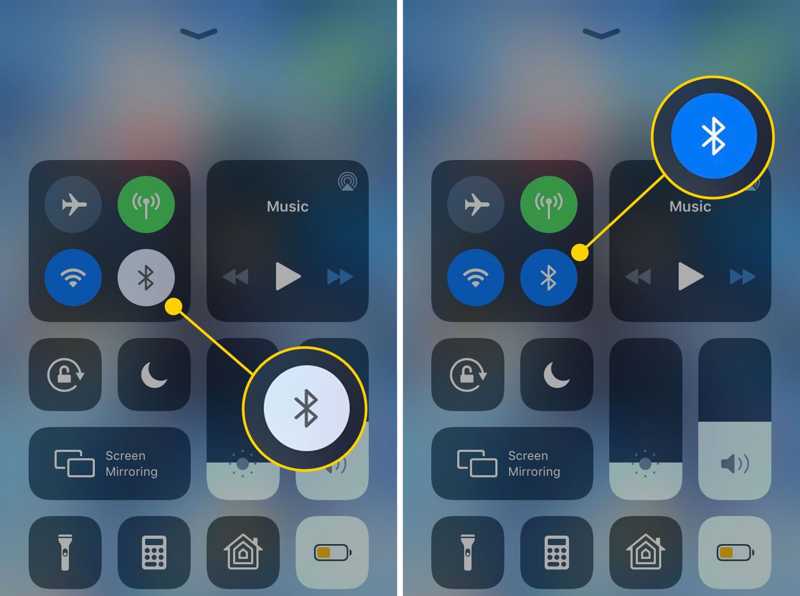
Gå til kontrol center på din iPhone skal du trykke på LUETOOTH for at deaktivere den. Tryk på Wi-Fi og deaktiver den. Genstart din iPhone, og tænd den. Bluetooth og Wi-Fi in kontrol center.
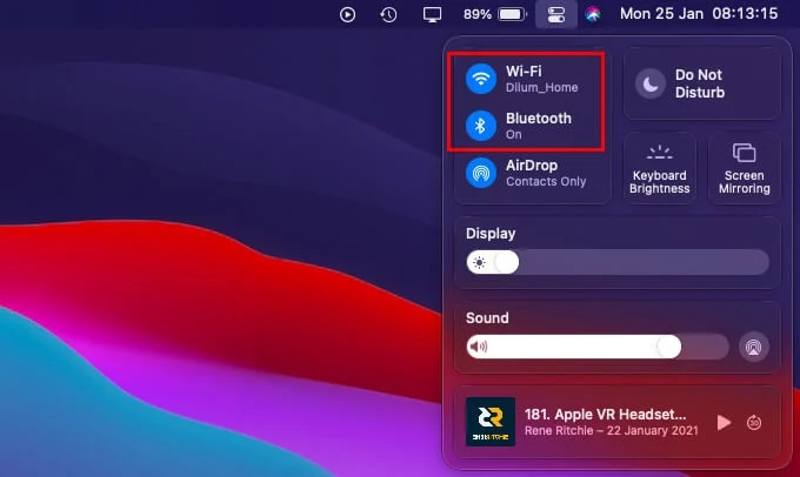
Vend dig til din Mac, deaktiver Bluetooth og Wi-Fi in kontrol centerGenstart din Mac og aktiver Bluetooth og Wi-Fi.
Løsning 2: Deaktiver personlig hotspot på iPhone
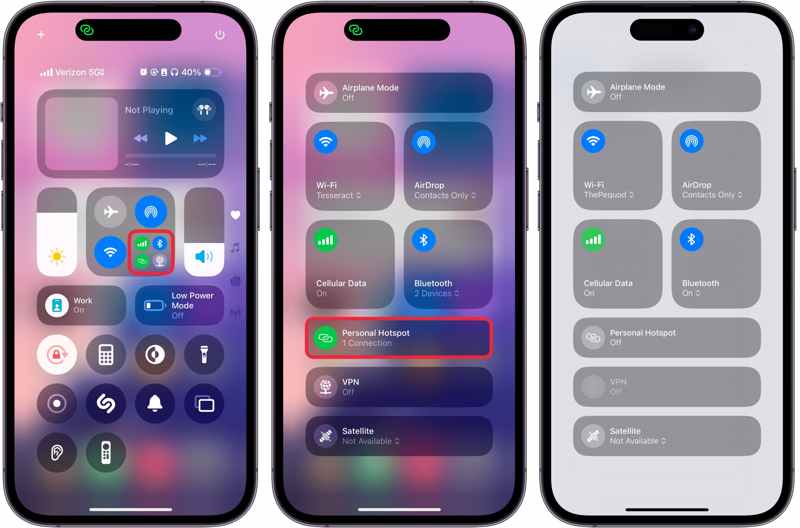
Trin 1 Gå til kontrol center på din iPhone.
Trin 2 Tryk længe på forbindelsesruden.
Trin 3 Tryk på Personlig Hotspot at slukke det.
Trin 4 Tjek om du kan bruge AirDrop fra iPhone til Mac.
Løsning 3: Deaktiver Forstyr ikke på Mac
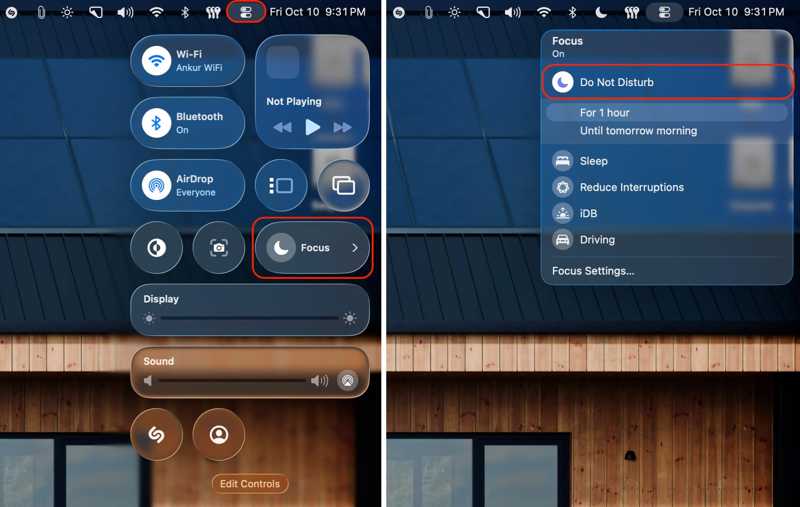
Trin 1 Klik på knappen kontrol center -knappen på den øverste menulinje.
Trin 2 Vælg Fokus.
Trin 3 Klik Vil ikke forstyrres.
Løsning 4: Genstart iPhone og Mac
Genstart iPhone:
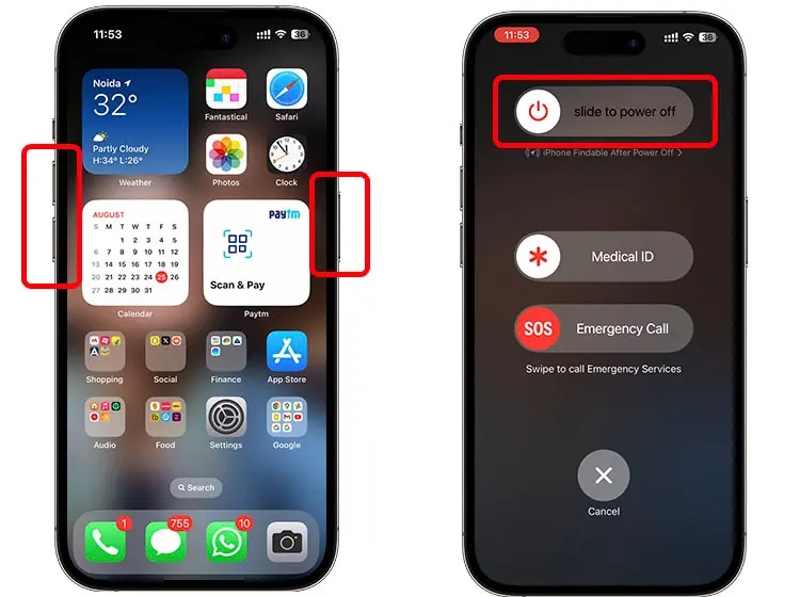
Tryk og hold enten nede Bind knap + Side .
Flyt skyderen for at slukke din enhed.
Hold sideknappen nede, indtil du ser Apple-logoet.
Genstart Mac:
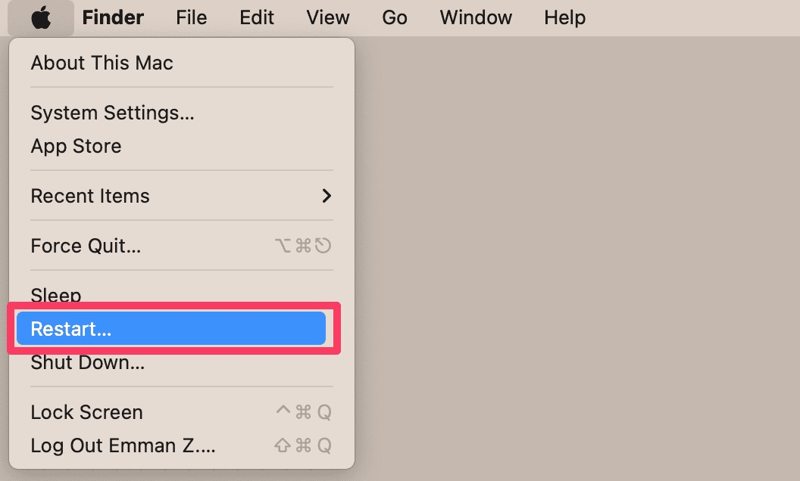
Gå til Apple menu.
Vælg Genstart.
Når din Mac genstarter, skal du kontrollere, om AirDrop fra iPhone til Mac fungerer nu.
Del 3: Bedste alternativ til AirDrop fra iPhone til Mac
Hvis du ikke kan overføre AirDrop fra en iPhone til en Mac, er det en god mulighed at finde en alternativ løsning. Apeaksoft iPhone Transfergiver dig for eksempel mulighed for at overføre enhver fil fra iPhone til Mac med en fysisk forbindelse.
Et godt alternativ til AirDrop fra iPhone til Mac
- Overfør filer hurtigt fra iPhone til Mac.
- Understøtter næsten alle filtyper på iPhone.
- Flyt flere filer på én gang.
- Kompatibel med de nyeste udgaver af iOS og macOS.
Sikker download
Sikker download

Sådan sender du filer fra iPhone til Mac uden AirDrop
Trin 1 Slut iPhone til Mac
Start alternativet til AirDrop, når du har installeret det på din computer. Tilslut din iPhone til din Mac med et Lightning-kabel. Der findes en anden version til pc.
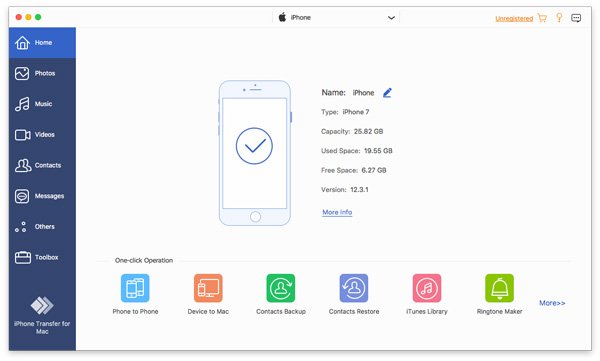
Trin 2 Forhåndsvis dine data
Vælg den ønskede datatype, f.eks. pics, i sidebjælken for at indlæse alle billeder på din iOS-enhed.

Trin 3 Overfør data fra iPhone til Mac
Vælg alle de billeder, du vil flytte, og klik på Computer knappen i den øverste menulinje, og vælg Eksporter til Mac.

Konklusion
Denne vejledning forklarede hvordan man sender AirDrop fra en iPhone til en Mac mini og andre modeller. Du kan følge vores trin for at overføre fotos, dokumenter og filer fra din iPhone til en Mac-computer eller bærbar computer. Derudover har vi listet de dokumenterede løsninger, når din AirDrop ikke virker. Apeaksoft iPhone Transfer er et godt alternativ til AirDrop til hurtig dataoverførsel mellem iOS og Mac.
Relaterede artikler
Synkroniserer du stadig dine iPhone-noter til andre iOS-enheder ved hjælp af iCloud? Kom og lær flere nemme og praktiske metoder!
Overførsel af beskeder fra Android til iPhone er kompleks på grund af strenge Apple-restriktioner. Men bare rolig – denne artikel har 100 % løsninger.
Påmindelser synkroniseres ikke mellem iPhone og Mac? Læs denne artikel og find ud af, hvordan du løser dette problem fra andre iPhone-brugeres erfaringer.
Læs denne vejledning for at lære, hvordan du overfører filer fra Android til iPhone eller omvendt ved hjælp af et stabilt Wi-Fi-netværk eller USB-kabel.



