

Sådan effektivt reparerer du Android-filoverførsel, der ikke fungerer

På grund af de forskellige økosystemer er det vanskeligt at overføre filer mellem Android og Mac. Derfor har Google udgivet et praktisk værktøj, Android File Transfer. Det giver brugerne mulighed for hurtigt at flytte filer mellem Android-enheder og Mac-computere med USB-kabler. Nogle brugere har dog rapporteret, at de har oplevet forskellige problemer med datamigreringsprocessen. Denne artikel hjælper dig med at løse det. Android Filoverførsel virker ikke på din Mac-computer eller bærbare computer.
SIDEINDHOLD:
Del 1: Hvad er Android-filoverførsel
Som tidligere nævnt er Android File Transfer et gratis værktøj udviklet af Google. Det giver Mac-brugere mulighed for at forbinde deres Android-enheder til deres computere for at overføre filer via et USB-kabel.
Hovedfunktioner i Android File Transfer
- Overfør filer mellem Mac og Android uden besvær.
- Administrer og organiser filer effektivt på en computer.
- Understøtter fotos, videoer, dokumenter, downloads osv.
- Fungerer på macOS 10.7 og nyere, Android 3.0 og nyere.
Del 2: Hvorfor Android-filoverførsel ikke fungerer
Før du dykker ned i løsningerne, bør du forstå, hvorfor Android File Transfer ikke kunne oprette forbindelse til enheden. Det kan hjælpe dig med at identificere din situation og løse problemet mere effektivt.
- Defekt USB-kabel eller -forbindelse.
- Forældet macOS- eller Android-operativsystem.
- Forkerte USB-indstillinger.
- Låst eller deaktiveret Android-enhed.
- Interferens fra andre apps, f.eks. Smart Switch.
Del 3: Sådan repareres Android-filoverførsel, der ikke fungerer
Løsning 1: Aktivér USB-fejlfinding
For at forbinde en Android-enhed og en computer med et USB-kabel skal du aktivere USB-fejlfinding. Ellers fungerer Android File Transfer ikke på en Mac. Du kan finde USB-fejlfinding i udviklerindstillingerne på Android.
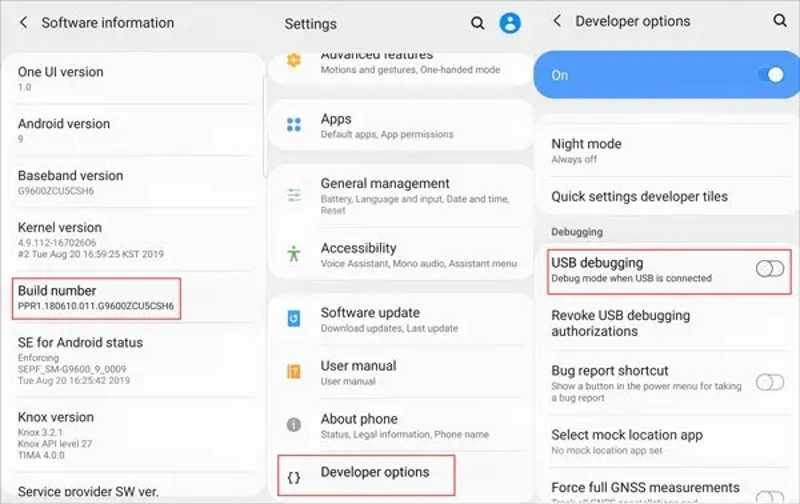
Trin 1 Kør Indstillinger App på din telefon.
Trin 2 Rul ned og vælg Udvikler muligheder.
tips: Hvis du ikke kan finde Udvikler muligheder, gå til Om eller Om telefonen, og tryk på Bygge nummer 7 gange i træk for at aktivere udviklerindstillinger.
Trin 3 Slå derefter til USB debugging.
Trin 4 Prøv derefter Android Filoverførsel igen.
Løsning 2: Aktiver filoverførselstilstand korrekt
USB-porten på din Android-telefon bruges ikke kun til filoverførsel, men også til opladning og tilslutning til smart-tv'er. Hvis du vælger andre anvendelser, fungerer Android File Transfer ikke på Mac.
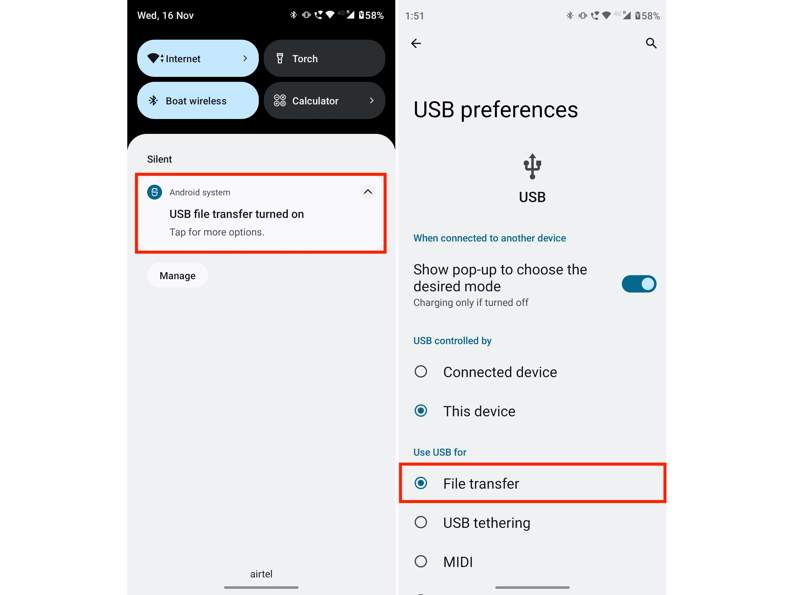
Trin 1 Tilslut din telefon til din computer med et USB-kabel.
Trin 2 Efter en vellykket forbindelse får du en besked øverst på skærmen.
Trin 3 Tryk på den, og sørg for at vælge filoverførsel under Brug USB til.
Trin 4 Derefter vil Android File Transfer automatisk registrere din telefon.
Løsning 3: Kontroller dit USB-kabel
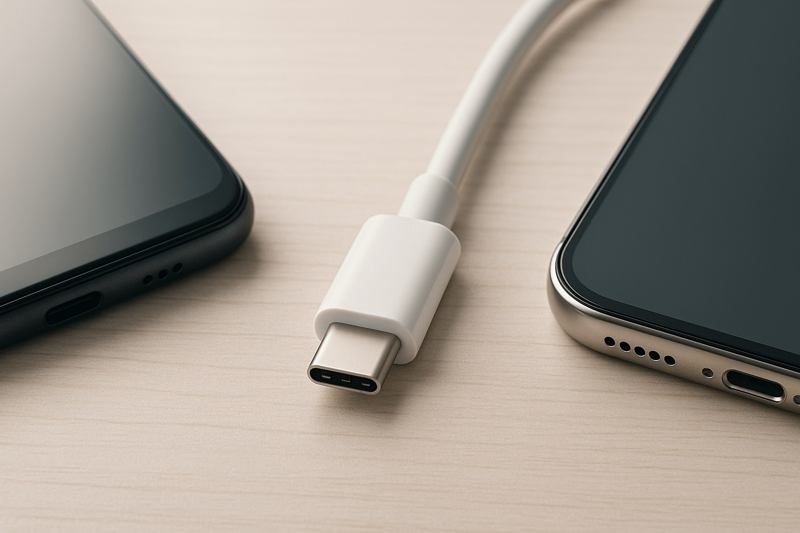
For at forbinde Android til Mac skal du have et USB-C-kabel. Hvis Android File Transfer ikke kunne oprette forbindelse til din enhed, skal du frakoble den og kontrollere kablet omhyggeligt. Eller du kan bruge et nyt kabel direkte.
Løsning 4: Opdater macOS
Forældet software kan føre til forskellige fejl. Apple retter fejl og tilføjer nye funktioner i hver opdatering. For at rette op på, at macOS Android File Transfer ikke fungerer, skal du holde din software opdateret.
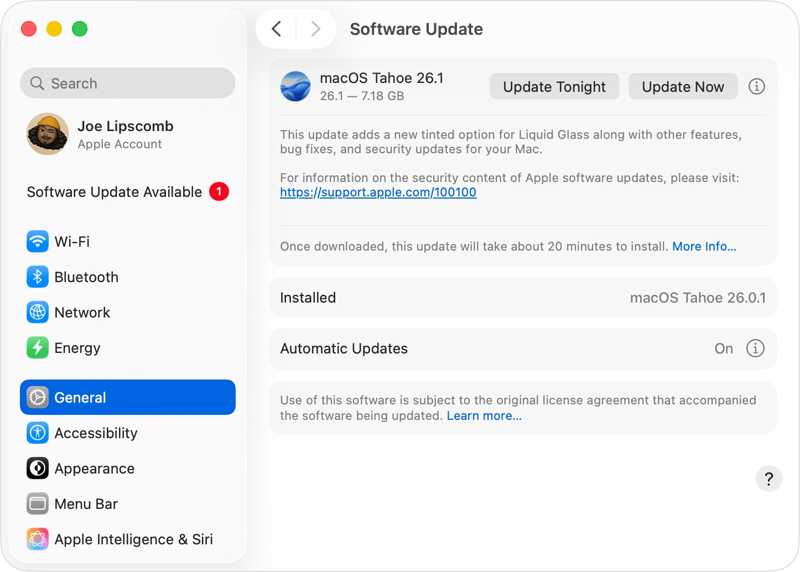
Trin 1 Klik på din Apple menuen og vælg Systemindstillinger or System Preferences.
Trin 2 Gå til Generelt, og klik softwareopdatering for at søge efter opdateringer.
Trin 3 Hvis en opdatering er tilgængelig, skal du klikke på Opdater nu .
Løsning 5: Geninstaller Android File Transfer
En anden løsning til at løse problemet med, at Android File Transfer ikke virker på Mac, er at slette applikationen og geninstallere den fra den officielle hjemmeside. Det kan hjælpe dig med at få den nyeste version af Android File Transfer-appen.
Trin 1 Gå til Applikationer in Finder.
Trin 2 Find Android File Transfer, højreklik på det, og vælg Gå til skraldespanden.
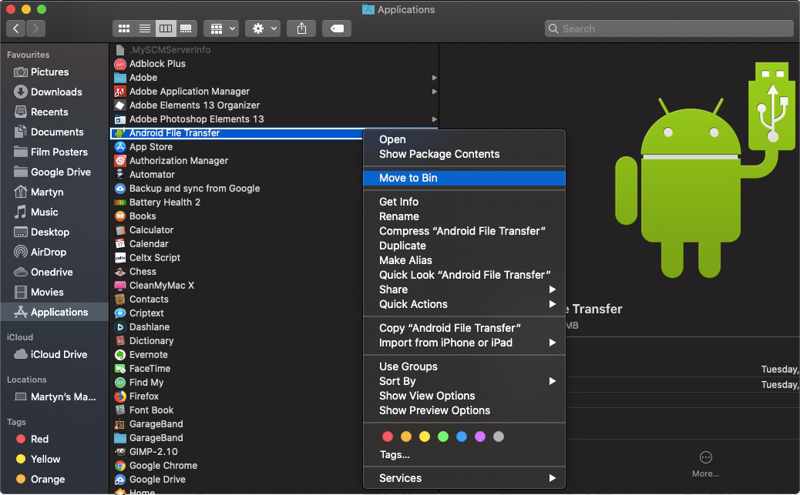
Trin 3 Slet de relevante filer og mapper.
Trin 4 Download den nyeste version af Android File Transfer online.
Trin 5 Åbne androidfiletransfer.dmg fil.
Trin 6 Træk Android Filoverførsel til Applikationer mappe.
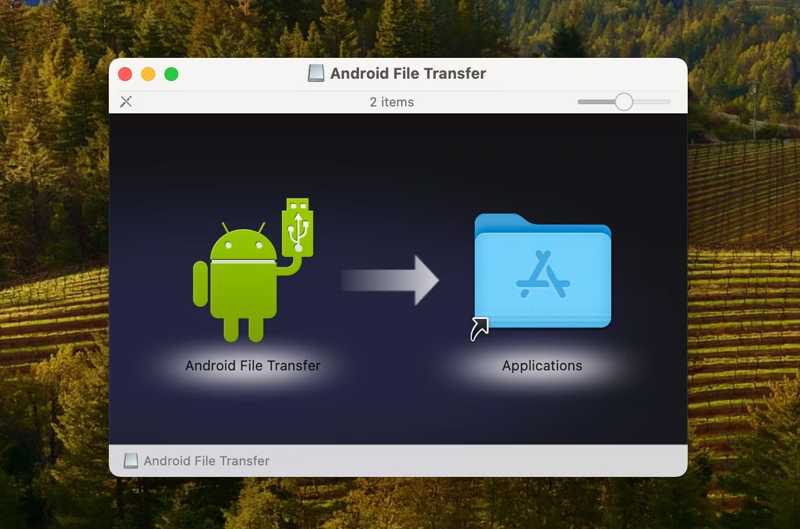
Trin 7 Nu kan du overføre filer mellem Android og Mac.
Du kan også lide:
[4 løsninger] Overfør apps fra Android til Android nemt
Overfør alt fra Android til Android med 9 måder
Løsning 6: Brug et alternativ
Hvis Android File Transfer stadig ikke virker, kan du bruge et alternativt dataoverførselsværktøj til Android-enheder, f.eks. Apeaksoft MobieTransDet giver dig mulighed for hurtigt at flytte data mellem Android og en computer.
Et godt alternativ til Android-filoverførsel
- Overfør filer mellem Android og en computer.
- Kompatibel med en bred vifte af datatyper.
- Forhåndsvis data på din telefon til selektiv overførsel.
- Understøtter næsten alle Android-mærker og -modeller.
- Understøtter næsten alle iPhones og Android-enheder.
Sikker download

Her er trinnene til at overføre filer mellem en Android-enhed og en computer:
Trin 1 Opret forbindelse til din telefon
Kør alternativet til Android File Transfer, når du har installeret det på din computer. Slut din telefon til computeren med et kompatibelt kabel. Sørg for at aktivere USB-fejlretningstilstand.
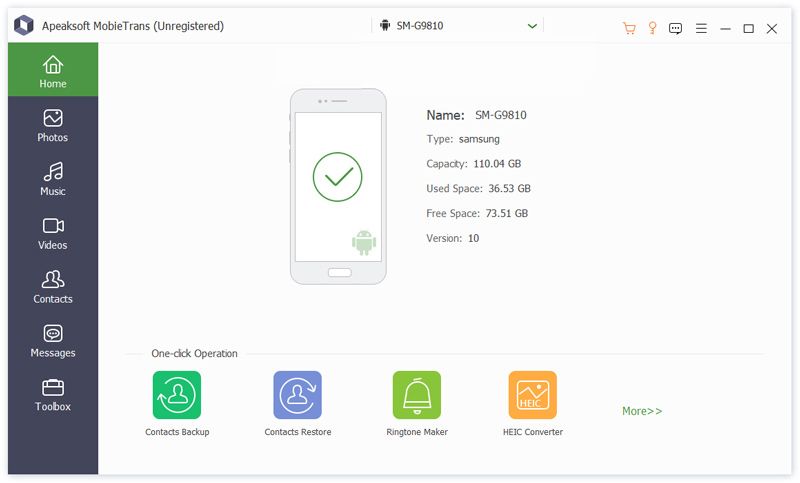
Trin 2 Forhåndsvis dine data
Når din telefon er registreret, kan du se et eksempel på dine data efter type. For at se videoer kan du f.eks. gå til Videoer fane.
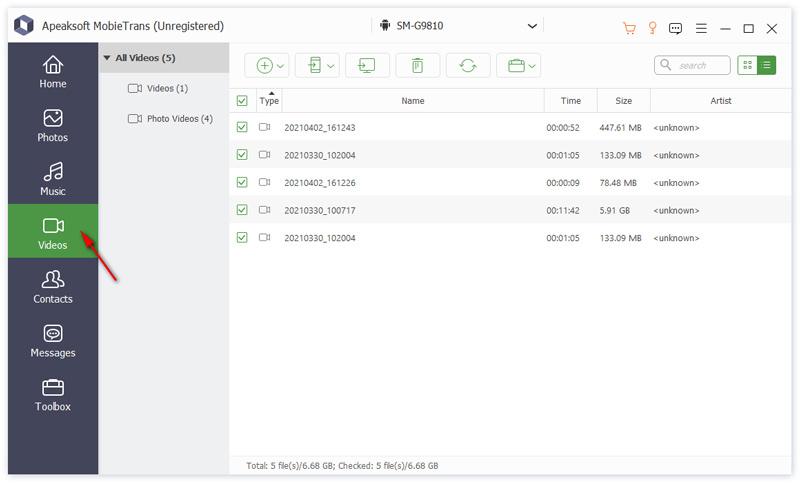
Trin 3 Overfør filer mellem Android og computer
Vælg de ønskede filer, og klik på Computer knappen på det øverste bånd, og vælg Eksporter til pc. Indstil en outputmappe og bekræft dataoverførslen.
Konklusion
Denne artikel delte 6 løsninger til at løse problemet Android File Transfer kunne ikke oprette forbindelse til enheden eller overfør data mellem Android og computer. Du kan følge vores løsninger for hurtigt at slippe af med problemet. Apeaksoft MobieTrans er en nem alternativ løsning, hvis Android File Transfer ikke virker.
Relaterede artikler




