

Sådan overfører du musik på iPhone fra computer med/uden iTunes

At lytte til musik er en betydelig aktivitet blandt iPhone-brugere. Selvom den leveres med Apple Music-appen, og brugerne kan downloade musikapps fra tredjepart, kan du overveje at sæt musik på din iPhone fra en computer. Det er dog ikke en simpel opgave. Denne artikel deler seks metoder til at fuldføre jobbet. Derudover demonstrerer vi arbejdsgangen for hver metode for at hjælpe dig med at nyde dine yndlingssange på din telefon.
SIDEINDHOLD:
- Del 1: Sådan lægger du musik på iPhone uden iTunes [Redaktørens valg]
- Del 2: Sådan lægger du musik på iPhone fra pc med iTunes
- Del 3: Sådan lægger du musik på iPhone fra Mac via AirDrop
- Del 4: Sådan lægger du musik på iPhone via Apple Music
- Del 5: Sådan overfører du musik på iPhone fra Mac med Finder
- Del 6: Sådan lægger du musik på iPhone via iCloud Drive
- Del 7 Ofte stillede spørgsmål om, hvordan man lægger musik på iPhone
Del 1: Sådan lægger du musik på iPhone uden iTunes [Redaktørens valg]
Apple følger strenge regler for ophavsret. Du kan støde på problemer, når du overfører musik til din iPhone fra en computer. Heldigvis, Apeaksoft iPhone Transfer kan hjælpe dig med at løse problemet. Derudover kommer den med bonusfunktioner, såsom en ringetone-skaber.
Overfør musik til iPhone fra computer uden iTunes
- Sæt musik på din iPhone fra en computer uden iTunes.
- Understøtter næsten alle lydformater, som MP3, M4A, AAC osv.
- Omkod musikfiler, når du overfører dem til en iPhone.
- Sæt musik som ringetone på iPhone eller iPad.
- Kompatibel med den nyeste version af iOS og iPadOS.
Sikker download
Sikker download

Sådan lægger du musik på en iPhone fra en computer uden iTunes
Trin 1 Tilslut til din iPhone
Installer den bedste musikoverførselssoftware på din pc, og start den. Der findes en anden version til Mac. Slut din iPhone til din pc med et Lightning-kabel. Softwaren vil automatisk registrere din enhed.

Trin 2 Sæt musik på iPhone
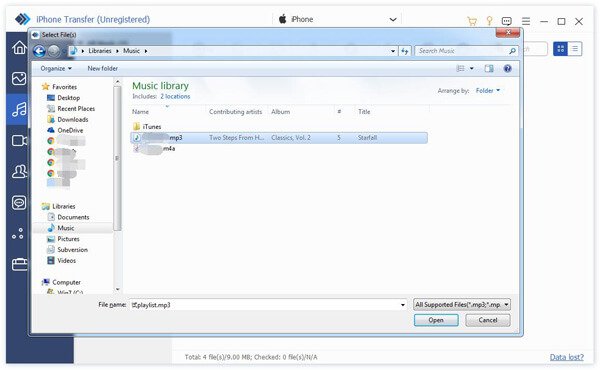
Klik på knappen Tilføj knappen på båndet og vælg Tilføj filerFind og vælg musikfilerne i Stifinder-vinduet, og klik på ÅbneDerefter lægges musikken over på din iPhone fra din computer uden iTunes.
Flere tips
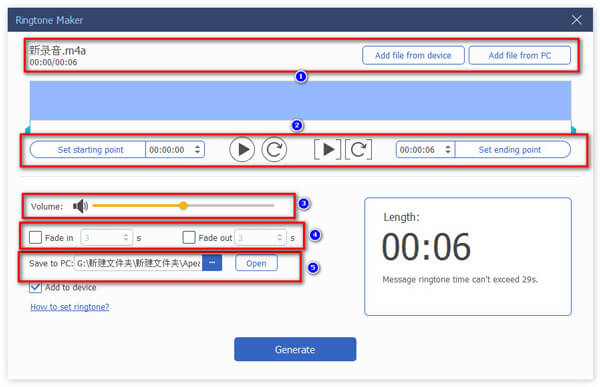
Hvis du har brug for at bruge musik som ringetone på din iPhone, skal du klikke på Ringetone knappen på det øverste bånd. Vælg Tilføj fil fra pc og importer musikfilen. Hvis du allerede har tilføjet musikken til din enhed, skal du klikke på Tilføj fil fra enhedIndstil derefter start- og slutpunkterne, juster lydstyrken, og anvend Fade i og Svinde bortSæt kryds i feltet ud for Tilføj til enhed og klik Generer.
Del 2: Sådan lægger du musik på iPhone fra pc med iTunes
iTunes er stadig den officielle musikhåndtering til iOS-enheder. Derfor giver den dig mulighed for at lægge musik på din iPhone fra en pc eller computer, der kører macOS Mojave og tidligere. Denne metode er kun tilgængelig for ukrypteret musik.
Sådan synkroniserer du musik til iPhone med iTunes
Trin 1 Kør den nyeste version af iTunes. Du kan downloade den fra Apples hjemmeside.
Trin 2 Gå til File (Felt) menuen og vælg Tilføj fil til bibliotek.
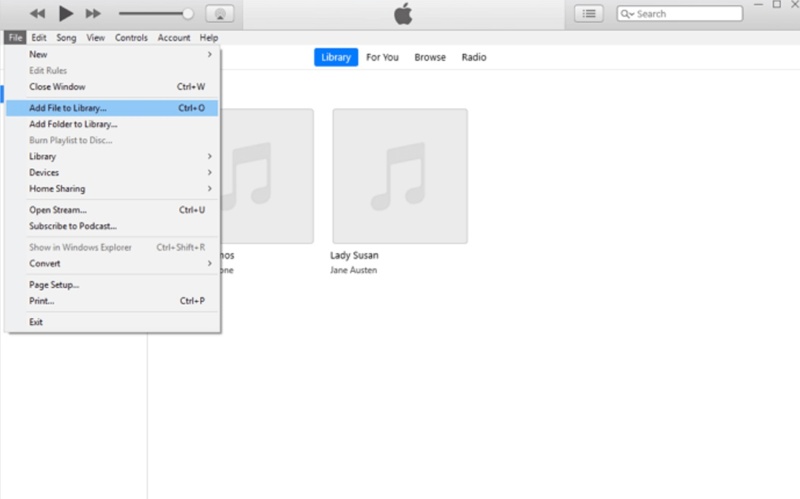
Trin 3 Gennemse de ønskede musikfiler, vælg dem, og klik på Åbne.
Trin 4 Derefter skulle musikken gerne dukke op i musikbiblioteket.
Trin 5 Tilslut din iPhone til din computer med et USB-kabel.
Trin 6 Klik på knappen Phone knap i øverste venstre hjørne.
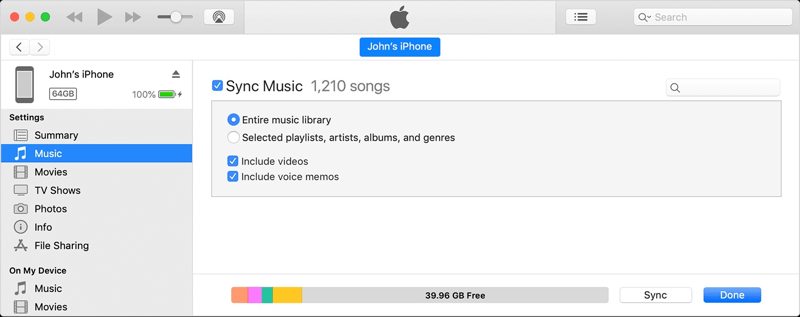
Trin 7 Gå til Musik fanen og marker feltet for Synkroniser musik.
Trin 8 Vælg den Hele musikbiblioteket or Udvalgte afspilningslister, kunstnere, album og genrer.
Trin 9 Klik på knappen Ansøg or Synkroniser .
Del 3: Sådan lægger du musik på iPhone fra Mac via AirDrop
Hvis du har til hensigt at overføre musik til din iPhone fra en Mac-computer, er AirDrop en nem løsning. Det er den trådløse forbindelse mellem Apple-produkter. Denne metode er velegnet til at overføre et par musikfiler. Se hvordan du gør overfør musik fra computer til iPhone uden iTunes.
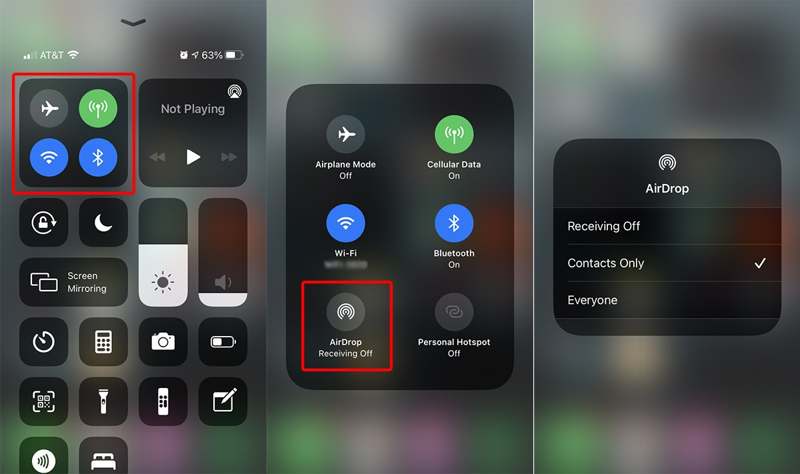
Sådan overfører du musik fra Mac til iPhone via AirDrop
Trin 1 Indtast kontrol center på din iPhone.
Trin 2 Tænd Bluetooth og Wi-Fi.
Trin 3 Udvid bakken, tryk på AirDrop, og vælg alle.
Trin 4 Find musikfilen på din Mac.
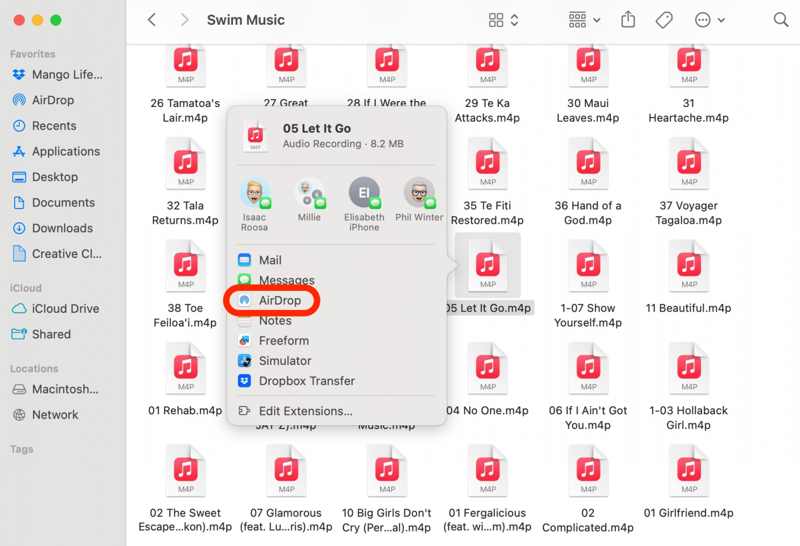
Trin 5 Højreklik på filen, vælg Delog vælg AirDrop.
Trin 6 Vælg din iPhone for at overføre musikken.
Del 4: Sådan lægger du musik på iPhone via Apple Music
En simpel måde at overføre musik fra en computer til en iPhone er Apple Music-tjenesten. Det er ikke kun den forudinstallerede musikapp på Apple-enheder, men også en abonnementstjeneste og et musikhåndteringsværktøj.
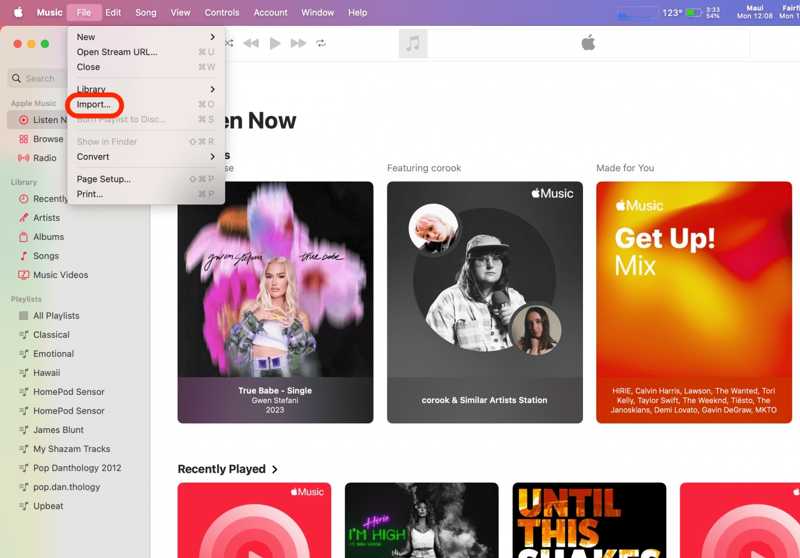
Sådan tilføjer du musik til iPhone via Apple Music
Trin 1 Åbn Apple Music på din computer.
Trin 2 Gå til File (Felt) menuen og vælg Importere.
Trin 3 Find musikfilerne på din harddisk, vælg dem, og klik på Åbne.
Trin 4 Åbn derefter Apple Music-appen på din iPhone.
Trin 5 Log ind med den samme Apple-konto, og gå til Bibliotek at finde musikken.
Del 5: Sådan overfører du musik på iPhone fra Mac med Finder
Apple har stoppet iTunes på macOS Catalina og nyere versioner. Du skal overføre musik til din iPhone fra macOS Catalina ved hjælp af Finder-appen. Arbejdsgangen er ret ens, og du kan følge nedenstående trin.
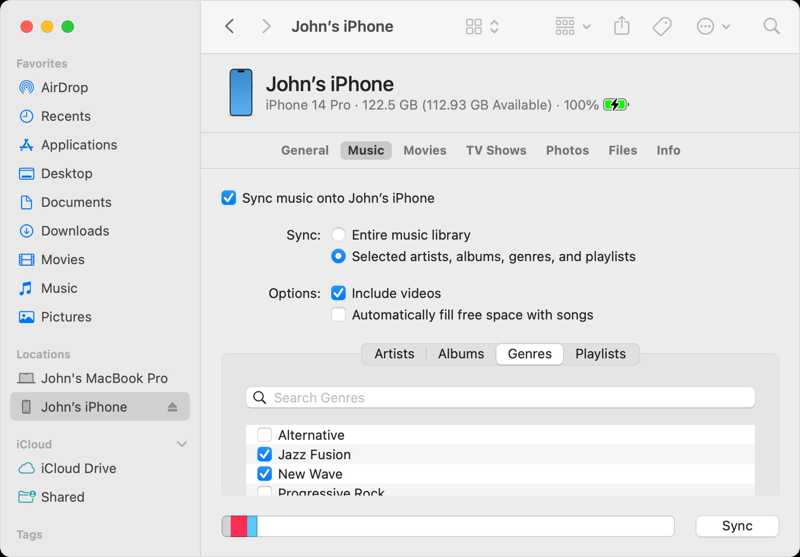
Trin 1 Slut din iPhone til din Mac med et kompatibelt kabel.
Trin 2 Kør Finder app fra din dockbar.
Trin 3 Klik på dit iPhone-navn i sidebjælken.
Trin 4 Gå til Musik fane.
Trin 5 Find musikfilerne fra et Finder-vindue, og træk dem ind i Musik sektion.
Trin 6 Til sidst skal du sætte kryds i feltet Synkroniser musik til [dit navn] iPhone og klik Synkroniser.
Del 6: Sådan lægger du musik på iPhone via iCloud Drive
iCloud Drive er en anden måde at lægge musik på din iPhone fra enhver enhed. Husk, at du ikke kan tilføje musik til Apple Music direkte fra iCloud Drive. Der kan dog være musikafspillerapps fra tredjepart tilgængelige.
Trin 1 Gå til www.icloud.com i en browser, og log ind med dit Apple-id og din adgangskode.
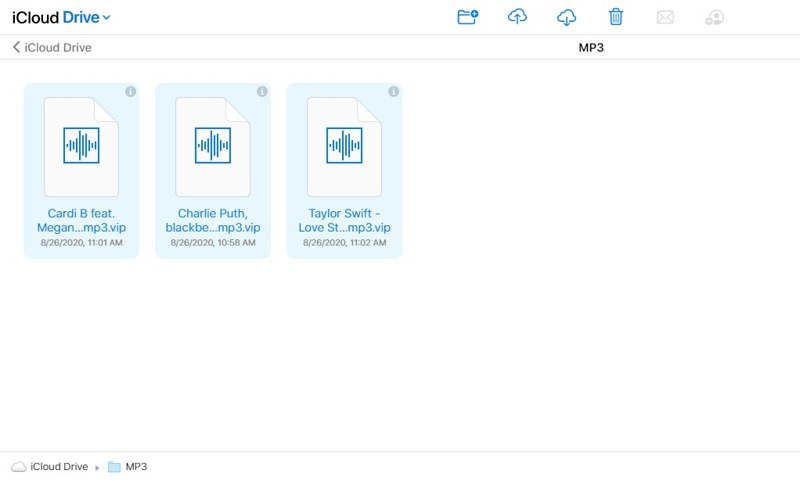
Trin 2 Vælg iCloud Drive og klik på Upload knappen for at uploade musikfilerne.
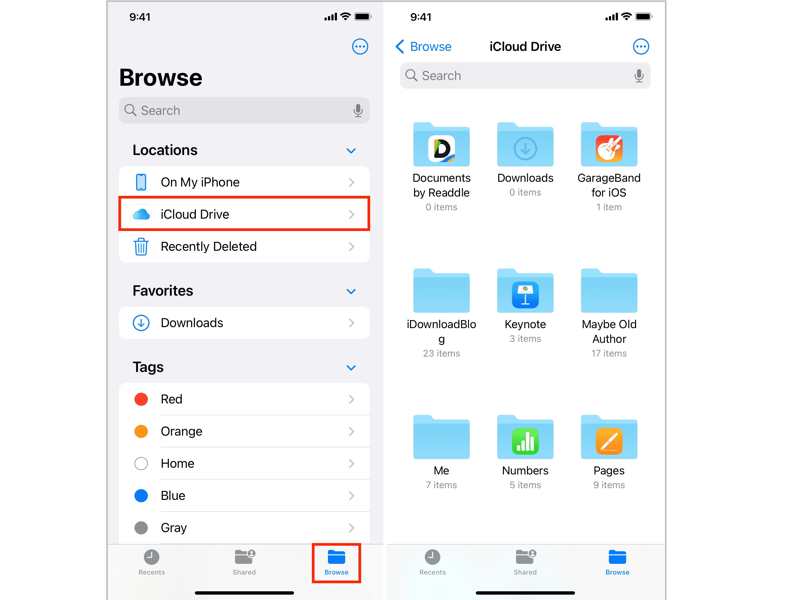
Trin 3 Derefter åbner du Filer app, tryk på Gennemse, og vælg iCloud Drive at få adgang til iCloud-musikbibliotek.
Del 7 Ofte stillede spørgsmål om, hvordan man lægger musik på iPhone
Sådan overføres musik fra iPhone til iPhone?
Du kan bruge AirDrop, iTunes eller Apple Music til at overføre sange mellem iPhones. Hvis du har købt sange fra iTunes, skal du blot logge ind med det samme Apple-id for at synkronisere dem.
Hvordan lægger man musik på iPhone uden iTunes?
Du kan bruge værktøjer som Finder, AirDrop, tredjepartsværktøjer som f.eks. Apeaksoft iPhone Transfer, eller cloud-tjenester.
Kan jeg tilføje MP3-filer til min iPhone?
Selvfølgelig. Du kan importere MP3-filer til Apple Music eller iTunes og derefter synkronisere dem med din iPhone. Alternativt kan du bruge Finder eller tredjeparts overførselsværktøjer til at overføre MP3-filer direkte.
Konklusion
Nu skal du lære 6 metoder til at tilføj musik på din iPhone eller iPad. Apple Music, iTunes og Finder kan overføre ubeskyttet musik til din iOS-enhed fra en computer. AirDrop bruges til at synkronisere et par musikfiler. Apeaksoft iPhone Transfer er den bedste mulighed for at tilføje musikfiler til din iPhone. Derudover leveres den med en ringetone-maker.
Relaterede artikler
IPhone er valget af mange musikelskere; det kan give flere ressourcer af høj kvalitet. Derfor kan du undre dig over, hvordan du overfører iPhone-musik.
Denne artikel viser dig, hvordan du synkroniserer Apple Music med eller uden abonnementer. Vi leverer perfekte løsninger til alle potentielle vanskelige problemer i processen.
Denne artikel vil diskutere, hvordan du overfører iTunes-musik til en iPhone eller iPad automatisk eller manuelt, med et kabel eller trådløst.
Det kan være irriterende, at Apple Music ikke viser albumcoveret. Vi vil analysere de mulige årsager og tilbyde 11 måder at løse problemet med, at albumcoveret i Apple Music ikke vises.



