

Nemme måder at lægge din musik på iPhone uden iTunes

Bruger du iTunes til at overføre musik til din iPhone, men det bliver ved med at mislykkes? Forsvinder dine tidligere downloadede sange pludselig efter synkronisering? Mange brugere støder på sådanne frustrerende problemer, når de overfører musik fra computer til iPhone med iTunes. Heldigvis findes der mange nemmere og mere pålidelige alternative metoder til at Tilføj musik til din iPhone uden iTunesLad os se på de bedste muligheder!
SIDEINDHOLD:
Del 1: Hvorfor iTunes ikke er ideel til at synkronisere musik til din iPhone
iTunes er Apples officielle værktøj til at synkronisere og administrere alt dit indhold på tværs af enheder. Det gemmer musik, video, fotos og apps, samtidig med at det opretter sikkerhedskopier for at sikre din datasikkerhed. Men flere og flere brugere bevæger sig væk fra at bruge iTunes til at tilføje musik fra computeren til iPhone. Så hvorfor foretrækker folk ikke at bruge iTunes til musikoverførsler?
Mange brugere har rapporteret, at iTunes ofte overskriver eksisterende mediedata, når de synkroniserer musik til deres iPhone. Det kan erstatte nogle sange uden varsel. Derudover kan iTunes kun synkronisere hele afspilningslister, albummer eller biblioteker, hvilket tvinger brugerne til at overføre mere indhold, end de ønsker. Hvis du kun vil synkronisere et par sange, tilbyder iTunes ikke en nem måde at vælge og overføre kun disse filer.
Del 2: Tilføj musik til iPhone med den bedste datahåndtering
Vi har stadig gode alternativer til at tilføje musik til en iPhone uden iTunes. Apeaksoft iPhone Transfer er et ultimativt valg til nemt at kopiere, flytte og downloade dine musikfiler fra computer til iPhone. Det kan overføre alle typer filer mellem iPhone og computer uden at overskrive dine data!
En alt-i-en iPhone-datahåndtering
- Tilføj, slet, eksporter nemt én musikfil eller en afspilningsliste.
- Overfør data mellem iPhone/iPad/iPod, PC og Mac i alle retninger.
- Flyt fotos, musik, kontakter, beskeder og mere mellem forskellige enheder.
- Understøtter alle iOS-modeller og -versioner, inklusive den nyeste iPhone 17.
Sikker download
Sikker download

Trin 1 Start softwaren på din computer, og tilslut derefter din iPhone til computeren med et USB-kabel. Tryk på Stol at stole på computeren.
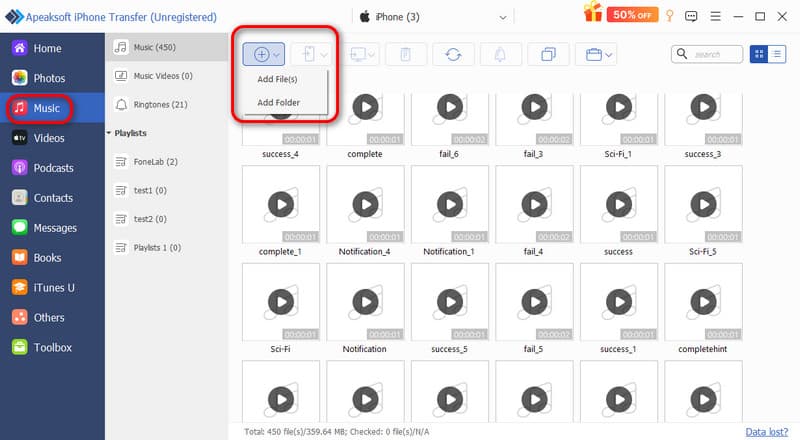
Trin 2 Type Music fra sidebjælken. Klik på Tilføj knappen øverst til venstre og vælg Tilføj filer or Tilføj mappe.
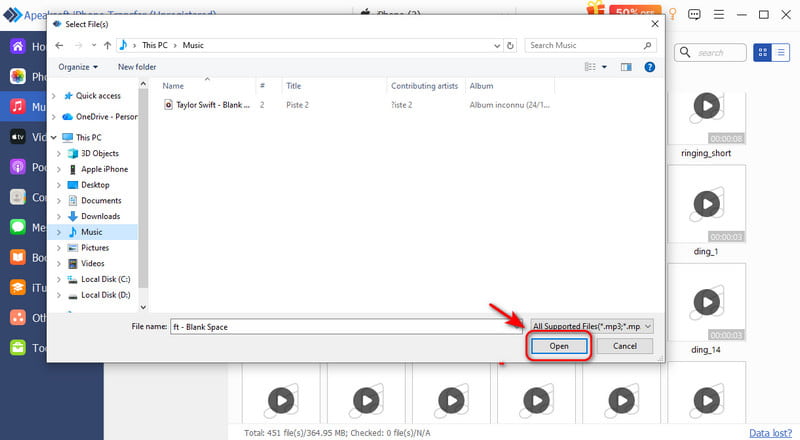
Trin 3 I pop op-vinduet skal du finde den musik, du vil overføre, og klikke på Åbne at fortsætte.
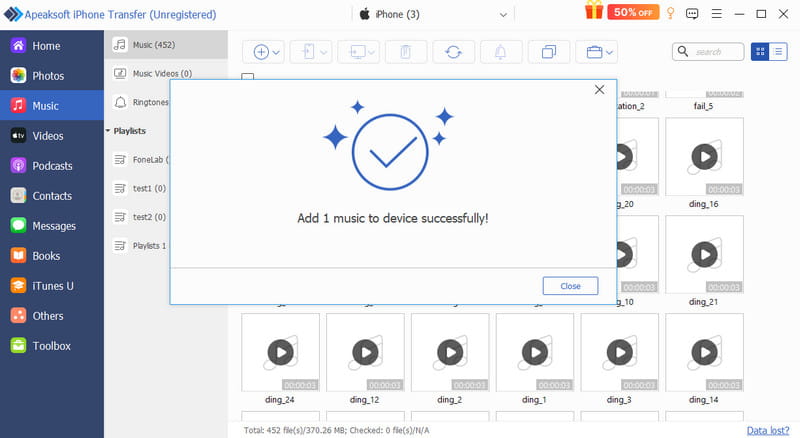
Trin 4 Musikfilen vil blive kopieret til din iPhone om et stykke tid.
Del 3: Sådan overfører du musik trådløst fra computer til iPhone
Hvis du ikke har et USB-kabel, kan du overføre musik trådløst fra computeren til iPhone via en internetforbindelse. Der er tre populære trådløse overførselsmetoder, du kan vælge imellem:
Brug cloudtjenester
Cloud-tjenester tilbyder bekvemme måder at importere musik til en iPhone uden iTunes. Populære muligheder som Dropbox, Google Drive og iCloud Drive gør det nemt at overføre musik fra pc til din iPhone. Denne metode er generelt stabil og sikker, men gratis lagerplads er begrænset. For eksempel tilbyder iCloud Drive op til 5 GB gratis lagerplads.
Lad os tage iCloud Drive som et eksempel:
Trin 1 På din iPhone, gå til Indstillinger > [dit navn] > iCloud og skifte på iCloud Drive.
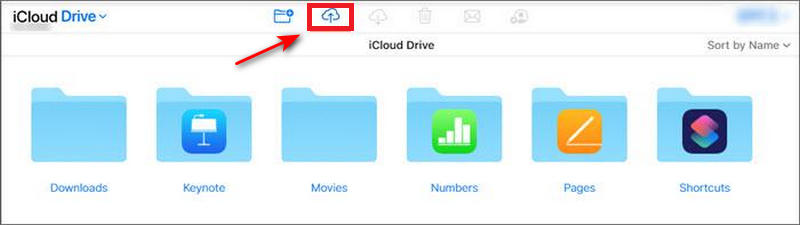
Trin 2 Log ind på din iCloud-konto med det samme Apple-ID på din computer. Upload musikfilen til iCloud Drive mappe.
Trin 3 Åbne Filer app på din iPhone, klik på Gennemse Og vælg iCloud Drive for at kontrollere filerne til afspilning.
Send med e-mail
E-mail er en hurtig og nem måde at sende små musikfiler trådløst uden ekstra opsætning. E-mail-overførsel har dog begrænsninger på filstørrelsen, og du kan kun sende et lille antal musikfiler ad gangen.
Trin 1 Åbn e-mailplatformen på din computer, og opret en ny e-mail.
Trin 2 Tilføj musikfilerne til e-mailen som vedhæftede filer, og send den til din egen e-mailadresse.
Trin 3 Tjek e-mailen på din iPhone, tryk på Del for at åbne den vedhæftede fil i en musikapp og gemme den.
Overførsel via AirDrop - Kun til Mac
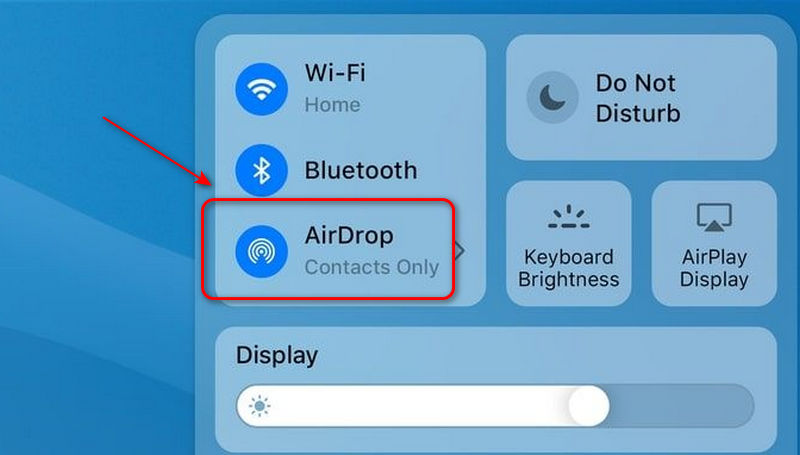
Hvis du bruger en Mac, kan du prøve AirDrop til at sende musik fra computeren til iPhone uden iTunes. AirDrop er en trådløs filoverførselsfunktion, der er tilgængelig på Apple-enheder. Den bruger Bluetooth til at finde enheder i nærheden og Wi-Fi til at overføre filer direkte. Hvis din AirDrop fungerer ikkeSørg for, at Wi-Fi og Bluetooth er aktiveret på din iPhone og Mac, og hold enhederne tæt på hinanden.
Trin 1 På din iPhone skal du aktivere AirDrop fra kontrol centerAktivér AirDrop på din Mac fra Finder.
Trin 2 Gå til Indstillinger for at indstille din iPhone og Mac til at blive opdaget af alle.
Trin 3 Højreklik på musikken på din Mac. Vælg Del > AirDropVælg din iPhone og accepter overførslen.
Del 4: Sådan overfører du musik fra computer til iPhone via streamingapps
Hvis du abonnerer på streamingapps for at administrere dit musikbibliotek, kan du også bruge dem til at importere musik til din iPhone uden iTunes. Disse streamingapps synkroniserer automatisk dit bibliotek, når du logger ind med den samme konto.
Download fra YouTube Music
YouTube Music giver dig mulighed for at uploade dit eget musikbibliotek og downloade hundredvis af sange gratis, men det kræver et premium-abonnement at downloade musik til offline brug.
Trin 1 Gå til YouTube Music-webstedet, og log ind med din konto på din computer.
Trin 2 Klik Upload musik for at vælge den musik, du vil overføre.
Trin 3 Åbn YouTube Music, og log ind med den samme konto på din iPhone.
Trin 4 Tryk på Bibliotek > Sange > Uploads, find musikken og download den til din iPhone.
Bemærk: YouTube Music kræver et premium-abonnement for at downloade musik til offline brug.
Download fra Apple Music
Apple Music er Apples abonnementsbaserede musikstreamingtjeneste. Ved at logge ind med det samme Apple ID kan du synkroniser din Apple Music bibliotek på tværs af enheder og læg musik på din iPhone uden iTunes.
Trin 1 Gå til Indstillinger, Vælg Music og skifte på Synkroniser bibliotek.
Trin 2 Åbne Music appen, find den sang, du vil kopiere.
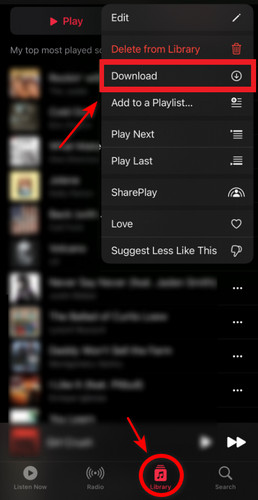
Trin 3 Tryk på ikonet Tre prikker i øverste venstre hjørne, og vælg derefter Tilføj til bibliotek.
Trin 4 Tryk på Bibliotek nederst og vælg Hent.
Konklusion
Hvis iTunes-synkronisering bliver ved med at forårsage problemer, når import af musik til iPhone uden iTunes, kan det være tid til at skifte til en bedre løsning. Uanset om du vælger en professionel datahåndtering som Apeaksoft iPhone Transfer, trådløse overførsler eller streamingplatforme, er der altid en metode, der passer til dine behov. Prøv det, læg musik på din iPhone, og nyd dine yndlingssange når som helst og hvor som helst!
Relaterede artikler




