

Praktiske løsninger til at dele et album på din iPhone

Deling af fotoalbummer på en iPhone er en af de nemmeste måder at holde venner og familie forbundet på, uanset om det er til rejseminder, familiebegivenheder eller daglige øjeblikke. Mange brugere er dog usikre på, hvor de skal starte, eller hvordan Apples delte albummer rent faktisk fungerer. Denne guide gennemgår hele processen trin for trin og hjælper dig med at dele albummer på din iPhone problemfrit, sikkert og uden forvirring.
SIDEINDHOLD:
Del 1: Forberedelser før deling af album på iPhone
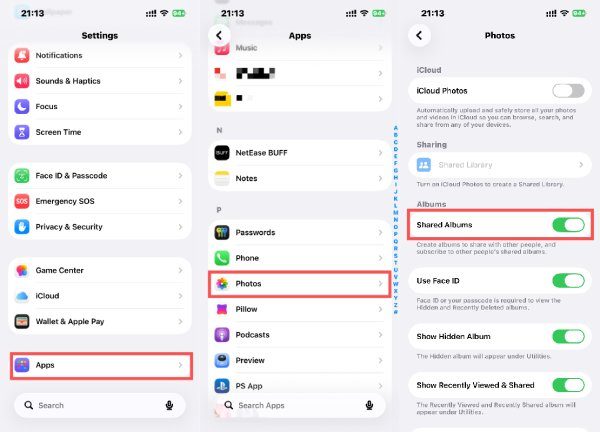
Før du deler et album på en iPhone, bør du kontrollere et par vigtige indstillinger og betingelser på forhånd. Apples funktion Delte albummer er afhængig af iCloud-tjenester, netværksforbindelse og korrekte tilladelsesindstillinger. Forståelse af, hvad der skal aktiveres på forhånd, sikrer, at albumdelingsprocessen kører problemfrit og undgår unødvendige afbrydelser under opsætningen.
Trin 1 Åbne Indstillinger på din iPhone. Rul ned for at finde og trykke på Apps.
Trin 2 På den nye side skal du navigere og trykke på pics for at få adgang til en ny side.
Trin 3 Når du finder Delt album, tryk på knappen for at aktivere funktionen.
Del 2: Sådan opretter du et delt album på iPhone
At oprette et delt album er en af de mest bekvemme måder at dele et album på din iPhone, da det åbner en fælles fotodelingsfunktion. Gennem denne funktion kan du invitere andre og kontrollere visnings- eller bidragstilladelser. Når albummet er oprettet, kan det genbruges til langsigtet deling, hvilket gør det ideelt til begivenheder, ture eller familiefotosamlinger, der kræver løbende opdateringer. Denne måde giver dig en mere bekvem måde at dele fotos på end overførsel af data fra iPhone til iPhone.
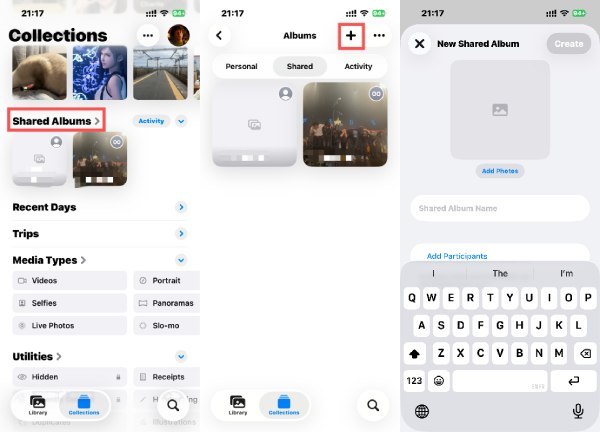
Trin 1 Åbne picsUnder Kollektioner fanen, find og tryk på Delt album.
Trin 2 Tryk på Tilføj i øverste højre hjørne for at få adgang til en ny side.
Trin 3 Tryk på Tilføj fotos for at vælge de billeder, du vil dele. Tryk på OK når du har indtastet alle de nødvendige oplysninger.
Del 3: Sådan tilføjer du billeder til et delt album på iPhone
Nogle gange kan du tilføje billeder til et eksisterende delt album for at opdatere det. Til dette formål tilbyder iPhone også en metode, der giver dig mulighed for manuelt at vælge eksisterende medier eller uploade nyt indhold direkte til et delt album på din iPhone. Denne proces sikrer, at alle inviterede deltagere øjeblikkeligt kan se opdateringer, hvilket gør delte albummer til en bekvem løsning til deling af billeder i realtid uden at skulle sende individuelle filer gentagne gange.
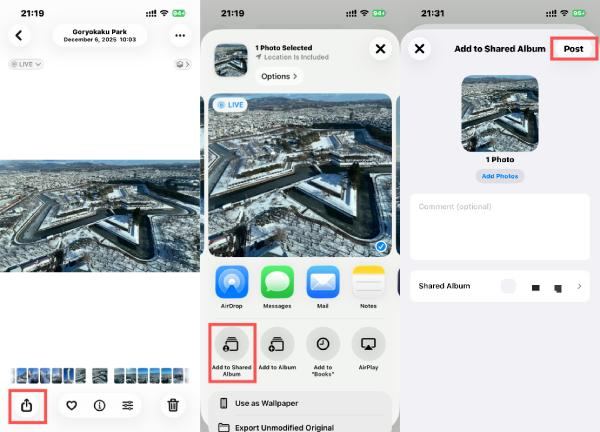
Trin 1 Åbne pics og vælg det billede, du vil føje til et delt album på iPhone. Tryk på Del.
Trin 2 Et nyt vindue dukker op. Tryk på Føj til delt album at fortsætte.
Trin 3 Tryk for at vælge et eksisterende delt album, og tryk på Indlæg for at tilføje billedet til dette delte album. Du kan også ændre albumnavnet under processen.
Del 4: Sådan accepterer du et delt album på iPhone
Du har lært, hvordan man oprette et album på iPhone, men hvordan kan du acceptere at deltage i et delt album? Når nogen deler et album, skal modtagerne acceptere invitationen, før de får adgang til indholdet. Når det er accepteret, bliver det delte album på din iPhone tilgængeligt sammen med personlige album.
Trin 1 Når du modtager en invitation til et delt album fra dine venner, får du en notifikation. Tryk på notifikationen, og lås din iPhone op for at få adgang til siden.

Trin 2 Bekræft venligst, at alle oplysninger er korrekte. Tryk derefter på Acceptere for at deltage i dette delte album på din iPhone.

Del 5: Et kraftfuldt værktøj til at tilføje billeder til iPhone til et delt album
Før du deler albummer på din iPhone, kan du faktisk tilføje flere interessante minder fra andre enheder. Og når det kommer til at importere billeder fra forskellige enheder som f.eks. en computer, Apeaksoft iPhone Transfer giver en sikrere og hurtigere måde uden at være afhængig af iCloud-lagerbegrænsninger. Det giver dig mulighed for at forhåndsvise, vælge og organisere fotos selektivt eller samlet.
Trin 1 Download og installer en lille installationspakke. Start derefter Apeaksoft iPhone Transfer og tilslut din iPhone til computeren med et USB-kabel.
Sikker download
Sikker download
Trin 2 Apeaksoft iPhone Transfer vil snart registrere din iPhone. Klik derefter på pics på den højre side.
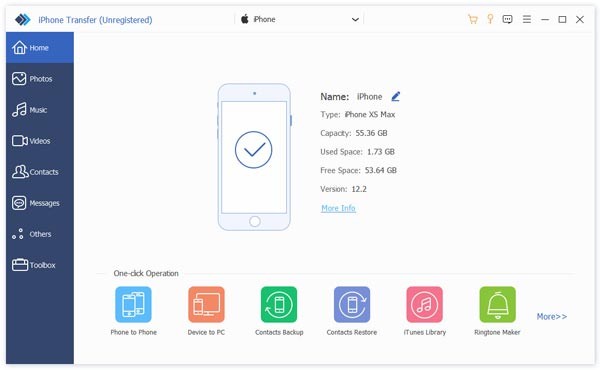
Trin 3 Under pics fanen, klik på Tilføj og derefter Tilføj filer or Tilføj mappe at fortsætte.
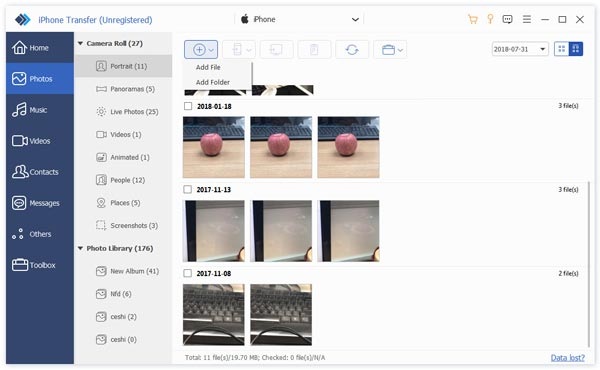
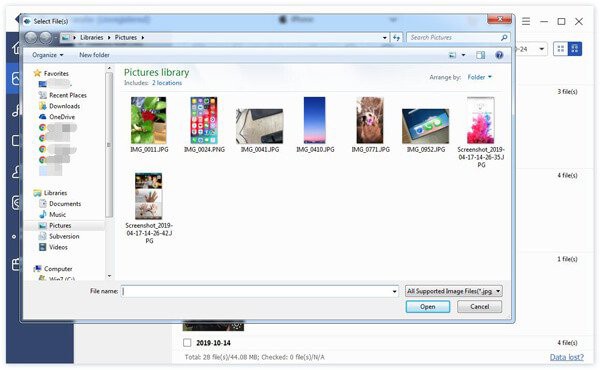
Trin 4 Et nyt vindue åbnes, hvor du kan vælge billederne fra din lokale sti. Når du er færdig med at vælge, skal du klikke på Åbne for at tilføje disse billeder til din iPhone, så de kan føjes til et delt album.
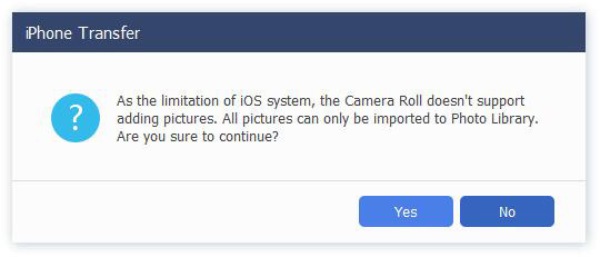
tips: På grund af begrænsningerne i iOS-systemet kan fotos ikke tilføjes direkte til kamerarullen. Så du kan kun tilføje billeder til fotobiblioteket, hvilket faktisk fungerer for det delte album.
Konklusion
Oprettelse af et delt album på iPhone er en bekvem måde at holde dine fotos organiserede og tilgængelige for dine venner. For ekstra ro i sindet sikrer sikkerhedskopiering af vigtige fotos, før du deler, at intet går tabt. For at sikre, at alle dine fotos og data forbliver sikre, kan du stole på Apeaksoft iPhone Transfer.
Sikker download
Sikker download
Relaterede artikler




