

Sådan deler du hurtigt noter fra iPhone til iPhone eller iPad

Noter er en vigtig funktion på iOS-enheder. Den giver dig mulighed for at optage kreative ideer, indkøbslister og andre vigtige oplysninger. Nogle gange har du brug for at dele noter fra en iPhone til en iPhone eller iPad. Hvis du for eksempel lige har opgraderet til en ny iOS-enhed, skal du migrere alle noter. Derudover kan du sikkerhedskopiere dine iPhone-noter til en anden enhed, hvis du har flere iOS-enheder. Uanset hvad, demonstrerer vores guide fem gennemprøvede metoder.
SIDEINDHOLD:
- Del 1: Sådan deler du iPhone-noter direkte til iPhone
- Del 2: Sådan sender du en note på iPhone via AirDrop
- Del 3: Sådan deler du noter fra iPhone til iPhone via e-mail
- Del 4: Sådan synkroniserer du iPhone-noter til iPad med iCloud
- Del 5: Sådan overfører du noter fra iPhone til iPhone ved hjælp af iTunes/Finder
Del 1: Sådan deler du iPhone-noter direkte til iPhone
Hvis du ønsker at synkronisere iPhone-noter direkte til iPad eller en anden iPhone, Apeaksoft iPhone Transfer er en god mulighed. Den giver dig mulighed for at synkronisere iPhone-noter via et Lightning-kabel. Endnu vigtigere er det, at den intuitive brugerflade gør det nemt at navigere. Derudover har den bonusfunktioner.
En direkte måde at dele iPhone-noter til iPhone eller iPad
- Synkroniser noter fra iPhone til iPad eller en anden iPhone.
- Forhåndsvis og administrer iPhone-noter og vedhæftede filer.
- Sikkerhedskopier iPhone-noter til en computer eller iTunes.
- Støtte en lang række datatyper.
- Kompatibel med de nyeste versioner af iOS og iPadOS.
Sikker download
Sikker download

Sådan deler du iPhone-noter direkte til iPhone
Trin 1 Forbind dine enheder
Start den bedste software til overførsel af noter, når du har installeret den på din computer. Tilslut begge mobile enheder til din computer med Lightning-kabler. Når de er registreret, skal du vælge kildeenheden fra den øverste valgmulighed.

Trin 2 Forhåndsvisning af iPhone-noter
Gå til Andre fanen i sidebjælken, og vælg BemærkHvis du bliver bedt om det, skal du indtaste din iPhone-adgangskode for at tillade forbindelsen. Nu kan du tjekke alle noter på din enhed. Du kan sortere dem efter titel, dato og mere.

Trin 3 Synkroniser iPhone-noter til iPad
Markér alle noter, du vil dele, og klik på Phone knappen på det øverste bånd, og vælg destinationsenheden.

Del 2: Sådan sender du en note på iPhone via AirDrop
Hvis du bare vil dele en note med nogen på en iPhone, er AirDrop en god mulighed. Denne trådløse forbindelse gør det muligt at sende data mellem Apple-enheder, f.eks. mellem iPhone og iPad eller en anden iPhone. Du kan endda AirDrop iPhone til Mac.
Trin 1 Tænd din iPad, og gå til kontrol center.
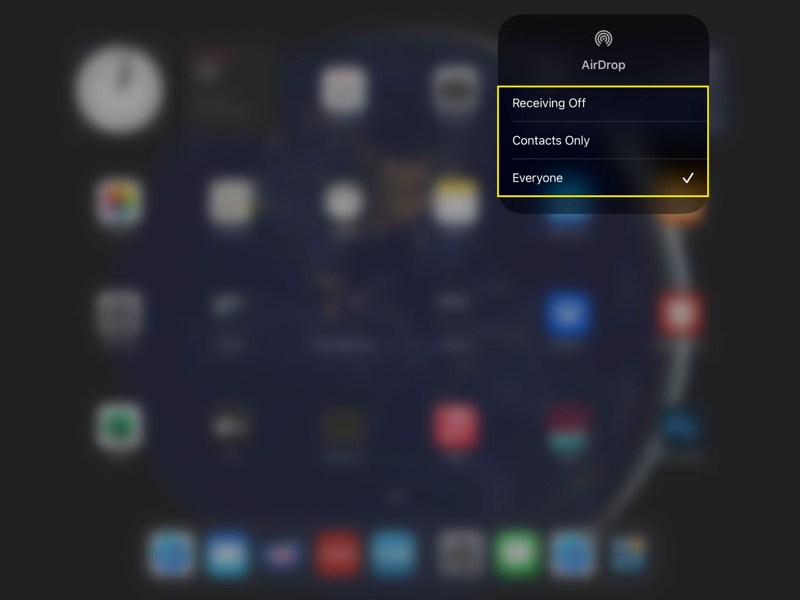
Trin 2 Aktiver Wi-Fi og Bluetooth.
Trin 3 Hold den trådløse kontrolboks og tryk på AirDrop.
Trin 4 Vælg derefter alle.
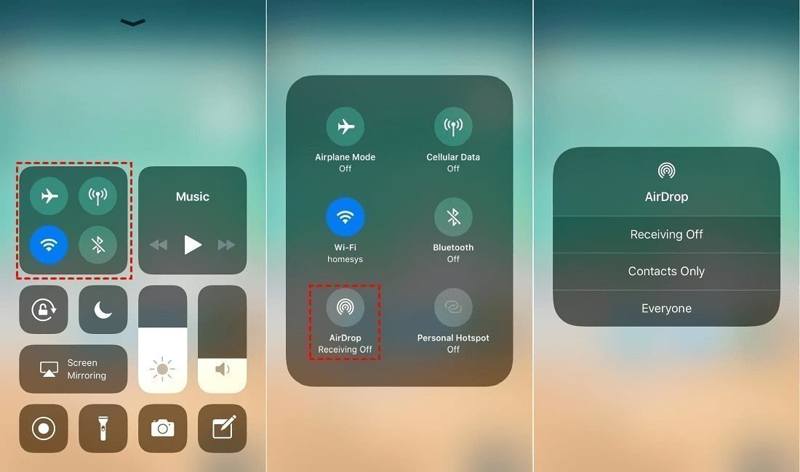
Trin 5 Vend dig til din iPhone. Aktivér Wi-Fi, Bluetoothog AirDrop in kontrol center.
Trin 6 Gå til Noter app på din iPhone.
Trin 7 Åbn den note, du vil synkronisere.
Trin 8 Tryk på ikonet Mere knap med et ikon med tre prikker.
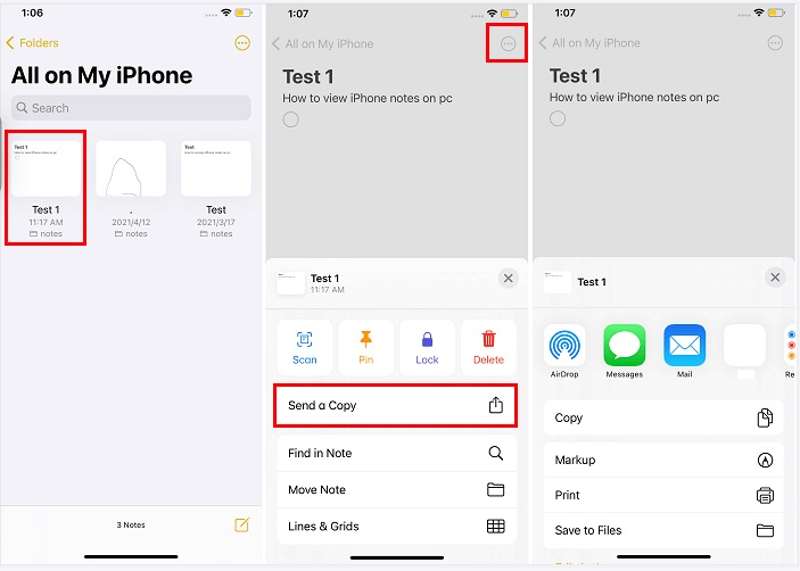
Trin 9 Vælg Send en kopi, tryk på AirDrop, og vælg den ønskede iPad.
Trin 10 Skift til din iPad, og tryk på Acceptere at modtage sedlen.
Del 3: Sådan deler du noter fra iPhone til iPhone via e-mail
En anden måde at synkronisere noter fra iPhone til iPhone er via e-mail. Arbejdsgangene for synkronisering af alle noter og specifikke noter er dog forskellige. Vi bruger en Gmail-konto som et eksempel for at demonstrere nedenstående trin:
Sådan deler du alle iPhone-noter til iPhone via Gmail
Trin 1 Åbne Indstillinger app på kildeenheden.
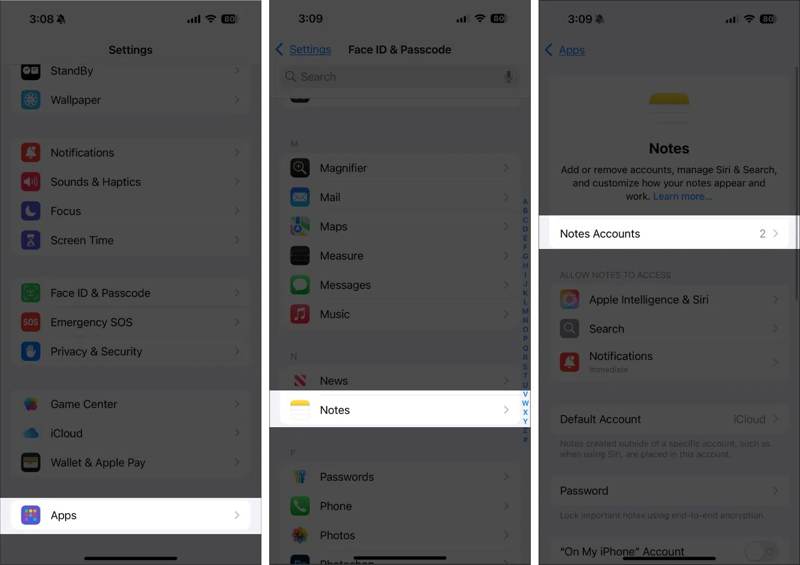
Trin 2 Gå til Apps, Noter, og tryk på Notekonti.
Trin 3 Tryk på Tilføj konto, vælg Google, og indtast dine Gmail-oplysninger. Hvis du har tilføjet en Gmail-konto, skal du vælge den direkte.
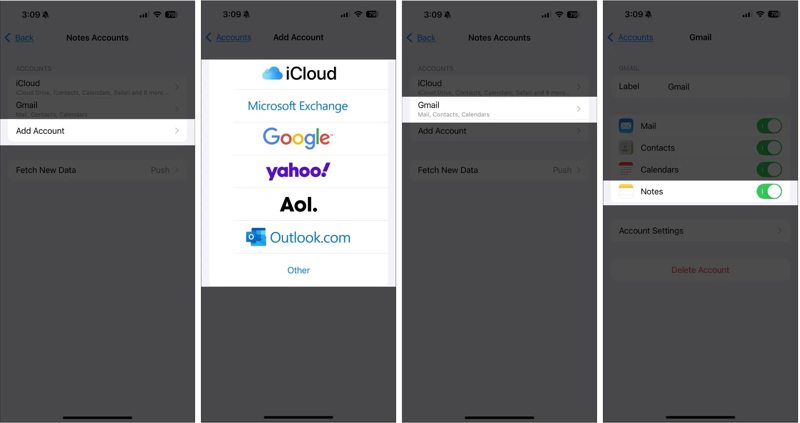
Trin 4 Slå derefter til Noter.
Trin 5 Når det er færdigt, skal du vende dig mod den iPhone, du vil bruge.
Trin 6 Gentag ovenstående trin for at synkronisere alle iPhone-noter til iPhone.
Sådan deler du en note fra iPhone til iPhone via e-mail
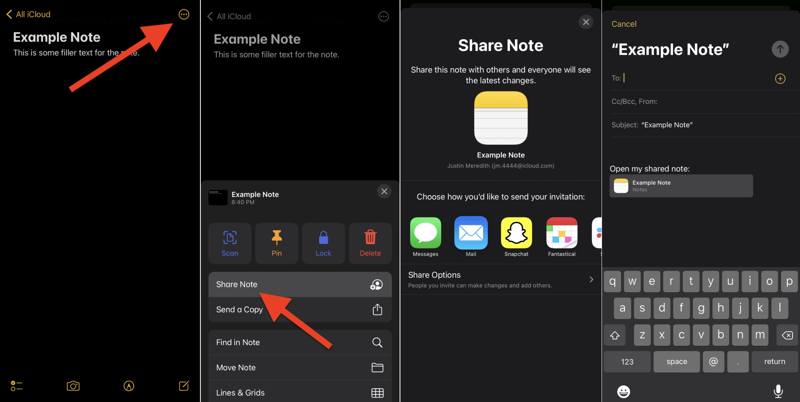
Trin 1 Åbn den ønskede note i din Noter ca.
Trin 2 Tryk på ikonet Mere knap med et ikon med tre prikker.
Trin 3 Vælg Del note og vælg Post.
Trin 4 Efterlad en Gmail-konto i Til feltet, og tryk på Send .
Trin 5 Vend dig til målenheden, få adgang til Gmail-kontoen, og læs noten.
Del 4: Sådan synkroniserer du iPhone-noter til iPad med iCloud
Hvis du bruger den samme iCloud-konto på din iPhone og iPad, giver det dig mulighed for at synkronisere iPhone-noter trådløst med din iPad. Denne metode synkroniserer alle noter og kræver en stabil internetforbindelse.
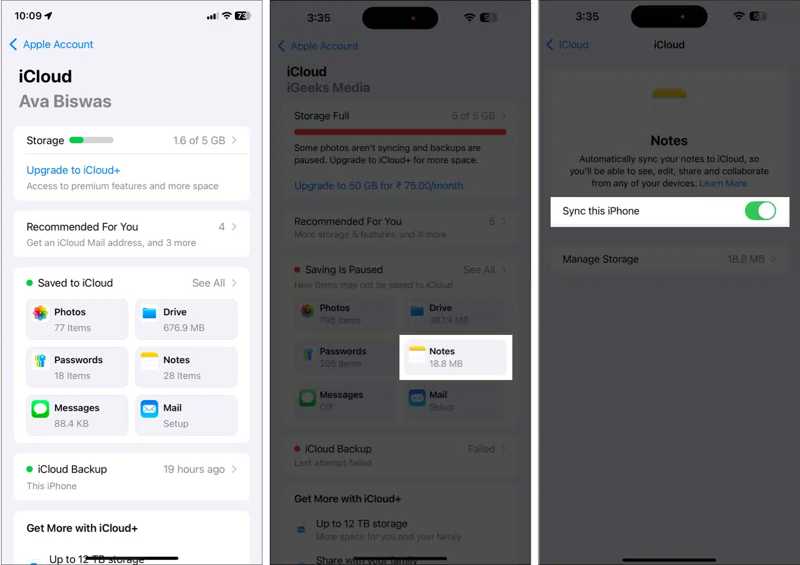
Trin 1 Tryk på din profil i Indstillinger ca.
Trin 2 Tilslut din iPhone til Wi-Fi eller mobildata.
Trin 3 Vælg iCloud, tryk på Noter, og slå til Synkroniser denne iPhone.
Trin 4 Når dine noter er synkroniseret med iCloud, skal du bruge din iPad.
Trin 5 Synkroniser iCloud-noter på din enhed.
Del 5: Sådan overfører du noter fra iPhone til iPhone ved hjælp af iTunes/Finder
Når du ikke har en internetforbindelse, kan du overføre noter fra iPhone til iPhone ved hjælp af iTunes eller Finder-sikkerhedskopiering, hvis du nogensinde har sikkerhedskopieret med iTunesDenne metode kræver en computer og kompatible USB-kabler. Derudover overskriver sikkerhedskopien alle data på målenheden.
Trin 1 Tilslut din iPhone til din computer med et USB-kabel.
Trin 2 Åbn iTunes eller Finder:
Åbn iTunes i Windows.
Åbn iTunes på macOS Mojave eller tidligere.
Åbn Finder på macOS Catalina eller nyere.
Trin 3 Klik på dit iPhone-navn, og gå til Resumé or Generelt fane.
Trin 4 Klik på knappen Backup nu knappen for at lave en sikkerhedskopi.
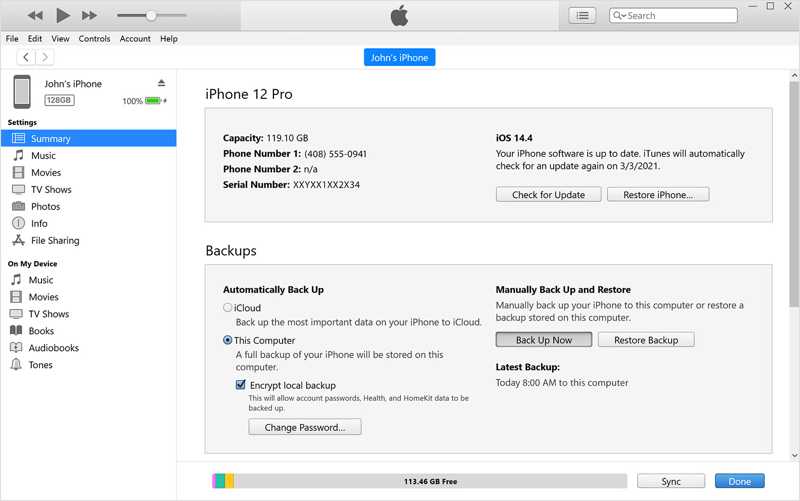
Trin 5 Når det er færdigt, skal du frakoble din iPhone og tilslutte den anden enhed til din computer med et kabel.
Trin 6 Vælg derefter dit enhedsnavn, når det er registreret.
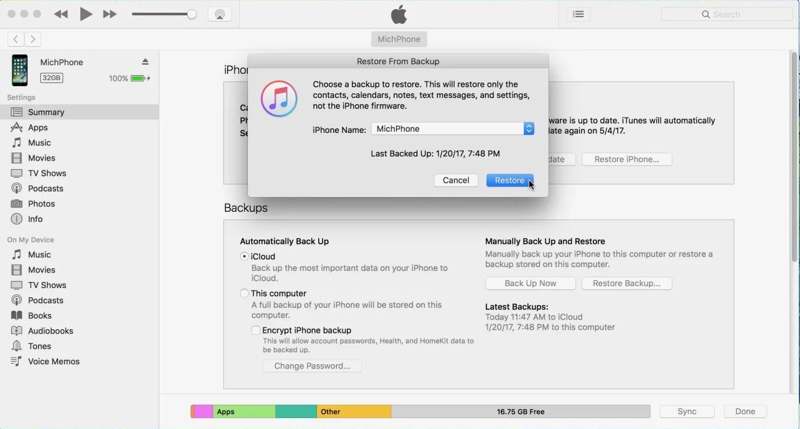
Trin 7 Klik derefter på knappen Gendan sikkerhedskopi knappen i Resumé or Generelt fane.
Trin 8 Vælg den seneste sikkerhedskopi, og klik på knappen Gendan.
Konklusion
Denne guide demonstrerede flere metoder til del noter på din iPhone med en anden iPhone eller iPad. iTunes-sikkerhedskopiering er tilgængelig for alle noter, der synkroniseres mellem iOS-enheder med kabler. iCloud-noter, AirDrop og e-mail giver dig mulighed for at dele alle noter eller specifikke elementer på din iPhone trådløst. Hvis de ikke er tilgængelige, Apeaksoft iPhone Transfer er en god mulighed for noteoverførsel mellem iOS-enheder direkte ved hjælp af Lightning-kabler.
Relaterede artikler




