


Sådan synkroniserer du noter fra Mac til iPhone med kabel eller trådløst

Apple Notes er en simpel, men fremragende notetjeneste. Med problemfri iCloud-integration kan brugerne synkronisere noter mellem alle deres Apple-enheder, der er knyttet til den samme Apple ID-konto. Det sikrer øjeblikkelig adgang til dine oplysninger og vedhæftede filer på tværs af enheder. synkroniser noter fra Mac til iPhone eller omvendt, skal du konfigurere det korrekt. Denne vejledning deler den rigtige arbejdsgang og forklarer, hvordan du løser problemet, hvis noter holder op med at synkronisere.
SIDEINDHOLD:
Del 1: Sådan synkroniserer du noter fra Mac til iPhone
Forudsætninger
- 1.Både din Mac og iPhone logger ind med den samme Apple ID-konto.
- 2.iCloud Notes er aktiveret på både Mac og iPhone.
- 3.Din Mac og iPhone er online.
Opsæt synkronisering af noter på Mac
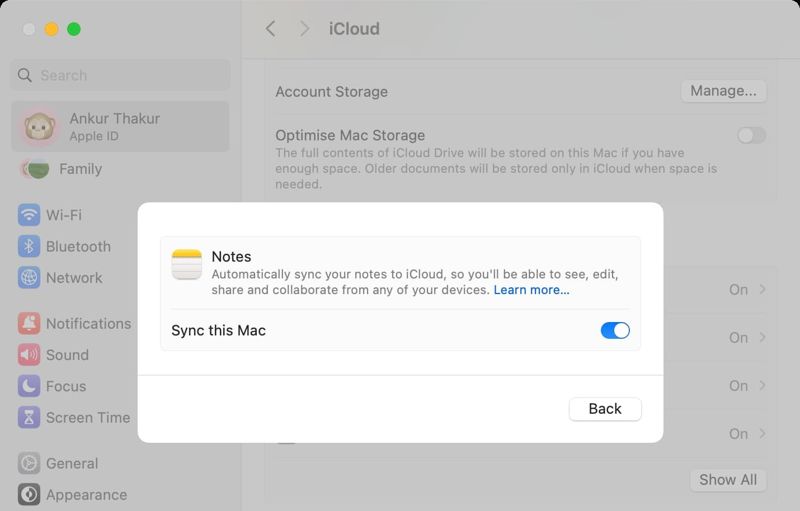
Trin 1 Gå til Apple menuen og vælg SystemindstillingerEller søg i appen Systemindstillinger fra Spotlight og åbn den.
Trin 2 Klik på Apple-konto i sidebjælken og vælg iCloud.
Trin 3 Vælg Noter under Gemt i iCloud sektion.
Trin 4 Toggle på Synkroniser denne Mac mulighed og tryk på Udført.
Trin 5 Derefter overføres noter på din Mac til iCloud.
Opsæt synkronisering af noter på iPhone
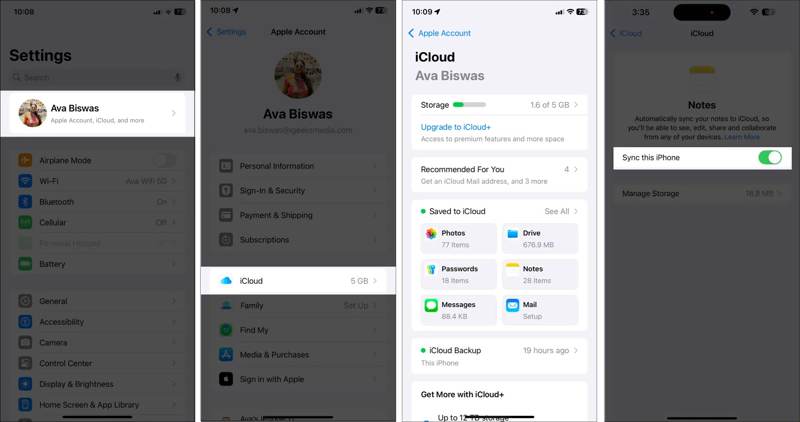
Trin 1 Kør Indstillinger app på din iPhone.
Trin 2 Tryk på din profil og vælg iCloud.
Trin 3 Pick Noter under Gemt i iCloud.
Trin 4 Tænd på Synkroniser denne iPhone på følgeskærmen.
Trin 5 Når din enhed opretter forbindelse til internettet, synkroniseres noter automatisk med din iPhone.
Del 2: Sådan repareres Mac- og iPhone-noter, der ikke synkroniseres
Nogle brugere har rapporteret, at Mac- og iPhone-noter ikke synkroniseres. Årsagerne er komplicerede, såsom dårlig internetforbindelse, at din enhed sidder fast, utilstrækkelig iCloud-lagerplads og mere. Her er dokumenterede løsninger til at løse dette problem.
Løsning 1: Genstart dine enheder
Genstart Mac
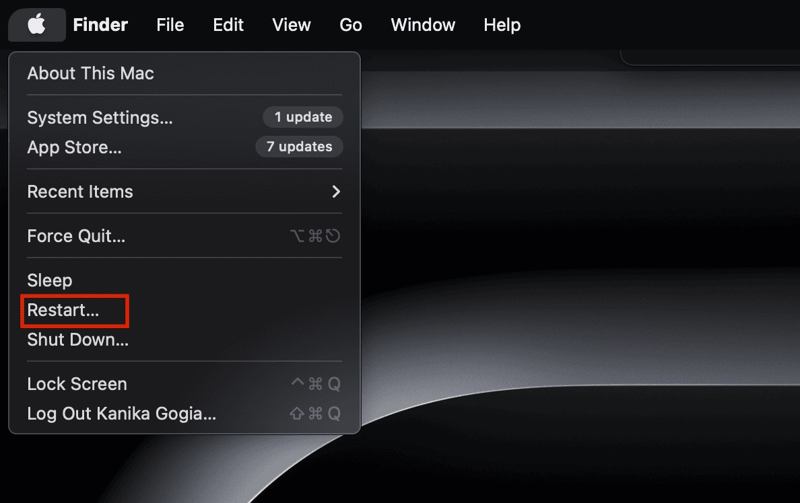
Gå til Apple menuen og vælg Genstart.
Vent på, at din Mac genstarter, og kontroller, om noter synkroniseres mellem Mac'en og iPhonen.
Genstart iPhone
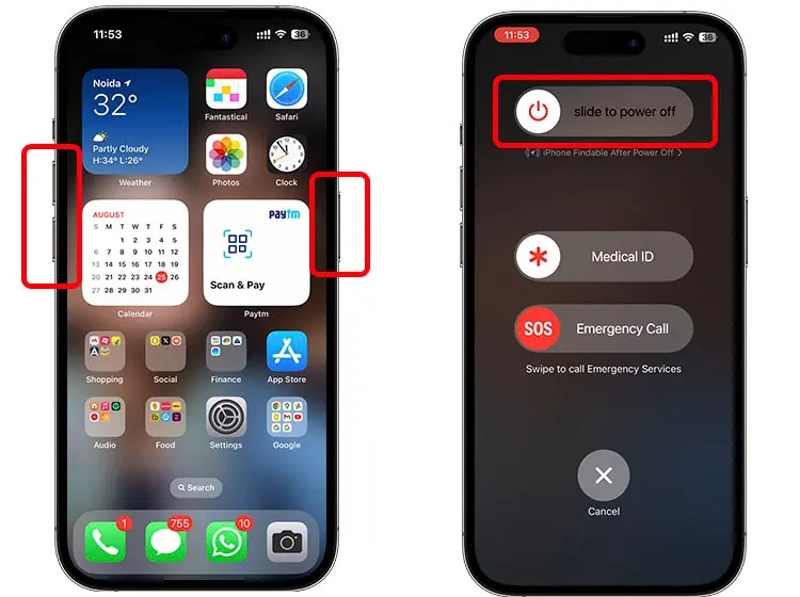
For en iPhone med Face ID skal du trykke på en af lydstyrkeknapperne og Side knappen sammen. Flyt sluk-skyderen. Tryk derefter på og hold den nede Side , indtil Apple-logoet vises.
For en iPhone uden Face ID skal du trykke længe på Strøm knappen for at udløse sluk-skærmen. Flyt skyderen for at slukke den. Hold derefter nede Strøm knappen, indtil du ser Apple logoet.
Løsning 2: Tjek dit internet
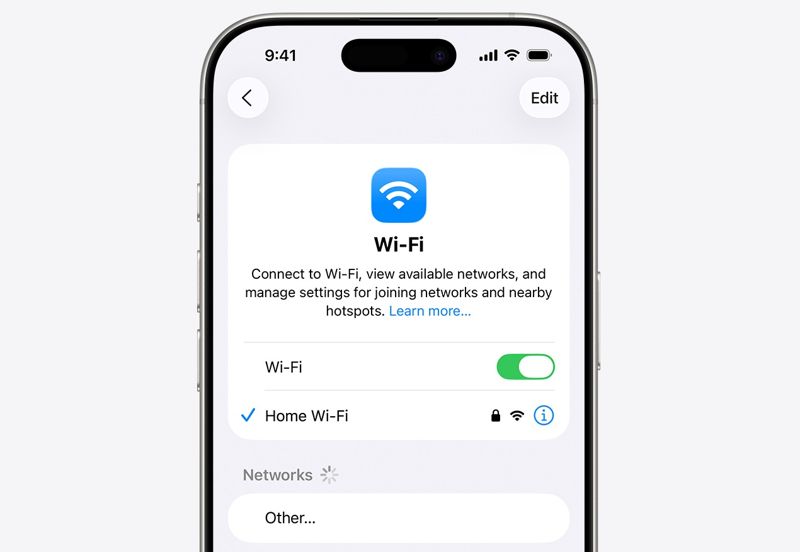
Synkronisering af Mac-noter med iPhone kræver en stabil internetforbindelse. Hvis din iPhone opretter forbindelse til mobildata, skal du aktivere Wi-Fi in Indstillinger og opret forbindelse til et netværk. På Mac kan du bruge en kabelbaseret internetforbindelse til at løse problemet med, at noter på Mac og iPhone ikke synkroniseres.
Løsning 3: Bekræft din konto
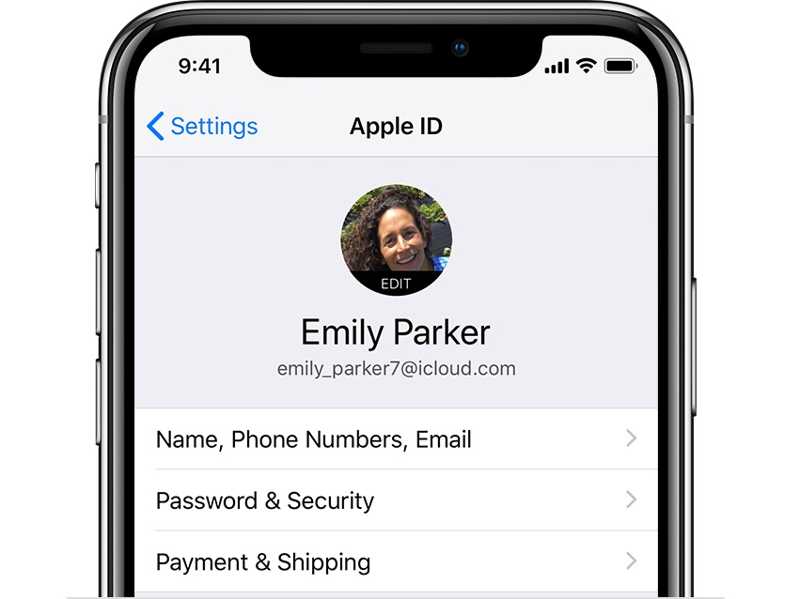
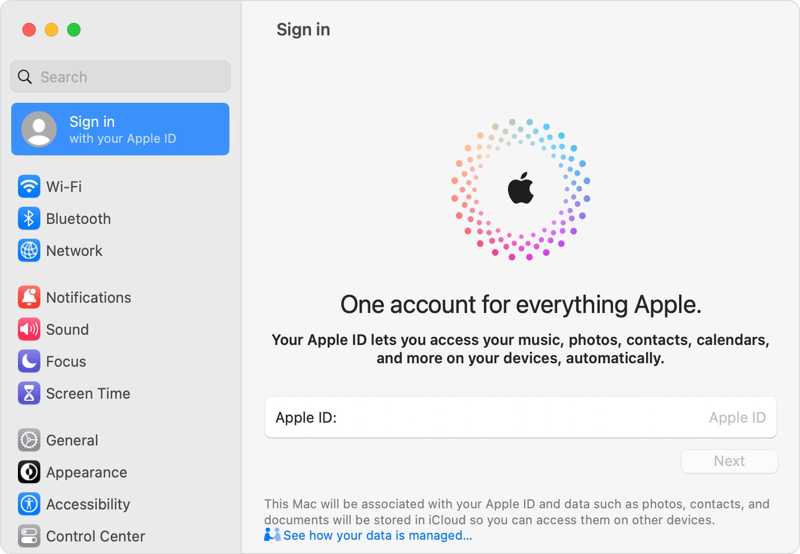
Åbne Indstillinger app på din iPhone og tryk på dit profilbillede. Gå derefter til Apple menuen på Mac, vælg Systemindstillinger, og klik Apple-kontoSammenlign de to konti, og sørg for, at de er ens. Hvis de er forskellige, skal du logge ud af den ene enhed og logge ind med den samme konto.
Løsning 4: Frigør iCloud-lagerplads
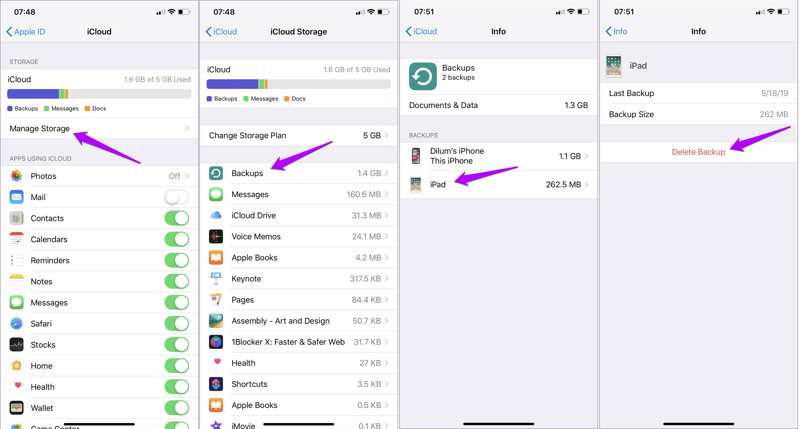
Trin 1 Åbn din Indstillinger ca.
Trin 2 Tryk på din profil.
Trin 3 Gå til iCloud, Administrer Opbevaringog Sikkerhedskopier.
Trin 4 Vælg den uønskede sikkerhedskopi, og tryk på Slet sikkerhedskopi.
Trin 5 Synkroniser derefter noter mellem Mac'en og iPhonen igen.
Yderligere læsning
Del 3: Sådan synkroniserer du noter mellem Mac og iPhone med et kabel
Hvis dine noter på Mac og iPhone ikke synkroniseres, kan du bruge en kabelforbindelse til at dele dine oplysninger på tværs af enheder. Apeaksoft iPhone Transfergiver dig for eksempel mulighed for at overføre noter mellem Mac og iPhone med et kabel.

Downloadet af over 1,000,000 brugere
- Synkroniser noter mellem computeren og iOS-enheden med et enkelt klik.
- Se forhåndsvisning af noter og vedhæftede filer på din iPhone.
- Selektivt specifikke noter til synkronisering.
- Understøtter en bred vifte af iPhones og iPads.
Sikker download
Sikker download

Sådan synkroniserer du noter mellem iPhone og computer
Trin 1 Find din iPhone
Start den bedste iPhone-synkroniseringssoftware, efter du har installeret den på din computer. Den er tilgængelig på Windows 11/10/8/7/XP/Vista og macOS 10.7 eller nyere. Forbind din iPhone til din computer med et Lightning-kabel. Softwaren vil straks registrere din enhed.
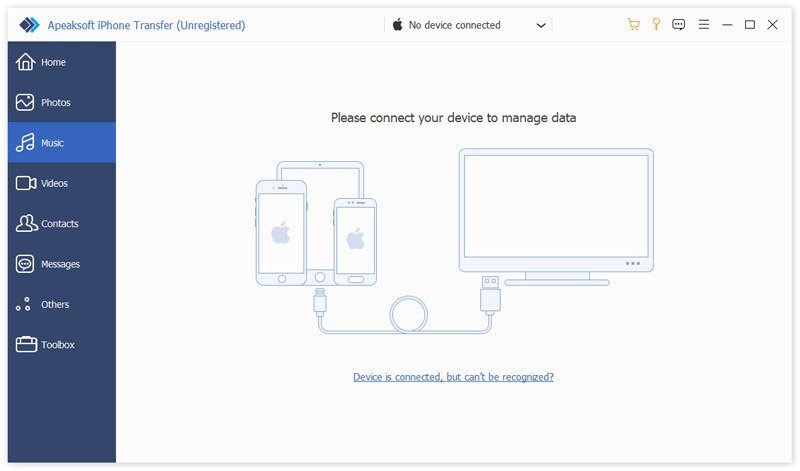
Trin 2 Forhåndsvisning af iPhone-noter
Gå til Andre fanen i sidebjælken og vælg NoterNu kan du se alle noter på din iPhone.

Trin 3 Synkroniser iPhone-noter til computeren
Vælg de noter, du vil dele. Klik på PC knappen i den øverste menulinje, og vælg din computer. Angiv en outputmappe, og bekræft synkronisering af noter.
Konklusion
Denne guide delte, hvordan man synkroniser Mac-noter med iPhoneDu kan følge vores konkrete vejledning til at konfigurere synkronisering af noter på macOS- og iOS-enheder. Hvis processen ikke starter, kan du følge vores løsninger for at løse problemet. Apeaksoft iPhone Transfer er en hurtig måde at synkronisere iPhone-noter med din computer med et kabel.
 Apeaksoft iPhone Transfer
 Overfør iOS-data mellem iOS-enheder, computer og iTunes.
Sikker download
Sikker download
Relaterede artikler




