

Hvad du skal gøre, hvis dine iPhone-noter ikke synkroniseres

"Jeg bruger Noter på min iPhone 15 til håndskrift i mine timer. Jeg har i et stykke tid bemærket, at min Noter-app ikke synkroniserer mine noter på tværs af enheder. Hvordan løser jeg dette problem?" Apples Noter er en nyttig funktion til at holde styr på vigtige ting. Desuden kan den synkroniseres på tværs af alle dine Apple-enheder. Hvis du finder... Noter synkroniseres ikke mellem din iPhone og Mac eller iPad. Følg vores artikel for at løse dette problem.
SIDEINDHOLD:
Del 1: Hvorfor iPhone-noter ikke synkroniseres
Når du aktiverer Noter til iCloud, vil dine noter blive sendt til alle dine Apple-enheder via din Apple ID-konto. Før vi gennemgår løsningerne, lad os diskutere, hvorfor iPhone-noter ikke synkroniseres.
- 1.Dine noter sidder fast på din iPhone.
- 2.Dit netværk er dårligt.
- 3.Du bruger forskellige Apple ID-konti.
- 4.Din iCloud har ingen lagerplads.
- 5.Softwarefejl.
Del 2: Sådan repareres iPhone-noter, der ikke synkroniseres
Fix 1: Genstart din iPhone
Hvis din iPhone eller Notes-appen sidder fast, synkroniseres dine noter ikke mellem din iPhone og MacBook. Løsningen er enkel: genstart din iPhone. Arbejdsgangen er lidt anderledes afhængigt af din enhedsmodel.
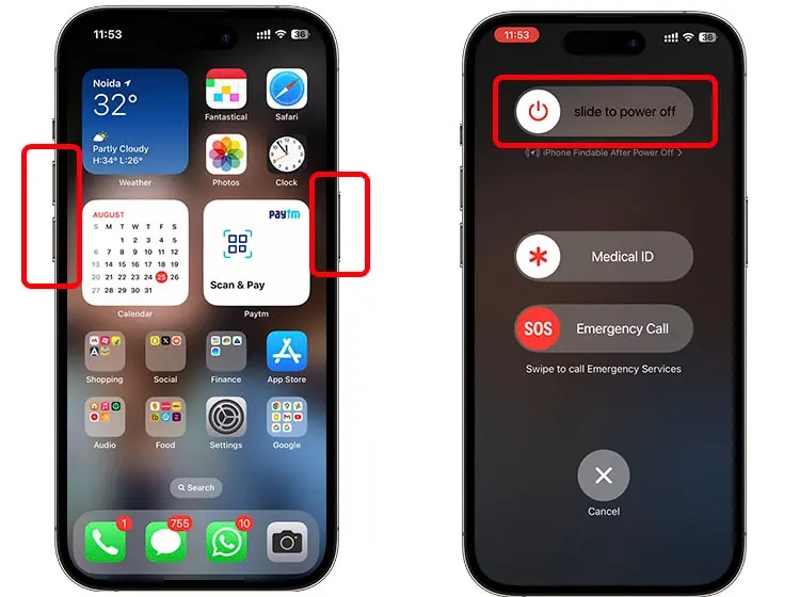
Trin 1 På en iPhone med Face ID
Hold enten Bind knappen og Side knapper sammen.
På en iPhone uden Face ID
Tryk længe på Side or Vågeblus til / .
Trin 2 Når sluk-skærmen vises, skal du slippe knappen eller knapperne.
Trin 3 Flyt skyderen, og sluk din enhed.
Trin 4 Hold et par minutter senere Side or Vågeblus til / knappen, indtil du ser Apple logoet.
Trin 5 Synkroniser dine noter igen.
Fix 2: Kontroller dit netværk
Det er velkendt, at noter synkroniseres mellem iPhone og iPad via en internetforbindelse. Hvis dit netværk er ustabilt, vil du støde på problemer. synkronisering af iPhone og iPadDu må hellere skifte til et andet netværk.
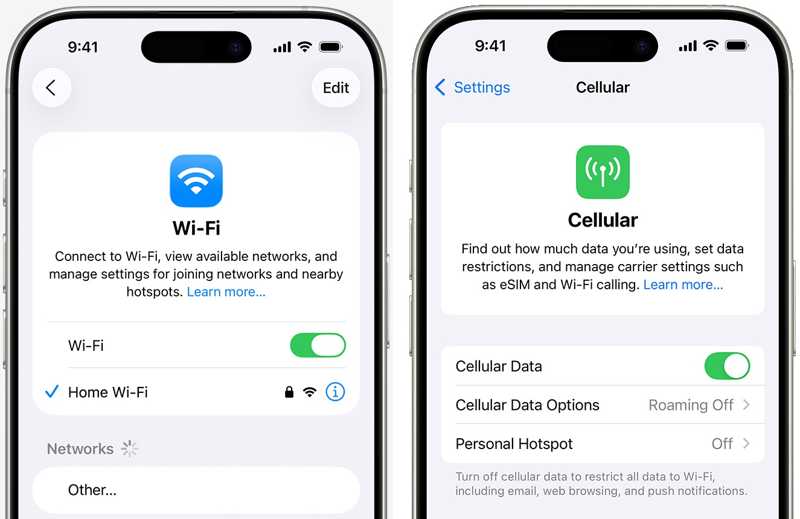
Kør din Indstillinger app, vælg Wi-Fi, og tjek dit netværkssignal. Hvis det er dårligt, skal du skifte til et andet Wi-Fi-netværk. Alternativt kan du aktivere det. Mobildata på din enhed, eller omvendt.
Løsning 3: Genaktiver Noter på iCloud
Synkronisering af data mellem iPhone og iPad bruger faktisk iCloud -synkroniseringEn anden løsning til at løse problemet med noter på Mac, der ikke synkroniseres med iPhone, er at aktivere synkronisering af noter. Hvis du ved et uheld slår det fra, synkroniseres dine noter ikke. Hvis det er aktiveret, skal du genaktivere det for at løse problemet.
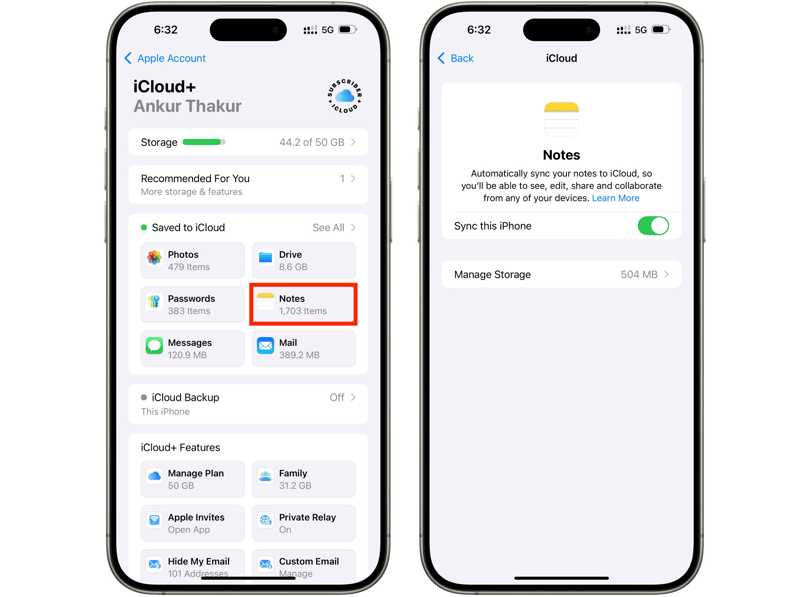
Trin 1 Tryk på din profil i Indstillinger ca.
Trin 2 Vælg iCloud, og tryk på Noter under Gemt i iCloud sektion.
Trin 3 Tænd på Synkroniser denne iPhoneHvis den er aktiveret, skal du slå den fra og tænde den igen.
Løsning 4: Log ind på den samme konto
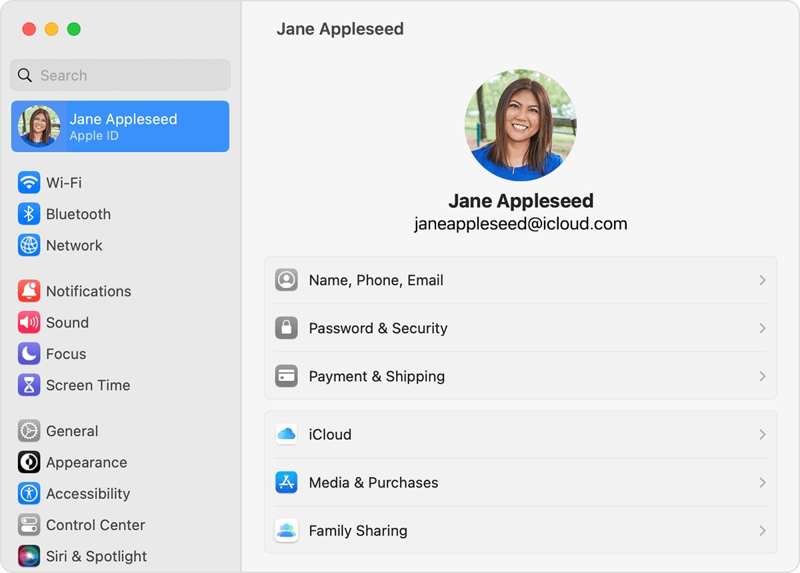
For at løse problemet med, at noter ikke synkroniseres mellem iPhone og MacBook, skal du logge ind med den samme Apple ID-konto på enhederne. Hvis du bruger forskellige konti, skal du logge ud og logge ind med den samme.
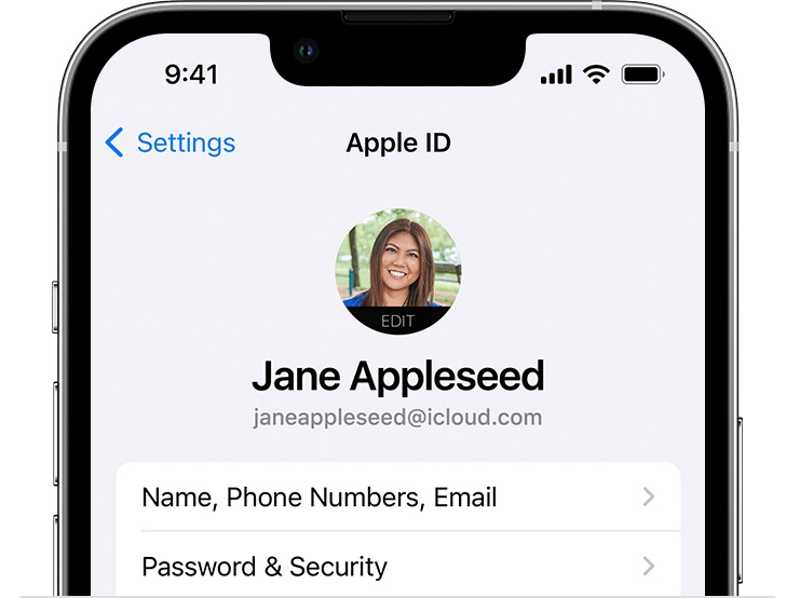
Gå til Indstillinger app på din iPhone, og tryk på din profil for at tjekke dit Apple ID under dit profilbillede.
Klik på knappen Apple menuen på din MacBook, vælg Systemindstillinger or System Preferences, og klik Apple-id at tjekke din konto.
Løsning 5: Frigør iCloud-plads
Apple giver hver konto 5 GB gratis lagerplads. Hvis din iCloud ikke har nok plads, synkroniseres noter ikke mellem iPhone og Mac eller iPad. Derfor bør du slette uønskede iCloud-sikkerhedskopier for at frigøre plads.
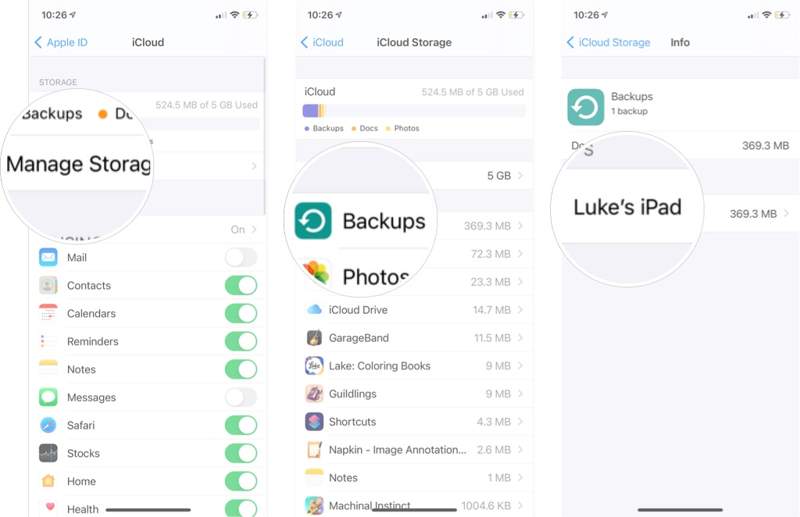
Trin 1 Gå til Indstillinger og tryk på din profil.
Trin 2 Vælg iCloud, tryk på Administrer Opbevaring, og hit Sikkerhedskopier.
Trin 3 Tryk på den ubrugelige enhed, og tryk på Slet sikkerhedskopi.
Trin 4 Når du bliver bedt om det, skal du bekræfte handlingen.
Del 3: Den ultimative løsning til at reparere iPhone-noter, der ikke synkroniseres
Den alternative løsning til at løse problemer med iPhone-noter, der ikke synkroniseres, er Apeaksoft iPhone TransferDet gør det muligt at synkronisere noter mellem en iPhone og en anden digital enhed, f.eks. en computer eller en anden iOS-enhed. Derudover kræver det ikke en internetforbindelse.
Alternativ løsning til hurtigt at synkronisere iPhone-noter
- Synkroniser iPhone-noter med en computer eller en anden iOS-enhed.
- Arbejd hurtigt gennem en fysisk forbindelse.
- Forhåndsvisning af iPhone-noter på en computer.
- Understøtter de nyeste udgaver af iOS og iPadOS.
Sikker download

Sådan synkroniserer du noter på din iPhone
Trin 1 Tilslut til din iPhone
Start værktøjet til synkronisering af noter, når du har installeret det på din computer. Det er kompatibelt med Windows og Mac. Tilslut din iPhone til din computer med et Lightning-kabel.

tips: For at synkronisere noter mellem iPhone og iPad skal du tilslutte de to enheder til din computer.
Trin 2 Forhåndsvisning af iPhone-noter
Gå til Andre fanebladet, og vælg Bemærk for at se alle noter på din iPhone.

Trin 3 Synkroniser noter på din iPhone
Vælg de ønskede noter, klik på PC knappen på det øverste bånd, og vælg Eksporter til pc or Eksporter til Mac.

Konklusion
Ved at følge vores løsninger, burde du slippe af med problemet. Noter synkroniseres ikke mellem iPhone og iPad eller Mac. De almindelige løsninger kan løse grundlæggende softwareproblemer eller forkerte indstillinger. Apeaksoft iPhone Transfer er den alternative løsning til hurtigt at synkronisere dine noter på iPhone til en anden digital enhed.
Relaterede artikler
Du kan lære fire effektive metoder til at overføre kontakter mellem en iPhone og en iPad med et USB-kabel eller trådløst.
For at nyde din yndlingsmusik på tværs af enheder kan du lære flere måder at overføre musik mellem en iPad og en iPhone.
For at synkronisere musik på iPhone kan du bruge Apeaksoft iPhone Transfer, Apple Music, AirDrop, iTunes, Finder og iCloud Drive.
Det kan være irriterende, at Apple Music ikke viser albumcoveret. Vi vil analysere de mulige årsager og tilbyde 11 måder at løse problemet med, at albumcoveret i Apple Music ikke vises.



