

Sådan synkroniserer du hurtigt iTunes-afspilningslister med din iPhone

iTunes var et værktøj til at administrere og synkronisere musik på iOS-enheder; Apple har dog stoppet det. I øjeblikket erstatter den nye Apple Music-app iTunes. Al din købte musik overføres automatisk, inklusive importerede cd'er og oprettede afspilningslister i iTunes. Hvis du ikke kan finde dine afspilningslister på din iPhone, kan du følge vores guide til Tilføj afspilningslister fra iTunes til iPhone med et USB-kabel eller Wi-Fi-netværk.
SIDEINDHOLD:
Del 1: Sådan synkroniserer du iTunes-afspilningsliste til iPhone med iTunes
Selvom Apple har udfaset iTunes, er værktøjet stadig tilgængeligt på Windows og macOS Mojave eller tidligere. Du kan få iTunes-afspilningslister til din iPhone via et USB-kabel eller et Wi-Fi-netværk.
Trin 1 Åbn den nyeste version af iTunes.
Trin 2 Tilslut din iPhone til iTunes:
Mulighed 1: via et kabel
Tilslut din iPhone til computeren med et kompatibelt kabel.
Mulighed 2: via Wi-Fi
Tilslut både din iPhone og computer til Wi-Fi.
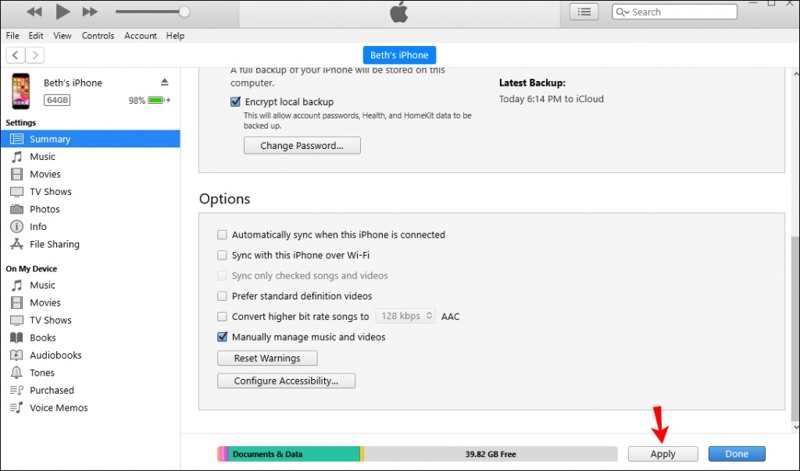
tips: Du må have tjekket Synkroniser med denne iPhone via Wi-Fi i iTunes.
Trin 3 Klik på knappen Phone knappen øverst til venstre, når din enhed er registreret.
Trin 4 Gå til Resumé fanebladet og find den Indstillinger sektion.
Trin 5 Check (Skak) Manuel håndtering af musik og videoer hvis du vil kopiere en playliste fra iTunes til iPhone.
tips: For at synkronisere alle afspilningslister, skal du markere Synkroniser automatisk, når denne iPhone er tilsluttet.
Trin 6 Klik på knappen Ansøg knappen nederst.

Trin 7 Gå til Musik fanen under Indstillinger på sidepanelet.
Trin 8 Check (Skak) Synkroniser musikog vælg Udvalgte afspilningslister, kunstnere, album og genrer.
Trin 9 Vælg derefter den ønskede afspilningsliste i Afspilningslister rude.
Trin 10 Endelig skal du klikke på Ansøg or Synkroniser knappen for at synkronisere en afspilningsliste fra iTunes til iPhone.
Del 2: Sådan tilføjer du en iTunes-afspilningsliste til iPhone via iCloud
Hvis du bruger iCloud Music Library, skal du sørge for at aktivere det på både din computer og iPhone. Derefter synkroniseres alle dine playlister, der er oprettet i iTunes, automatisk på tværs af enheder, der er logget ind med det samme Apple ID.
Slå musikbibliotek til på iPhone

Trin 1 Åbne Indstillinger ca.
Trin 2 Gå til Musik.
Trin 3 Tænd på Synkroniser bibliotek.
Slå Musikbibliotek til på Mac
Trin 1 Sørg for at logge ind med det samme Apple ID.
Trin 2 Åbne Apple Music ca.
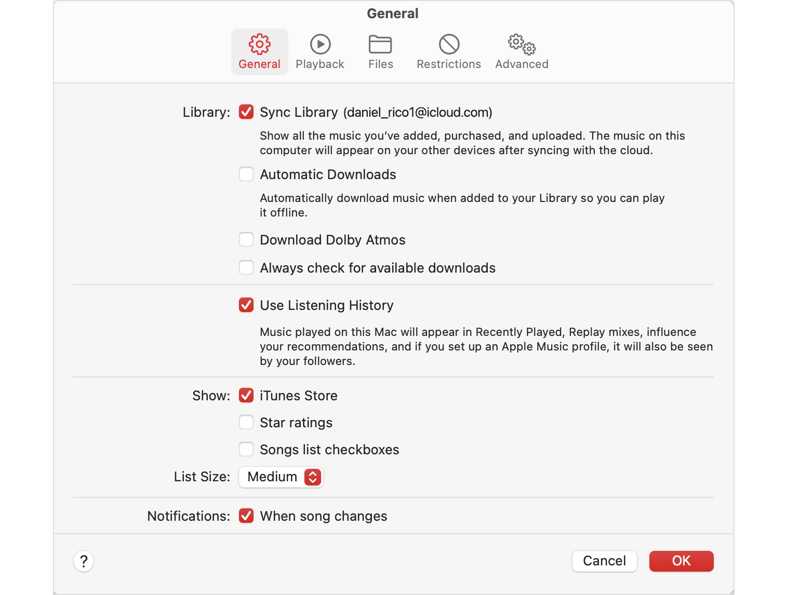
Trin 3 Vælg Musik og vælg Indstillinger.
Trin 4 Gå til Generelt fane.
Trin 5 Check (Skak) Synkroniser bibliotek og klik OK for at eksportere iTunes-afspilningslisten til iPhone.
Tænd for musikbiblioteket på pc'en

Trin 1 Åbne Apple Music ca.
Trin 2 Log ind med det samme Apple-id.
Trin 3 Klik Handlinger i sidebjælken Og vælg Indstillinger.
Trin 4 Klik Generelt, og slå til Synkroniser bibliotek.
Yderligere læsning
Del 3: Sådan importeres iTunes-afspilningsliste ved hjælp af iPhone Transfer
Hvis du ikke længere bruger iTunes, kan du stadig overføre afspilningslister fra iTunes til iPhone med Apeaksoft iPhone TransferDen kan overføre både købt og ikke-købt musik til din iPhone fra en computer. Endnu vigtigere er det, at den intuitive brugerflade gør den nem at navigere, især for begyndere.
En hurtig måde at flytte iTunes-afspilningslister til iPhone uden iTunes
- Flyt iTunes-afspilningslister hurtigt til din iPhone.
- Fungerer for alle musikfiler, inklusive krypterede.
- Kompatibel med en bred vifte af lydformater.
- Administrer musikfiler og albummer på din iPhone.
- Understøtte de nyeste versioner af iOS og iPadOS.
Sikker download
Sikker download

Sådan importerer du iTunes-afspilningslister til iPhone fra computer
Trin 1 Tilslut til din iPhone
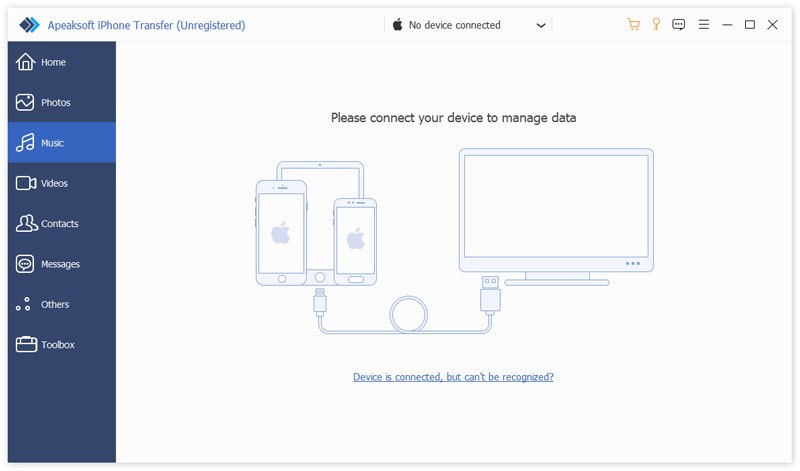
Download og installer iPhone-overførselssoftwaren på din pc. Der findes en anden version til Mac-brugere. Tilslut din iPhone til din pc med et Lightning-kabel. Tryk på, hvis du bliver bedt om det. Stol på din skærm for at have tillid til denne pc.
Trin 2 Forhåndsvisning af iPhone musik
Når din iPhone er registreret, skal du gå til Musik fanen for at se al musik og alle albummer på din enhed. Hvis du vil frigøre plads, skal du vælge uønskede sange og klikke på Slette knappen på det øverste bånd.

Trin 3 Importer iTunes-afspilningsliste til iPhone
Klik på knappen Værktøjskasse knappen og vælg Ny afspilningsliste for at oprette en ny afspilningsliste. Klik derefter på Tilføj knappen og vælg Tilføj filer or Tilføj mappeFind dit iTunes-bibliotek, vælg den ønskede musik, og klik på ÅbneVælg derefter disse sange, højreklik på en af dem, vælg Tilføj til Playlist, og vælg den nye afspilningsliste.
Konklusion
Denne guide deler tre måder at Hent iTunes-afspilningslister på en iPhone med et USB-kabel eller trådløst. Hvis du stadig har iTunes på din computer, kan du synkronisere alle eller specifikke afspilningslister til din håndsæt. Med opsætningen af den trådløse forbindelse kan du fuldføre processen med Wi-Fi. iCloud Music Library giver dig selvfølgelig mulighed for hurtigt at synkronisere afspilningslister. Apeaksoft iPhone Transfer er en hurtig måde at flytte sange fra din computer til din iPhone eller iPad.
Relaterede artikler
Hvordan kan du midlertidigt deaktivere din Apple ID-konto korrekt? Du kan finde den trinvise vejledning i denne artikel.
Denne konkrete guide forklarer, hvad HEIC er, og hvordan man åbner HEIC-filer på iOS, Android, macOS og Windows uden kvalitetstab.
Nyere iOS-versioner kan have skjulte fejl eller fejl, især når det er en betaversion. Denne artikel fortæller dig, hvordan du nedgraderer iOS.
Installerede du en betaversion af iOS ved et uheld? Bare rolig! Du kan fjerne iOS 26/18 beta fra din iPhone ved at følge vores vejledning.



