

En dybdegående gennemgang af Leawo iTransfer - alle funktioner

Leawo iTransfer kan være nyttigt, hvis du nogensinde finder det mindre effektivt at administrere dine iPhone-data med iTunes. I denne omfattende anmeldelse kan du udforske alt, hvad du behøver at vide om Leawo iTransfer, sammen med de detaljerede trin til at administrere dine iPhone-data med den. Efter at have læst Leawo iTransfer anmeldelse, kan du afgøre, om det er det rette valg til dine daglige behov for filhåndtering på din iPhone.
SIDEINDHOLD:
Del 1: En kort introduktion til Leawo iTransfer
Leawo iTransfer er et desktopbaseret iPhone-datahåndterings- og overførselsværktøj designet til at give større fleksibilitet end iTunes. Med understøttelse af fotos, musik, videoer, apps, ringetoner og e-bøger sigter Leawo iTransfer mod at fungere som en alt-i-en-løsning til organisering eller overførsel af iPhone-indhold.
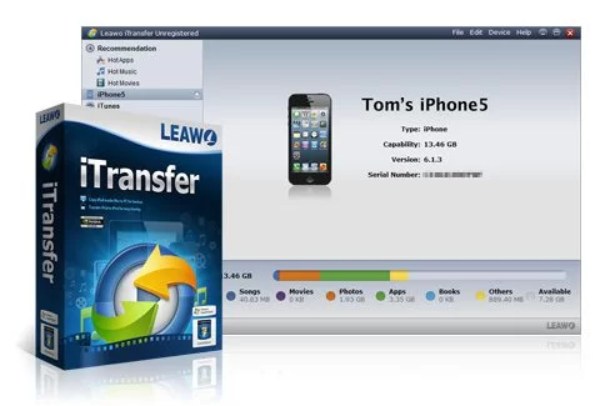
Leawo iTransfer er kompatibel med Windows-systemer og en bred vifte af iPhone-, iPad- og iPod-modeller og er især nyttig for brugere, der ønsker selektive dataoverførsler i stedet for synkronisering af hele enheden. Samlet set, hvis du søger både præcis kontrol og effektiv arbejdsgang, kan Leawo iTransfer være en praktisk løsning.
Del 2: Funktioner i Leawo iTransfer til filhåndtering
En simpel introduktion er dog muligvis ikke tilstrækkelig til at hjælpe dig med fuldt ud at forstå, hvad Leawo iTransfer virkelig kan. Med hensyn til hvordan det fungerer i praksis, kan du læse de grundlæggende funktioner, der blev identificeret efter dets faktiske anvendelse i dette afsnit, for at afgøre, om det er egnet til dig.
1. Selektiv iPhone-dataoverførsel
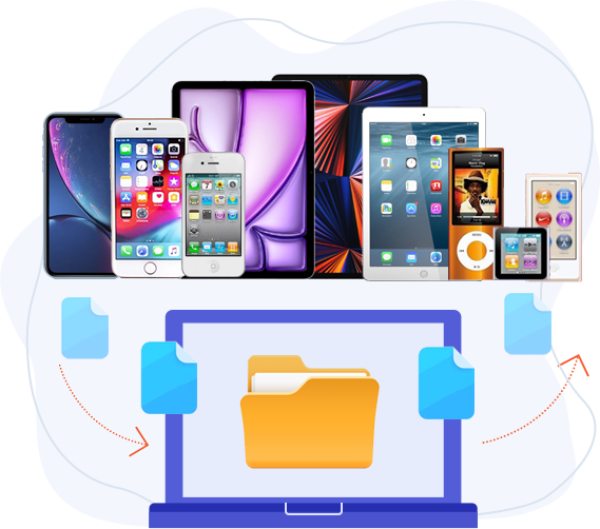
Når du overfører data mellem en iPhone og andre enheder, har du måske ikke til hensigt at overføre alle data og filer til en anden enhed, da det ville optage en betydelig del af lagerpladsen. Heldigvis giver Leawo iTransfer dig mulighed for at overføre bestemte filtyper i stedet for hele biblioteker. Fotos, musik, videoer, apps og andre data kan vælges individuelt og flyttes mellem enheder. Denne funktion er praktisk for brugere, der ønsker at sikkerhedskopiere vigtige filer eller frigøre lagerplads uden at påvirke eksisterende indhold.
2. Tovejsoverførsel mellem iPhone og computer
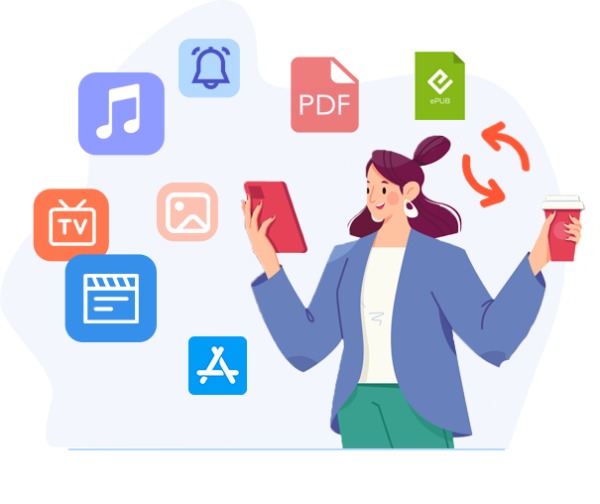
Hvis der er nogle værdifulde eller interessante ting på din computer, som du vil overføre til din iPhone, så du kan se dem når som helst og hvor som helst, kan du blot overføre dem til din iPhone.
3. Administration af iTunes-bibliotek uden synkronisering
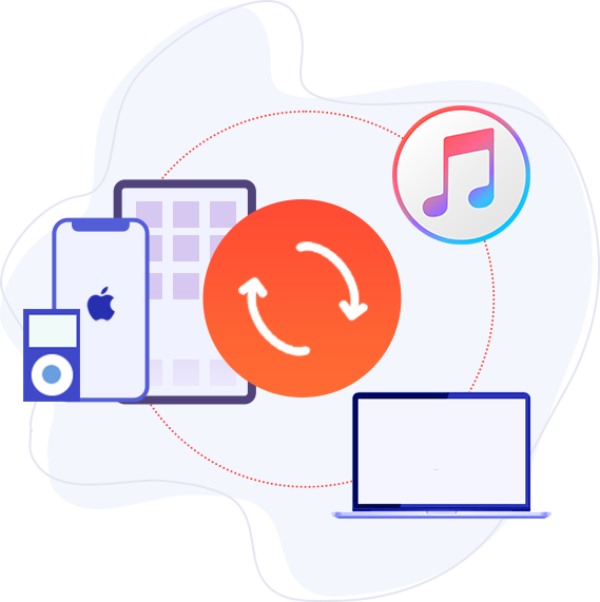
Leawo iTransfer fungerer sammen med iTunes og undgår samtidig tvungen synkronisering. Denne funktion reducerer datatab fra roden. Under processen scanner Leawo iTransfer din iPhone og analyserer musikfiler fra iTunes backup placeringDenne funktion er nyttig til at vedligeholde flere enheder under ét iTunes-bibliotek eller til effektivt at omorganisere mediefiler.
4. Indbygget filforhåndsvisning og -organisering
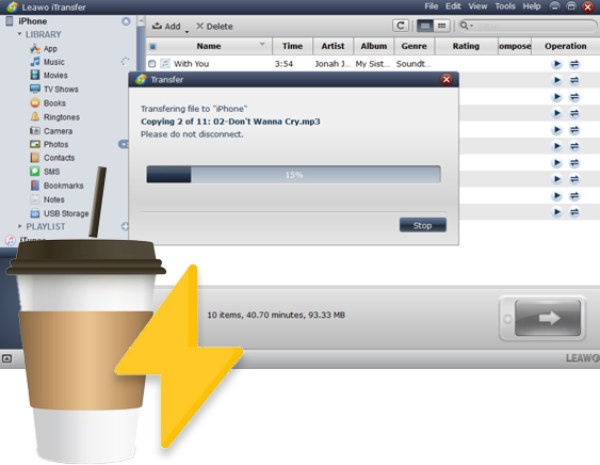
Når du opdager, at din iPhone er fyldt med en masse diverse data, kan det være udfordrende at kategorisere og filtrere det indhold, du ønsker, og det, du ikke ønsker. Dette er dog ikke et problem for Leawo iTransfer. Før du overfører en fil, kan du forhåndsvise de kategoriserede filer for at vælge yderligere og slette dem. Dette forbedrer nøjagtigheden og effektiviteten under overførsler og hjælper med at holde iPhone-data velstrukturerede.
Del 3: Sådan bruger du Leawo iTransfer til at overføre iPhone-data
Når nøglefunktionerne i Leawo iTransfer er klare, er næste skridt at forstå, hvordan det fungerer i praksis. Hvis du ikke kender den detaljerede betjening endnu, kan du følge nedenstående trin for at starte processen på ingen tid.
tips: For at undgå unødvendig risiko for datatab, husk venligst at oprette en iTunes backup før processen.
Trin 1 Start Leawo iTransfer og tilslut din iPhone til computeren via USB-kablet. Din iPhone vil blive registreret automatisk, hvis enhederne har en stabil forbindelse.
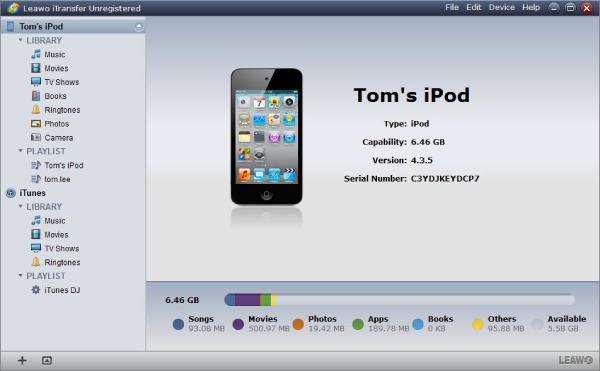
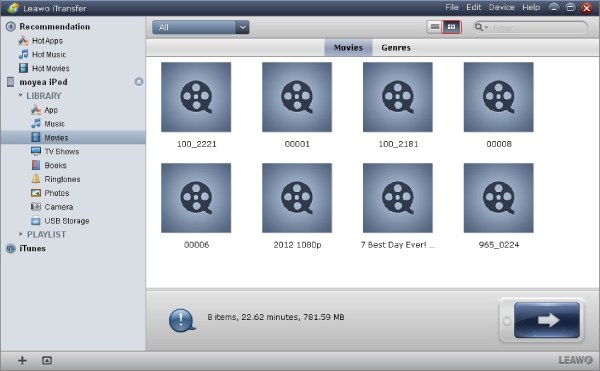
Trin 2 Alle dine filer vil blive kategoriseret så godt, at du kan finde dem efter deres type. Klik for at vælge de filer, du vil overføre mellem dine enheder.
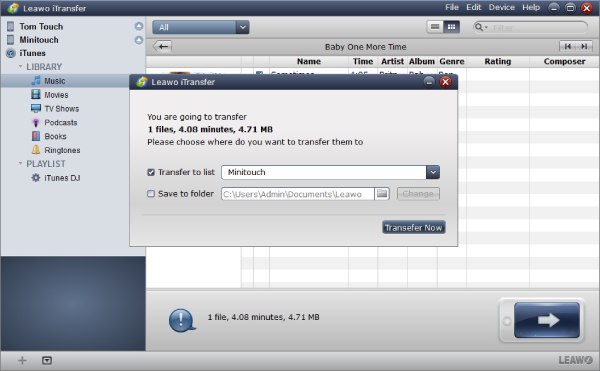
Trin 3 Når valget er foretaget, skal du klikke på Overfør, og et nyt vindue vil dukke op. Her kan du vælge og indtaste stien for at vælge destinationsmappen. Klik til sidst på Overfør nu, og processen starter.
Del 4: Et førsteklasses alternativ til Leawo iTransfer
Selvom Leawo iTransfer leverer solid ydeevne til grundlæggende iPhone-datahåndtering, søger nogle brugere måske en mere stabil, fleksibel og funktionsrig løsning. Apeaksoft iPhone Transfer kan opfylde dine krav som et pålideligt alternativ. Ved at følge de enkle trin nedenfor vil du opdage, at iPhone-dataoverførsel aldrig nogensinde kan være så hurtig og stabil.
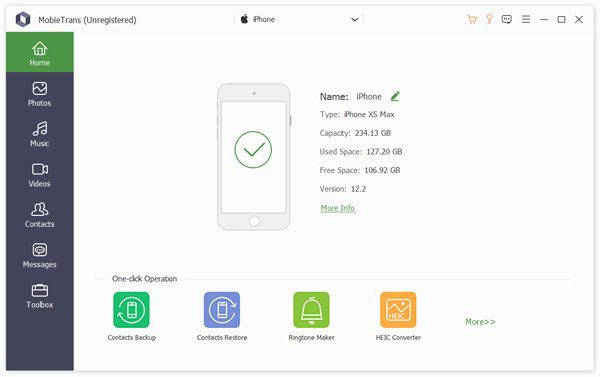
Trin 1 Start Apeaksoft iPhone Transfer, når du har downloadet og installeret pakken. Tilslut derefter din iPhone til computeren via USB-kablet, og sørg for, at forbindelsen er stabil.
Sikker download
Sikker download
Trin 2 Din iPhone vil blive registreret, og filerne på din iPhone vil blive vist og kategoriseret tydeligt, så du hurtigt kan vælge dem.
Trin 3 Du kan klikke for at vælge, om du vil overføre iPhone-data på følgende måder: Tilføj til enhed, eksporter til enhedog Eksporter til pc.
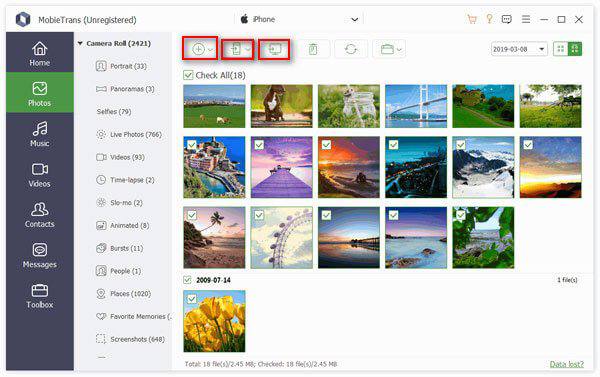
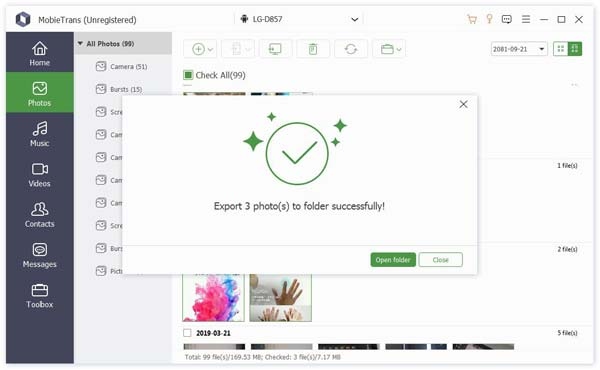
Trin 4 Vælg nu de iPhone-data, du vil overføre. Du kan vælge filer fra forskellige typer, f.eks. Fotos, musik, videoer, kontakter og beskederNår du er færdig, skal du overføre dem på den måde, der opfylder dine krav.
Konklusion
Leawo iTransfer kan give dig grundlæggende iPhone-dataoverførsel ud over iTunes. Der er dog stadig begrænsninger, der forhindrer dig i at gennemføre processen hurtigt og stabilt. For dem, der leder efter mere kraftfulde og pålidelige værktøjer til iPhone-dataoverførsel eller -administration, kan du downloade og prøve Apeaksoft iPhone Transfer gratis.
Sikker download
Sikker download
Relaterede artikler
Mestre iCloud-fotohåndtering! Lær, hvordan du deler fotos på iCloud, synkroniserer på tværs af enheder, overfører fotos til pc og flytter iCloud-biblioteker.
Apowersofts Phone Manager ser godt ud, synkroniserer automatisk, fungerer med Android eller iOS. Denne anmeldelse fortæller dig dens fordele og ulemper.
5 iTunes Alternativer til Windows / Mac / Linux / Chrome OS / Ubuntu
Her er syv effektive løsninger, der kan hjælpe dig med at løse problemet med, at iTunes ikke synkroniserer musik, fotos, videoer og mere på din iPhone eller iPad.



