

Sådan overfører du noter fra iPhone til pc og Mac-computer

Der er et par scenarier, hvor du er nødt til at synkroniser noter fra en iPhone til en Mac eller PCSelv hvis du for eksempel mister din iPhone, kan du få adgang til din kopi af dine noter på din computer. Desuden er det bedst at gemme dine noter på din pc eller Mac, før du frigør plads på din iPhone. Den gode nyhed er, at du har flere metoder til at gemme dine noter på tværs af enheder. Denne guide deler arbejdsgangene.
SIDEINDHOLD:
Del 1: En hurtig metode til at synkronisere noter fra iPhone til computer
Apple Notes kan gemme masser af information, fra indkøbslister til kreative idéer, fra klassebøger til adgangskoder. Apeaksoft iPhone Transfer kan sikkerhedskopiere noter fra iPhone til computer uden Wi-Fi. Endnu vigtigere er det, at den intuitive brugerflade gør det til en god mulighed for almindelige mennesker.
En hurtig måde at overføre noter fra iPhone til computer
- Overfør iPhone-noter til en computer med et kabel.
- Forhåndsvis iPhone-noter og sikkerhedskopier specifikke elementer.
- Understøtter alle noter og vedhæftede filer.
- Behold dine noters originale stand.
- Kompatibel med de nyeste versioner af iOS og iPadOS.
Sikker download
Sikker download

Sådan overfører du noter fra iPhone til pc
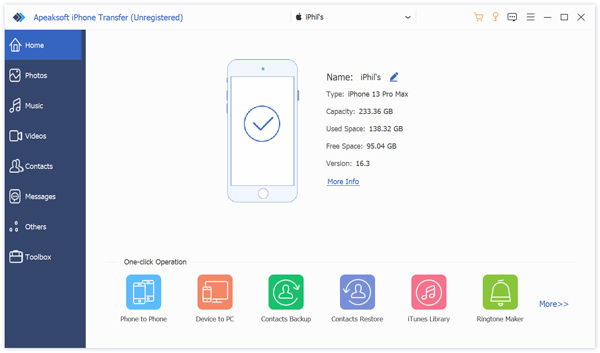
Trin 1 Find din iPhone
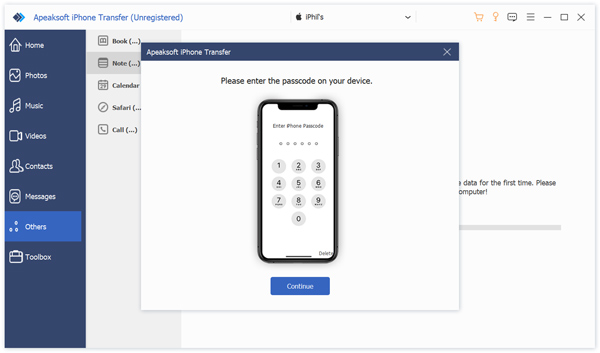
Kør softwaren til overførsel af noter, når du har installeret den på din pc. Der findes en anden version til synkronisering af noter med Mac. Tilslut din iPhone til din pc med et Lightning-kabel. Hvis du bliver bedt om det, skal du trykke på Stol på din skærm for at tillade denne pc. For iOS 13 og nyere skal du indtaste din iPhone-adgangskode for at tillade forbindelsen.
Trin 2 Forhåndsvisning af iPhone-noter
Når din enhed er fundet, skal du gå til Andre fanen i sidebjælken, og vælg Noter for at få vist alle noter på din iPhone.
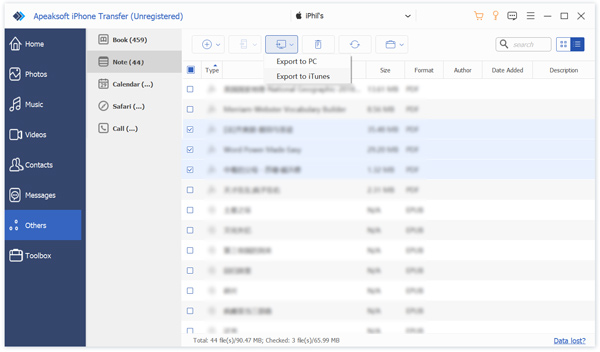
Trin 3 Overfør noter
Vælg de noter og vedhæftede filer, du vil synkronisere. Klik på PC knappen på det øverste bånd, og vælg Eksporter til pc. Indstil en outputmappe og bekræft sikkerhedskopiering af noter. Du kan også overføre fotos fra iPhone til pc med dette program.
tips: Under processen skal du holde din iPhone tilsluttet din computer.
Del 2: Sådan synkroniserer du iPhone-noter til computeren via iCloud
Hvis du ikke har et kabel, kan du synkronisere noter fra din iPhone til en MacBook eller pc trådløst ved hjælp af iCloud. Med din Apple ID-konto kan du synkronisere dine noter på tværs af dine enheder, herunder iOS-enheder, Mac og pc.
Trin 1 Kør din Indstillinger-app på din iPhone.
tips: Tip: Sørg for at have forbindelse til internettet på din iPhone.
Trin 2 Tryk på din profil og vælg iCloud.
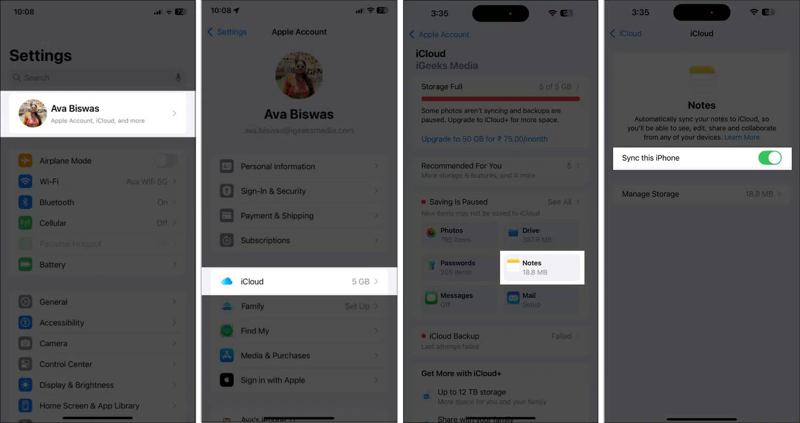
Trin 3 Tryk på Noter under Gemt i iCloud sektion.
Trin 4 Tænd på Synkroniser denne iPhone for at synkronisere iPhone-noter med det samme.
Synkroniser noter fra iPhone til MacBook
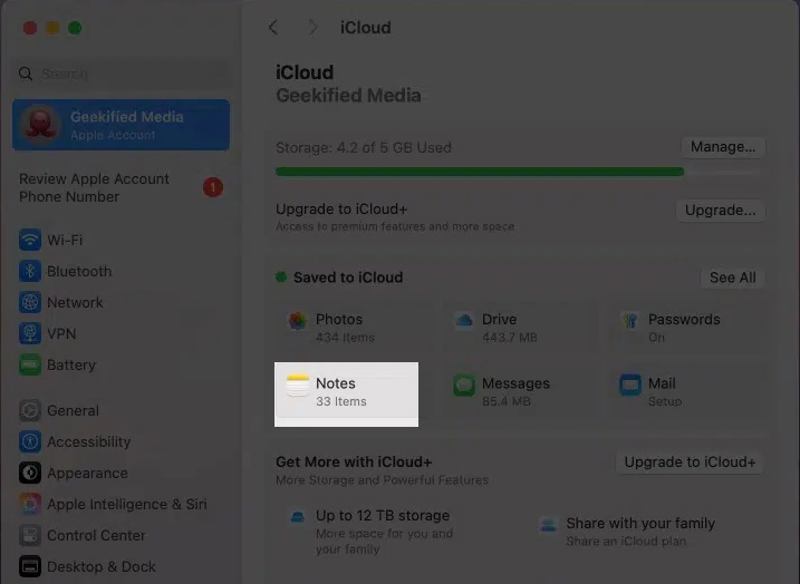
Trin 5 Klik på knappen Apple menuen og vælg Systemindstillinger.
Trin 6 Klik på Apple-konto, og vælg iCloud.
Trin 7 Vælg Noter under Gemt i iCloud område.
Trin 8 Toggle på Synkroniser denne Mac valgmulighed og klik Udført.
tips: Bemærk: Du skal logge ind med den samme Apple ID-konto på både din iPhone og MacBook.
Synkroniser noter fra iPhone til pc
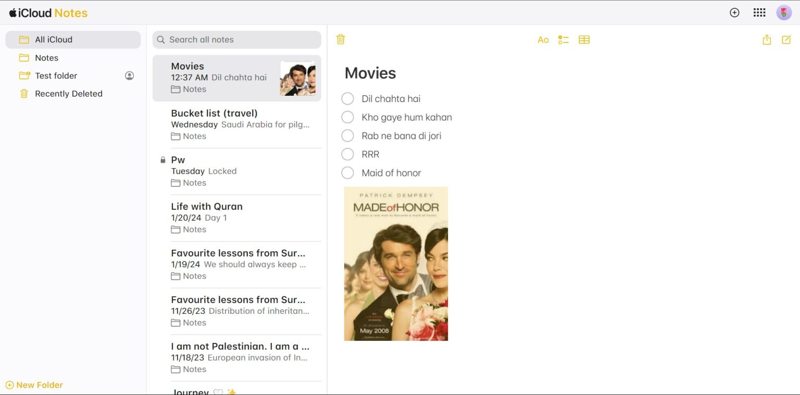
Trin 5 Gå til www.icloud.com i en browser, og log ind med dit Apple-id og din adgangskode.
Trin 6 Vælg Noter at komme ind i iCloud Notes .
Trin 7 Vælg en note, du vil sikkerhedskopiere, og kopier den, inklusive de vedhæftede filer.
Trin 8 Åbn et nyt Word-dokument fra skrivebordet, og indsæt noten.
Del 3: Sådan kopierer du noter fra iPhone til computer via Gmail
En anden måde at kopiere noter fra din iPhone til en computer er via din Gmail-konto. Faktisk kan du synkronisere dine iPhone-noter med Gmail og få adgang til dem på enhver digital enhed. Denne metode kræver ikke ekstra software eller hardware. Alt du behøver er en stabil internetforbindelse. Du kan også synkroniser iPhone kontakter til Gmail.
Trin 1 Kør din Indstillinger app på din iPhone.
Trin 2 Naviger til Apps, Noterog Notekonti.
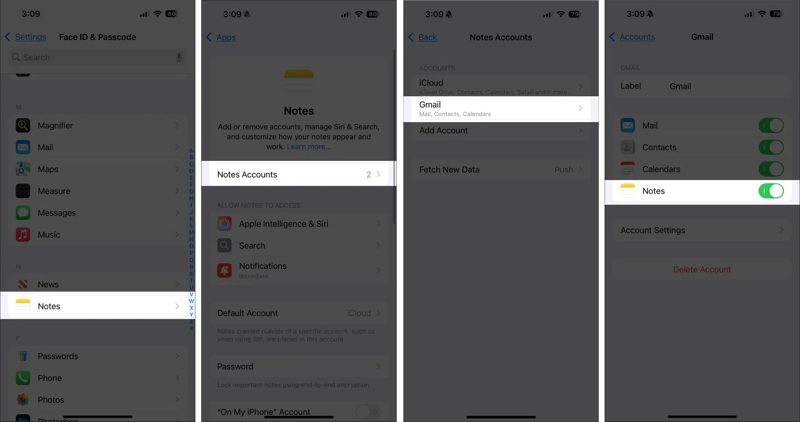
Trin 3 Tryk på Tilføj konto, og vælg GoogleHvis du har tilføjet din Gmail-konto til Notes, skal du springe til
Trin 4 Log ind med din Gmail-konto.
Trin 5 Vælg derefter din konto på Notekonti skærmbilledet.
Trin 6 Toggle på Noter mulighed for at starte synkronisering af iPhone-noter med Gmail.
Trin 7 Vend dig til din computer og åbn en webbrowser.
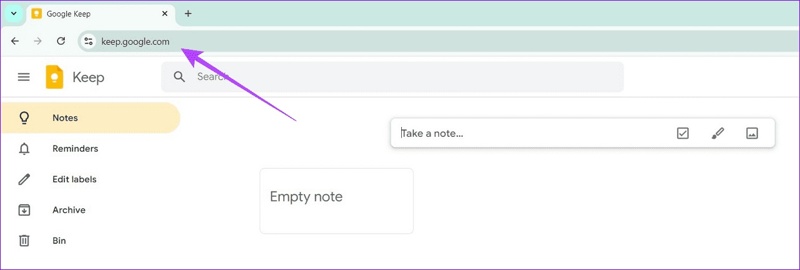
Trin 8 Gå til keep.google.com og log ind på din Gmail-konto.
Trin 9 Vælg Noter i sidebjælken og kopier iPhone-noter til din computer.
tips: Du kan også få adgang til Google Keep-appen eller -udvidelsen for at downloade dine noter.
Konklusion
Baseret på vores deling ovenfor, bør du lære mindst tre måder at synkroniser noter fra iPhone til MacBook eller pc. Når du har synkroniseret iPhone-noter med iCloud, kan du få adgang til dem på enten din Mac eller pc med den samme Apple-konto. Derudover giver Gmail og Outlook dig mulighed for at sikkerhedskopiere iPhone-noter til cloud-lagring. Apeaksoft iPhone Transfer er en ideel mulighed, hvis du ikke har en stabil internetforbindelse.
Relaterede artikler




