


10 måder at løse problemet med synkronisering med iCloud-pauset i iMessage

"Min iMessage siger, at synkronisering med iCloud er sat på pause. Hvordan løser jeg det? Hjælp venligst."
Mange brugere har rapporteret, at de er stødt på et problem med pauset synkronisering af iMessage på deres iPhones. Hvorfor er synkronisering med iCloud pauset på iMessage? Bare rolig. Dette indlæg giver 10 dokumenterede måder at løse dette problem på. Hvis du står over for det samme dilemma, så læs denne artikel og find din løsning.
SIDEINDHOLD:
Del 1. Hvorfor er synkronisering med iCloud sat på pause i iMessage
Hvad betyder synkronisering sat på pause på iPhone-beskeder? Nå, det betyder, at dine meddelelser på din iPhone ikke synkroniseres til iCloud, efter at den er sat på pause. Derefter vil alle de beskeder, der sendes til eller modtages fra andre, ikke blive gemt på iCloud eller set på andre iDevices.
Der kan være mange årsager til, at denne synkronisering blev sat på pause på iMessage, hvoraf nogle kunne være upåfaldende. I dette afsnit vil vi liste så mange potentielle faktorer for denne fejl som muligt, før vi dykker ned i løsningerne.
Systemproblem: Dette er det problem, som de fleste brugere i Apple-diskussioner støder på. Efter opdateringer til synkroniseringsmekanismen Beskeder i iCloud i iOS 17.2, stødte mange brugere på fejlen iMessage Synkronisering på pause, da de opgraderede deres iOS-version til iOS 17.2 eller nyere (f.eks. iOS 26).
Internetfejl: iCloud-synkronisering er baseret på internettet. Derfor vil synkroniseringen midlertidigt sættes på pause, hvis din iPhone har en ustabil internetforbindelse eller er afbrudt.
Lav batteritilstand: iCloud-datasynkronisering er en strømforbrugende aktivitet. Hvis du slår lav batteritilstand til på din iPhone, sættes synkroniseringen automatisk på pause, indtil du genstarter den.
Softwarefejl: Software opdateres ofte for at garantere en problemfri brugeroplevelse og reparere problemer og fejl. Hvis den version af iCloud, du kører, har fejl, kan det medføre, at synkroniseringen stopper.
Utilstrækkelig iCloud-lagerplads: iCloud giver kun 5 GB lagerplads til gratis brugere, hvilket normalt er utilstrækkeligt til sikkerhedskopiering af data. Derfor, hvis din iCloud-lagerplads er fuld, vil synkroniseringen også blive sat på pause.
Problemer med Apple ID-godkendelse: Problemet med at iMessages-synkronisering med iCloud er sat på pause, kan også skyldes en Apple ID-godkendelsesfejl. Det opstår ofte, når du har logget ud eller for nylig har ændret din Apple ID-adgangskode.
Del 2. Sådan rettes synkronisering med iCloud Pause iMessages [10 dokumenterede løsninger]
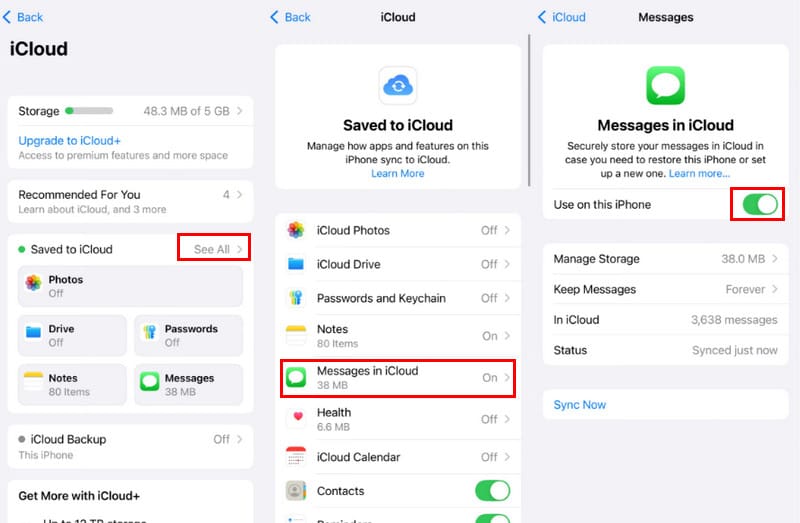
1. Sørg for, at iMessage er synkroniseret
Hvis du ikke har aktiveret synkronisering af beskeder på din iPhone, er der ingen tvivl om, at synkroniseringen vil være sat på pause i iMessage. Derfor skal du først kontrollere, om Beskeder er aktiveret. Følg de detaljerede trin nedenfor for at kontrollere, om den er aktiveret:
Trin 1 Åbne Indstillinger på din iPhone.
Trin 2 Tryk på dit navn og vælg iCloud.
Trin 3 Klik Vis alle siden Gemt i iCloud. Vælg Beskeder i iCloud valgmulighed.
2. Genstart Sync of Messages i iCloud
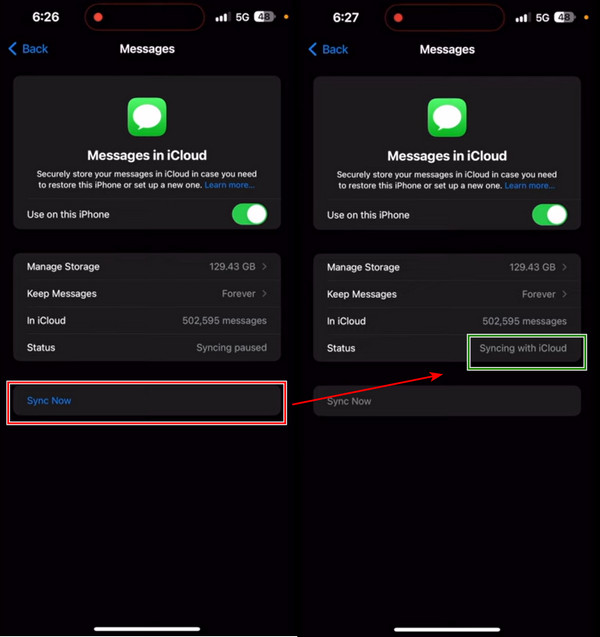
I Apple-diskussioner gav 225 brugere positiv feedback om, at advarslen om synkronisering på pause forsvandt, efter de genstartede synkroniseringen af Beskeder i iCloud. Du kan også prøve den samme metode til at løse problemet med iMessage-synkronisering på pause.
Trin 1 Indtast Indstillinger på din iPhone. Tryk på navnet øverst. Vælg derefter iCloud.
Trin 2 Klik Beskeder.
Trin 3 Her kan du se status: Synkronisering sat på pauseTryk på den blå Synkroniser nu-knap, hvorefter statussen ændres til Synkroniser med iCloud. Vent et par minutter, og dine beskeder synkroniseres til iCloud.
3. Genstart din iPhone
Nogle gange skyldes problemet med synkronisering med iCloud pauseret i iMessage midlertidige systemfejl. En simpel genstart kan opdatere systemet og kan hjælpe med at genoptage iMessage-synkronisering.
4. Kontroller din internetforbindelse
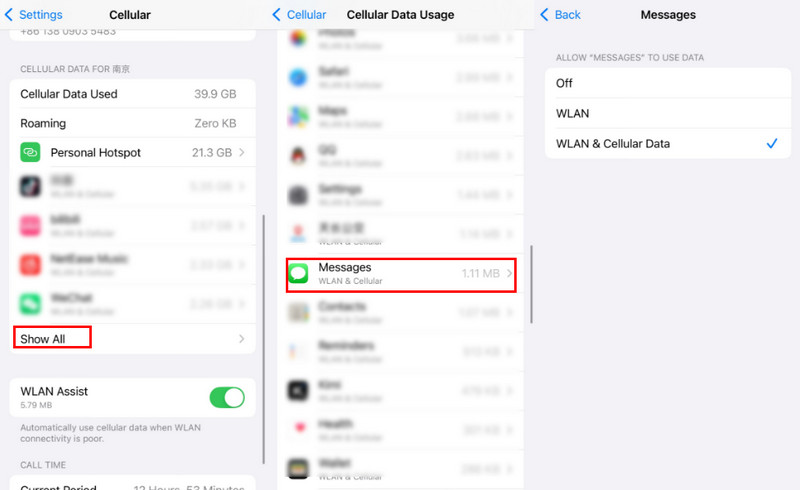
Hvis din netværkstilstand er dårlig, kan synkronisering med iCloud også sættes på pause. Tjek din Wi-Fi-status først. Hvis du bruger mobildata, skal du sørge for, at mobilnettet er åbent og aktiveret til iMessages.
Trin 1 Launch Indstillinger og klik CellularSørg for at den er åben.
Trin 2 Rul ned for at finde Vis alle mulighed. Klik på den.
Trin 3 Rul ned på den følgende side for at finde BeskederKlik på den, og se om mobildata er aktiveret til Beskeder.
5. Opdater iOS
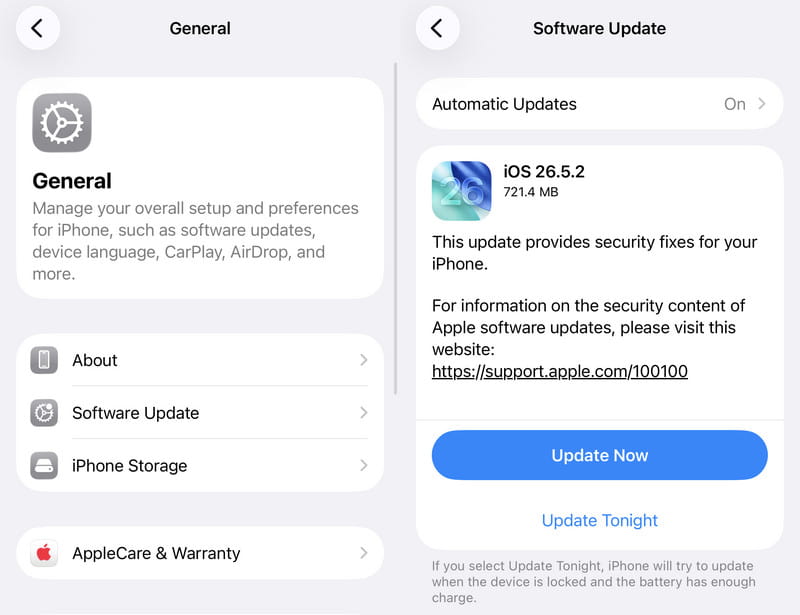
Nogle gange reserverer en bestemt version af iOS-systemet nogle indre problemer, og du kan kun løse dem med metoder, hvis du opdaterer din iOS til en anden version. Denne del vil illustrere, hvordan du genoptager synkronisering af beskeder ved at opdatere iOS-versionen.
Trin 1 På din iPhone, åben Indstillinger og tryk på Generelt.
Trin 2 Du vil se softwareopdatering øverst på skærmen. Vælg den.
Trin 3 Du vil se Opdater nu knappen, hvis din iOS-version ikke er den nyeste. Tryk på det, og systemet vil blive downloadet og installeret. Processen vil tage omkring timer.
6. Tjek og frigør iCloud-lagerplads
iCloud tilbyder kun 5 GB gratis lagerplads til hver Apple-konto. Når den er brugt op, kan iCloud-synkronisering blive sat på pause, inklusive iMessage-synkronisering. Hvis du ikke vil opgradere til et betalt iCloud+-abonnement, eller hvis du har gjort det, men lagerpladsen stadig er utilstrækkelig, kan du overveje at kontrollere og frigøre din iCloud-lagerplads for at stoppe fejlen "Synkronisering af iPhone-beskeder sat på pause".
Trin 1 I Indstillinger app på din iPhone, tryk på dit navn øverst.
Trin 2 Vælg iCloud. Du kan trykke på Opgrader til iCloud+ mulighed for at administrere din iCloud-lagring. Eller tryk på Opbevaring på toppen.
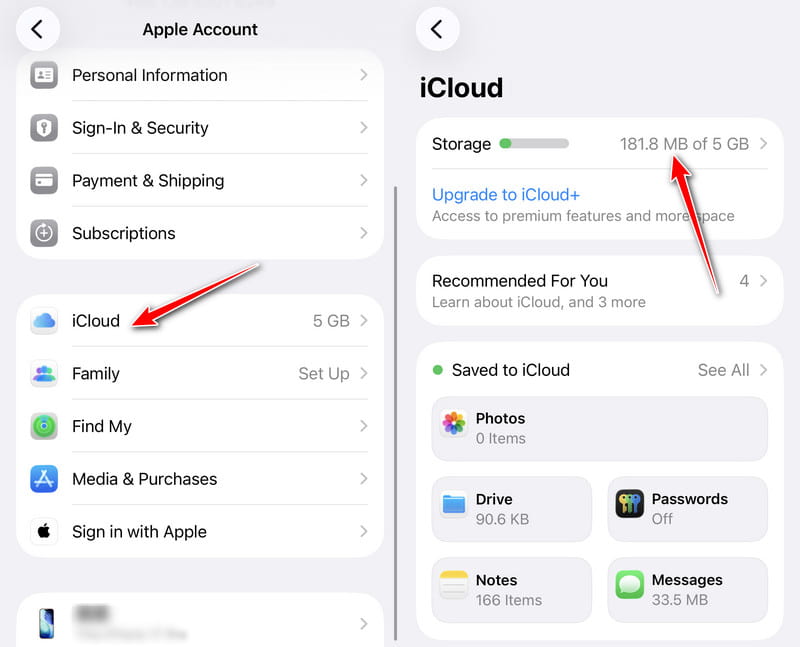
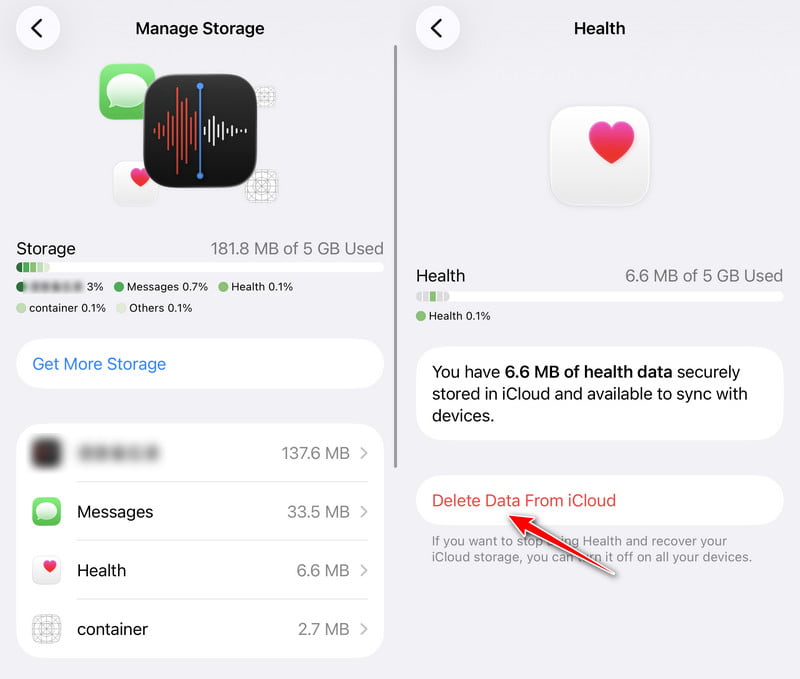
Trin 3 Vælg en app, du ikke længere vil synkronisere, og tryk på den.
Trin 4 Trykke på Slet data fra iCloud og bekræft det på næste side.
7. Slå lav batteritilstand fra
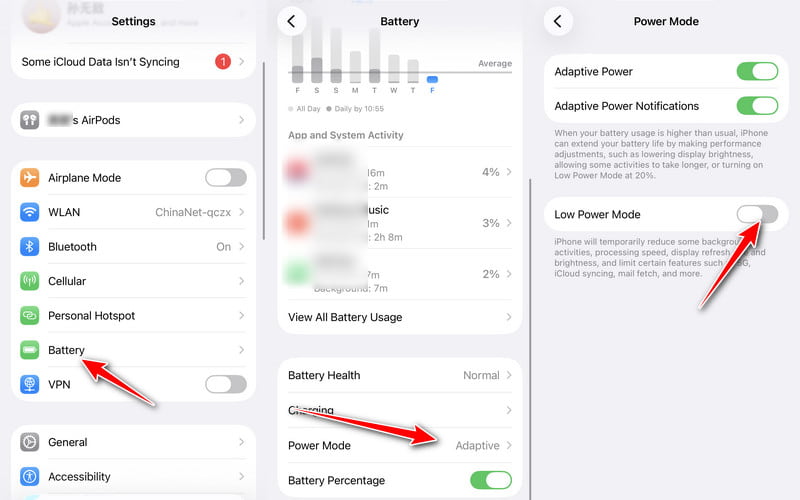
Derudover kan du rette fejlen "synkronisering af iPhone-beskeder sat på pause" ved at slå lav batteritilstand fra. I dette tilfælde vil dine beskeder blive synkroniseret med iCloud i iPhone's baggrund.
Trin 1 På din iPhone, åben Indstillinger > rul ned og vælg Batteri.
Trin 2 Klik Strømtilstand.
Trin 2 Slukke Lav batteritilstand.
8. Tjek iCloud-serveren
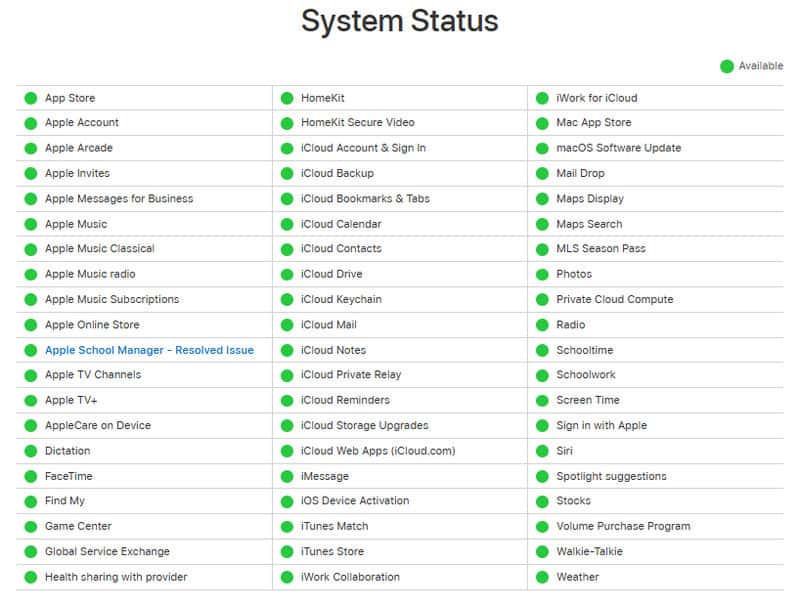
Selvom det er sjældent, kan du nogle gange opleve, at iMessage-synkronisering er sat på pause på grund af planlagt vedligeholdelse eller en fejl fra Apples side. Det anbefales at tjekke Apples systemstatusside (https://www.apple.com/in/support/systemstatus/) for at se, om iMessage or iCloud-konto og login tjenesterne fungerer korrekt. De grønne prikker angiver, at serveren fungerer normalt.
9. Tjek og opdater dine Apple ID-indstillinger
Hvis dit Apple ID skal bekræftes, kan synkroniseringen med iCloud sættes på pause. Så du skal åbne Indstillinger og kontrollere, om der er nogen advarsler, f.eks. Opdater Apple ID-indstillinger or Dit Apple-ID kræver opmærksomhed under dit navn.
10. Ret systemfejl
Nogle gange kan systemproblemer også føre til "iMessage-synkronisering med iCloud er sat på pause". Derfor bør du bruge værktøjer til at scanne og løse iPhone-systemproblemer. Her er et gratis værktøj til hurtigt at løse iOS-systemet med et enkelt klik til din reference:

Downloadet af over 1,000,000 brugere
- Gennemprøvet metode til at løse problemet med, at synkronisering med iCloud er sat på pause.
- Fix iOS-systemer til normal professionelt.
- Tilbyder en hurtig gratis reparationstilstand.
- Gem din iPhone fra systemproblemer som Apple-logo, gendannelsestilstand, sort skærm osv.
- Understøtter alle iOS-versioner, inklusive iOS 27/26.
Sikker download
Sikker download

Trin 1 Klik på knappen ovenfor for at downloade denne software gratis.
Trin 2 Tilslut din iPhone til din computer og vælg iOS System Recovery på hovedgrænsefladen.
Trin 3 Klik på knappen Starten knappen, og dette professionelle program vil scanne din enhed. Vælg Standard or Avanceret tilstand, indstil firmwaren, og klik på Næste for at starte genoprettelsen.

Det handler om, hvordan du genoptager synkronisering af beskeder. Du kan prøve dem nu og se, hvilken der virker for dig. Det må du forresten hellere backup beskeder før du løser dette problem, så eventuelle meddelelser ikke går tabt.
Del 3. Sådan synkroniserer du iMessages uden iCloud
Selvom iCloud er en officiel måde at synkronisere iMessages på tværs af enheder, er det ikke den eneste løsning. Hvis du har prøvet alle ovenstående metoder, men stadig har problemer med problemet med iMessage-synkronisering med iCloud på pause, anbefaler vi, at du prøver en anden metode til at flytte iMessages mellem Apple-enheder ved hjælp af Apeaksoft iPhone Transfer.
Downloadet af over 1,000,000 brugere
- Overfør iMessages uden iCloud.
- Overfør iPhone-beskeder uden datatab.
- Overfør andre iOS-data som fotos, musik, noter, kalendere osv.
- Kompatibel med både Windows og Mac.
- Administrer beskeder i rækkefølge og opbevar dem sikkert.
Sikker download
Sikker download

Konklusion
I denne artikel har vi forklaret hvorfor står der, at synkronisering er sat på pause på iMessage og hvordan man fikser det. Du kan genstarte Beskeder i iCloud, opdatere iOS, frigøre iCloud-lagerplads og deaktivere lav batteritilstand. Før du prøver disse metoder, skal du hurtigt sikkerhedskopiere dine beskeder til din computer med Apeaksoft iPhone Transfer for at der ikke opstår andre fejl, og dine beskeder går tabt.
 Apeaksoft iPhone Transfer
 Overfør iOS-data mellem iOS-enheder, computer og iTunes.
Sikker download
Sikker download
Relaterede artikler




