

Løs synkronisering med iCloud Pause: En trin-for-trin guide

Har du nogensinde stødt på "synkronisering med iCloud sat på pause"-meddelelsen, da du forsøgte at sikkerhedskopiere fotos, videoer eller andre vigtige filer? Dette problem kan afbryde sikkerhedskopier, forsinke filuploads eller endda forhindre dine data i at blive opdateret. I dette tilfælde gemmes dine oplysninger muligvis ikke i tide og kan gå tabt, når du skal gendanne dem senere. Synkronisering med iCloud på pause kan forekomme af forskellige årsager. Heldigvis er dette problem nemt at løse.
I denne guide lærer du fem pålidelige metoder til at genstarte iCloud-synkronisering og få din iCloud-synkronisering tilbage på sporet.
SIDEINDHOLD:
- Metode 1. Rettelse af synkronisering med iCloud, der blev sat på pause ved genstart
- Metode 2. Sådan rettes synkronisering med iCloud, der er sat på pause via mobil
- Metode 3. Rettelse af synkronisering med iCloud, der er sat på pause ved administration af lagerplads
- Metode 4. En manuel måde at rette synkronisering med iCloud Pause
- Metode 5. En professionel løsning til synkronisering med iCloud Pause
- Hvorfor er synkronisering med iCloud så vigtig?
Metode 1. Rettelse af synkronisering med iCloud, der blev sat på pause ved genstart
Hvis du støder på et problem med "synkronisering med iCloud sat på pause", er en af de enkleste og måske mest effektive løsninger at genstarte din enhed. Ved at gøre det kan de midlertidige iCloud-synkroniseringsproblemer, der er forårsaget af systemfejl, løses uden yderligere system- eller softwareindgriben.
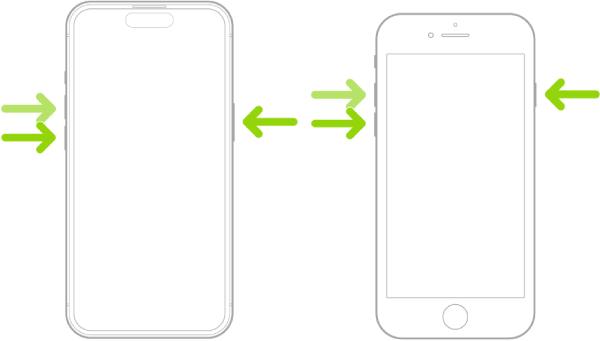
En simpel genstart kan rydde systemcacher, slukke for modstridende apps og opdatere din netværksforbindelse. iCloud-synkronisering genoptages typisk automatisk, når din enhed genstartes. Dette er en grundlæggende, men effektiv løsning, og den bør bruges, før du forsøger mere komplekse metoder, når den nye iPhone sidder fast på gendannelsesskærmen.
Metode 2. Sådan rettes synkronisering med iCloud, der er sat på pause via mobil
Hvis din iCloud-synkronisering er sat på pause, bør du kontrollere, om du synkroniserer uden en Wi-Fi-forbindelse. Dette skyldes, at iCloud som standard ikke automatisk bruger dit mobildataabonnement til sikkerhedskopier for at spare dataforbrug. Hvis du vil synkronisere din iCloud uden en Wi-Fi-forbindelse, skal du ændre din enheds standardindstillinger for mobildata for at sikre, at iCloud-sikkerhedskopier via mobildata er aktiveret.
Trin 1 Åbn dine indstillinger og find Cellular fane. Gå ind i denne fane for at fortsætte.
Trin 2 Rul ned og find iCloud Drive fane. Kontroller, om denne knap er slået til/fra. Hvis denne funktion er slået fra, bruger din iPhone ikke mobilnetværket til at overføre dokumenter og data ved hjælp af iCloud, når den ikke er forbundet til WLAN'et, hvilket fører til, at iCloud sættes på pause under synkronisering.
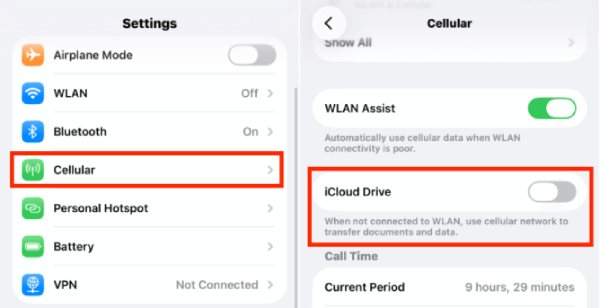
Justering af dine mobildataindstillinger kan aktivere iCloud til at synkronisere ved hjælp af mobildata, så alt holdes opdateret, selv uden Wi-Fi. Denne metode er praktisk for dem, der ofte er afhængige af iCloud Fotos eller cloudlagringstjenester, når de rejser eller arbejder eksternt.
Metode 3. Rettelse af synkronisering med iCloud, der er sat på pause ved administration af lagerplads
Når du oplever pauseret iCloud-synkronisering, er et almindeligt problem, der kan overses, utilstrækkelig iCloud-lagerplads. Med standardabonnementet (gratis) iCloud har du kun 5 GB iCloud-lagerplads. Når din iCloud-konto nærmer sig kapacitet, uploades sikkerhedskopier af filer, fotos og andre data ikke korrekt, hvilket får synkroniseringsprocessen til at gå i stå. Ved at gennemgå dit iCloud-pladsforbrug og foretage nogle justeringer kan du gendanne normal synkronisering og sikre, at dine data sikkerhedskopieres uden afbrydelser. Der er to muligheder i denne situation:
Den første mulighed er at administrere din iCloud-lagerplads ved at deaktivere unødvendig iCloud-synkronisering eller slette uvigtige sikkerhedskopier for at frigøre plads eller allokere den mere effektivt. For at gøre dette kan du følge de detaljerede trin nedenfor:
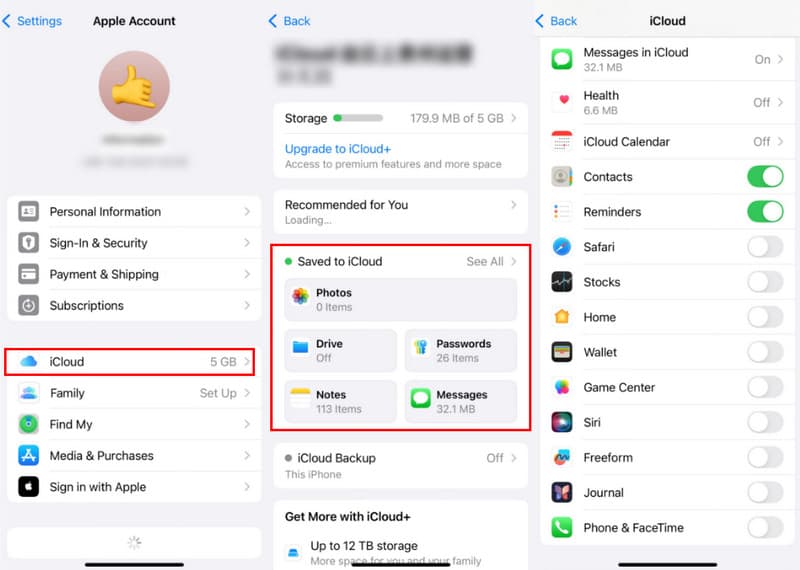
Trin 1 Åbn Indstillinger, og tryk for at gå til din profilside. iCloud hvor iCloud-synkronisering blev sat på pause. Under Gem i iCloud fanebladet, tryk på Vis alle for yderligere at kontrollere din iCloud-lagerplads.
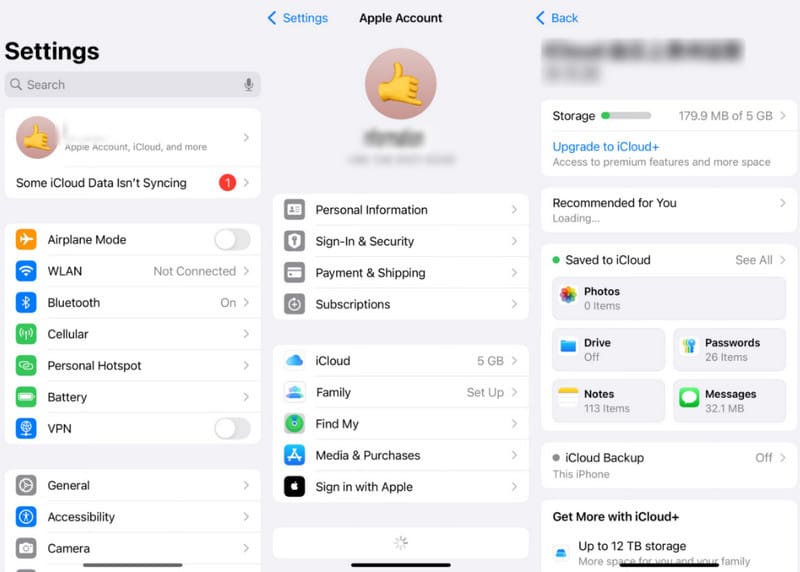
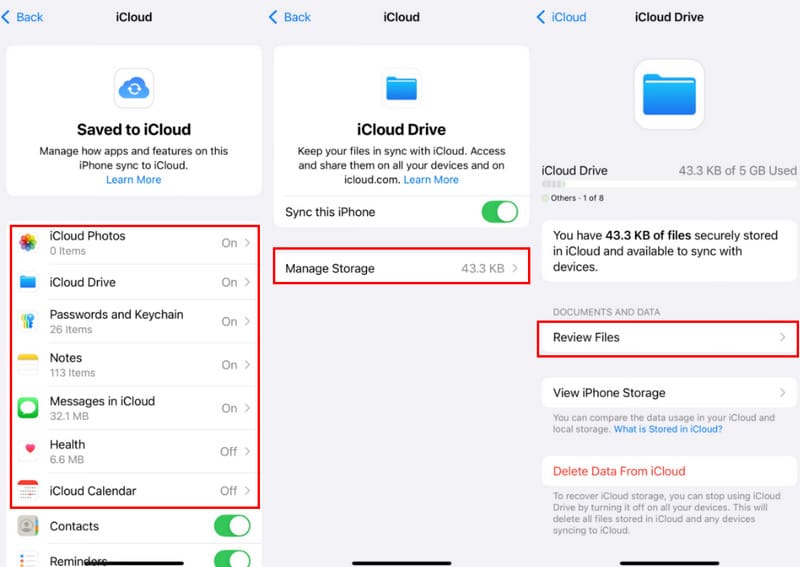
Trin 2 Nu kan du gå ind på hver side af disse apps for at tjekke, hvor meget lagerplads de har optaget. Når du vælger en app, skal du trykke på Administrer OpbevaringPå denne side skal du trykke på Gennemse filer under DOKUMENTER OG DATA til at administrere sin iCloud-lagring.
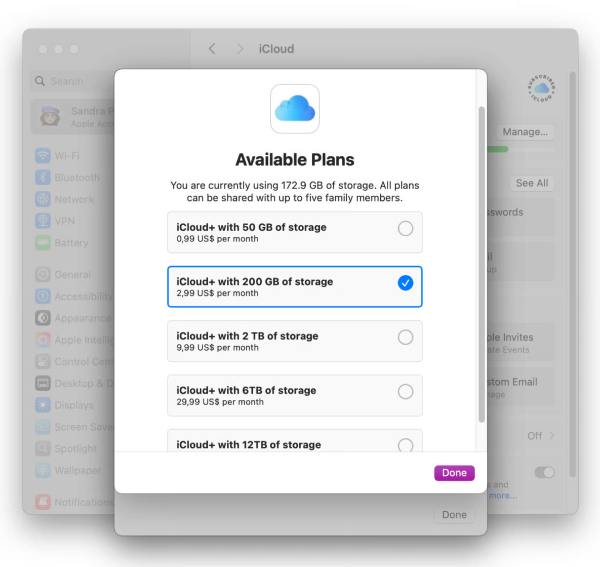
Den anden mulighed er at opgradere dit iCloud-abonnement direkte, hvilket giver mere lagerplads til at håndtere iCloud-sikkerhedskopier. Det specifikke valg af abonnement afhænger dog af dit budget og dine pladsbehov.
Metode 4. En manuel måde at rette synkronisering med iCloud Pause
Hvis iCloud-synkronisering forbliver på pause, selvom du har prøvet de tidligere angivne metoder, skal du muligvis sikkerhedskopiere bestemte apps manuelt. Denne proces kan være besværlig og tidskrævende, da du skal aktivere iCloud-synkronisering for hver app manuelt. Hvis du manuelt vil aktivere iCloud-synkronisering for bestemte apps eller data, skal du følge disse trin for at tilpasse, hvad du vil sikkerhedskopiere med iCloud, og sikre, at dine vigtigste oplysninger forbliver opdaterede på tværs af dine enheder.
Trin. Åbne Indstillinger og få adgang til din profil. Tryk på iCloud for at fortsætte. Tryk på Vis alle under Gemt i iCloud Her kan du vælge det indhold, du vil sikkerhedskopiere til iCloud, og derefter klikke på knappen for at aktivere det.
Metode 5. En professionel løsning til synkronisering med iCloud Pause
Nogle gange skyldes synkroniseringen med iCloud, der er sat på pause, ikke kun netværksproblemer eller begrænset lagerplads, men også iClouds egne begrænsninger ved behandling af store mængder data på tværs af flere enheder. Når du er afhængig af iCloud til at holde din iPhone, iPad eller endda din computer synkroniseret, kan enhver mindre konflikt mellem enheder få processen til at sætte på pause. Hvis du vil synkronisere iPhone-data mellem forskellige enheder på en mere gnidningsfri måde, kan du overveje at bruge et dedikeret værktøj som f.eks. Apeaksoft iPhone Transfer.
Det giver dig mulighed for at vælge specifikke data, der skal sikkerhedskopieres på dine Apple-enheder, og understøtter tilpasning af dit sikkerhedskopierede indhold med et enkelt klik uden at støde på iCloud-synkroniseringspauser, uanset om det skyldes enhedsproblemer eller begrænsninger i lagerplads.
Derudover er denne iCloud-datagendannelsessoftwares sikkerhedskopieringsproces ikke kun yderst effektiv, men også ekstremt sikker, da alle sikkerhedskopierede data kun forbliver på din computer, hvilket sikrer dine datafortrolighed. For brugere, der ønsker en hurtig, professionel og pålidelig løsning, sikkerhedskopierer Apeaksoft iPhone Transfer sikkert alle dine vigtige oplysninger og holder dem opdaterede.
Her bruger vi overførsel af data fra en iPhone til en anden som et eksempel for at vise, hvor nemt Apeaksoft iPhone Transfer håndterer synkronisering af flere enheder.
Trin 1 Download Apeaksoft iPhone Transfer. Når downloadingen er færdig, skal du konfigurere den downloadede fil og installere softwaren, hvorefter den automatisk starter.
Sikker download
Sikker download
Trin 2 Tilslut dine iOS-enheder til denne software. Sørg for, at den iPhone, du vil overføre data fra, er på hovedgrænsefladen.

Trin 3 Klik på den tilsvarende datatype i venstre panel, og marker de ønskede data.
Trin 4 Tryk på iPhone-mønsteret øverst, og vælg den iPhone, du vil overføre data til. Derefter starter overførselsprocessen automatisk.

Hvorfor er synkronisering med iCloud så vigtig?
Det er afgørende at holde iCloud-synkronisering aktiveret, da det sikrer, at dine data altid sikkerhedskopieres og er tilgængelige på tværs af alle dine Apple-enheder. Når synkroniseringen fungerer korrekt, synkroniseres alle ændringer, du foretager på én enhed, automatisk med de andre. Dette gør det nemt at søge efter filer og data, når du skifter enhed eller på anden måde har brug for at flytte dem mellem enheder - uanset om det er en iPhone, iPad, Mac eller endda et Apple Watch - uden yderligere indsats.
Det beskytter også dine data mod utilsigtet tab på grund af enhedsbeskadigelse, tyveri eller softwareproblemer. Samlet set holder iCloud-synkronisering dit digitale liv forbundet, sikkert og opdateret. For eksempel kan du Gendan kontakter fra iCloud eller hente vigtige filer i hastesager, så du aldrig behøver at bekymre dig om mistede filer eller forældede oplysninger.
Konklusion
Møde iCloud-synkronisering sat på pause kan forhindre dig i at gemme data automatisk. Denne artikel giver flere hurtige og nemme løsninger. Du kan foretage enkle justeringer af indstillinger for at løse problemet hurtigt. Manuelle handlinger er dog ofte komplekse og tidskrævende. For at forbedre sikkerhedskopieringseffektiviteten og sikkerheden tilbyder Apeaksoft iPhone Transfer en mere stabil og pålidelig måde at sikkerhedskopiere og synkronisere dine data uden at støde på problemet med iCloud-synkroniseringspause.
Relaterede artikler
Du kan lære fire effektive metoder til at overføre kontakter mellem en iPhone og en iPad med et USB-kabel eller trådløst.
For at synkronisere musik på iPhone kan du bruge Apeaksoft iPhone Transfer, Apple Music, AirDrop, iTunes, Finder og iCloud Drive.
Før du sletter dine filer, bør du overføre filer fra din iPad til en pc ved at følge vores gennemprøvede metoder og konkrete vejledning.
Denne konkrete vejledning fortæller dig fem metoder til at overføre musik fra iTunes til din iPhone med eller uden en computer.



