

Sådan overfører du iPad-data til en anden trådløst eller via kabel

Det er spændende at opgradere til en ny iOS-enhed, men overførsel fra iPad til iPad kan være ret besværligt. På grund af den fremragende ydeevne og de fantastiske skærme opbevarer brugerne deres iPad-enheder på arbejdspladsen, derhjemme, på farten og hvor som helst. Det giver mening, at de gemmer arbejdsdokumenter, filer til skolen, vigtige minder og meget mere på deres enheder. Denne vejledning identificerer de gennemprøvede metoder og demonstrerer arbejdsgangene med trin.
SIDEINDHOLD:
Del 1: En hurtig måde at overføre data fra iPad til iPad
Apeaksoft iPhone Transfer er en fleksibel måde at overføre data fra en iPad til en anden uden en internetforbindelse. Det fungerer både til en ny iPad og en brugt iOS-enhed. Desuden kræver det ingen tekniske færdigheder. Den intuitive brugerflade gør det nemt at navigere, især for almindelige mennesker.
En hurtig måde at overføre data fra iPad til iPad
- Migrer data mellem iOS-enheder med et enkelt klik.
- Kompatibel med en bred vifte af datatyper.
- Forhåndsvis iPad-filer til selektiv dataoverførsel.
- Tilbyd bonusfunktioner, som en ringetone maker.
- Understøtter de nyeste iPad-modeller.
Sikker download
Sikker download

Sådan overfører du data fra iPad til iPad
Trin 1 Forbind dine enheder
Start iPad-overførselssoftwaren, når du har installeret den på din computer. Den fungerer på Windows 11/10/8/7/XP/Vista og macOS 10.7 eller nyere. Forbind både kilde- og destinationsenheder til din computer med Lightning-kabler. Softwaren registrerer dine enheder med det samme.
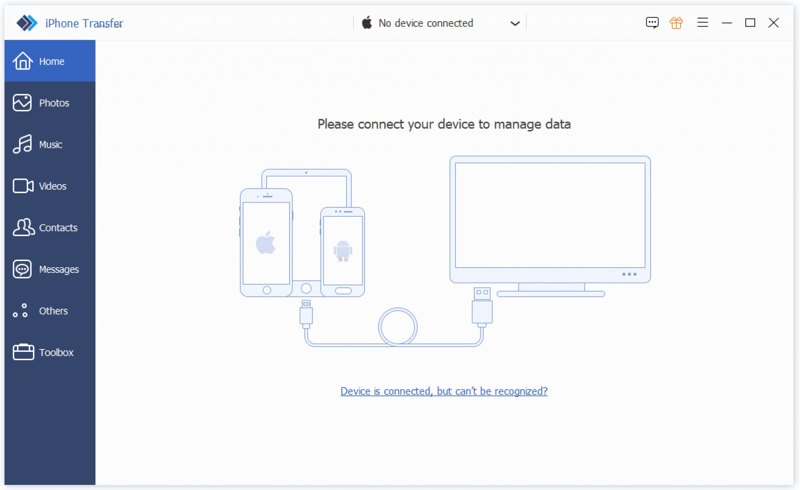
Mulighed 1
Trin 2 Overfør data fra iPad til iPad
Vælg kilde-iPad'en fra den øverste rullemenu. Derefter kan du se et eksempel på dine data, f.eks. pics, Musik, Videoer, Kontakt osog mere. Vælg de filer og elementer, du vil flytte. Klik på knappen Telefon i det øverste bånd, og vælg din ønskede iPad.
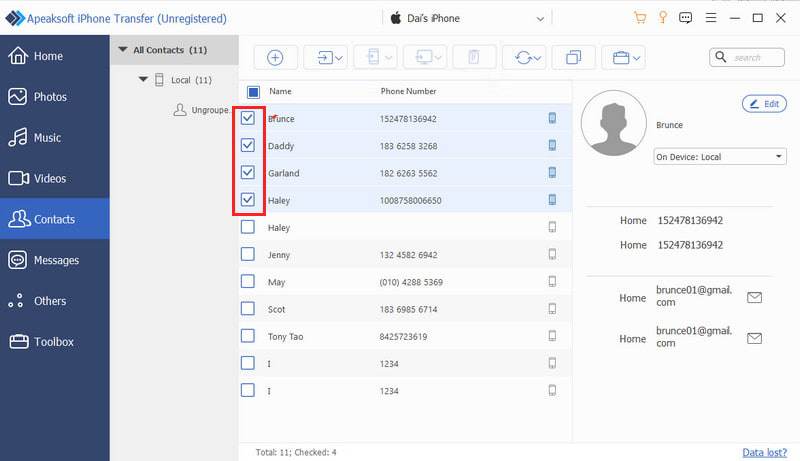
Mulighed 2
Trin 3 Overfør alt fra iPad til iPad
Gå til fanen Værktøjskasse i sidebjælken, og vælg Telefon til telefon. Sørg for at vælge kildeenheden i venstre side og vælge målenheden i højre side. Marker derefter de ønskede datatyper. Klik til sidst på knappen Start for at begynde at overføre alt fra en iPad til en anden.
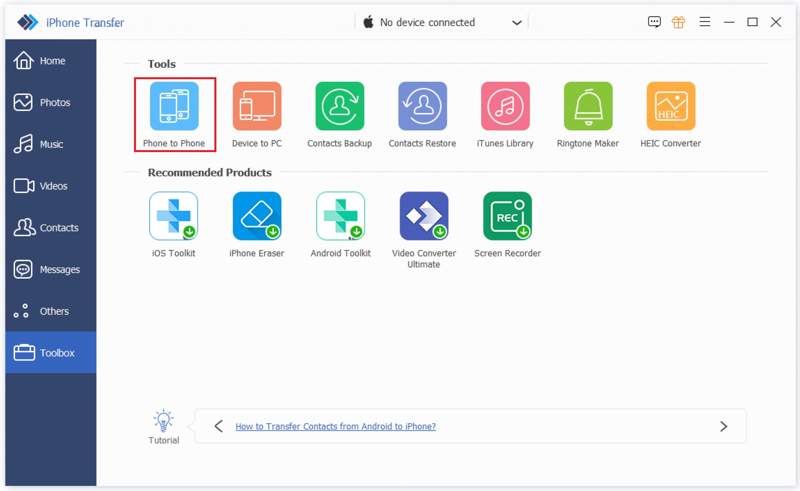
Del 2: Sådan overfører du iPad til ny iPad
Hvis du lige har fået en ny iPad, kan du overføre data fra din gamle iPad til den nye iPad, når du konfigurerer den. Apple har udgivet Quick Start-funktionen, der hjælper dig med at konfigurere en ny iPad med en gammel enhed via en internetforbindelse.
Krav
1. De to iPad-enheder.
2. Et internetnetværk.
3. Dine enheder skal køre iPadOS 13 eller nyere.
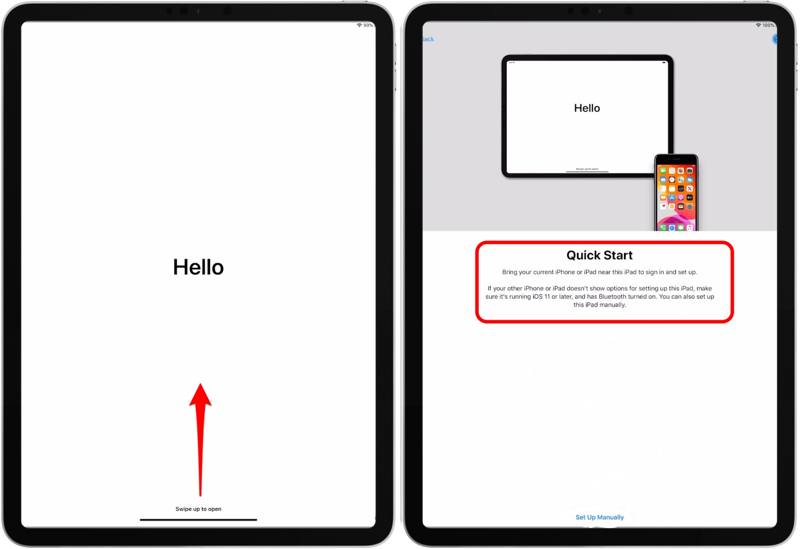
Trin 1 Tænd den gamle iPad, gå til Kontrolcenter, og tænd Bluetooth og Wi-Fi.
Trin 2 Tænd den nye iPad, og følg assistentens indstillinger.
Trin 3 Sørg for at vælge et Wi-Fi-netværk og tilslutte den nye iPad til det.
Trin 4 Når Quick Start Skærmen dukker op, skal du placere den gamle iPad ved siden af den anden.
Trin 5 Derefter Opsæt ny iPad Beskeden vises på den gamle iPad.
Trin 6 En animation vil blive vist på den nye iPad.
Trin 7 Gå til din gamle iPad, åbn Kamera app, og scan den nye iPad-skærm.
Trin 8 Hvis du bliver bedt om det, skal du indtaste din gamle iPads adgangskode på din nye enhed.
Trin 9 Konfigurer derefter Touch ID eller Face ID, og vælg Overfør fra iPad for at begynde at overføre ting fra en iPad til en anden.
Del 3: Sådan overfører du data fra en iPad til en anden via iCloud
Når du får en Apple-enhed, bliver du bedt om at oprette et Apple-id og en adgangskode. Samtidig har du 5 GB gratis iCloud-lagerplads. Du kan overføre data fra én iPad til en anden via den samme konto.
Krav
1. Et Apple-id og en adgangskode.
2. En stabil internetforbindelse.
3. 3. Tilstrækkelig iCloud-lagerplads.
Trin 1 Tænd den gamle iPad og kør den Indstillinger ca.
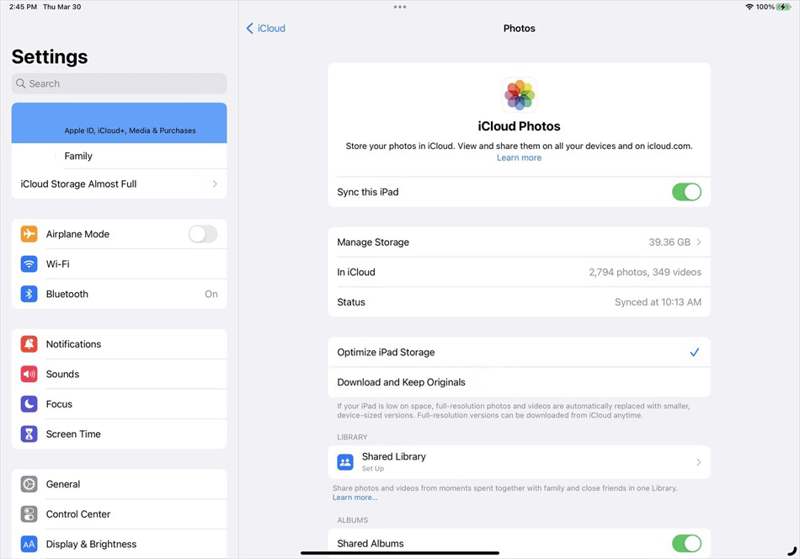
Trin 2 Tryk på din profil og vælg iCloud.
Trin 3 Vælg pics, og slå til Synkroniser denne iPad.
Trin 4 Synkroniser derefter noter, beskeder, kontakter og andre tilgængelige datatyper til iCloud.
Trin 5 Når den er færdig, skal du tænde den anden iPad. For at overføre iPad'en til en ny iPad skal du konfigurere den.
Trin 6 Kør Indstillinger appen, og opret forbindelse til et Wi-Fi-netværk.
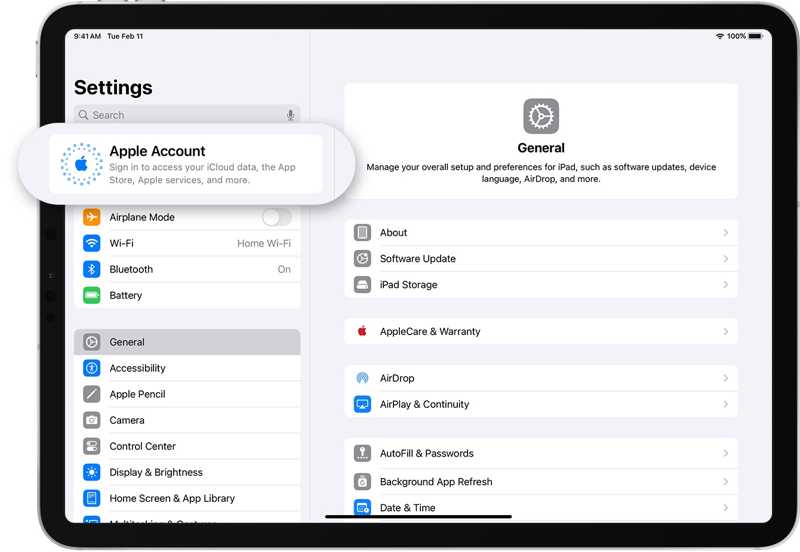
Trin 7 Tryk på Apple-konto, og vælg Log ind manuelt.
Trin 8 Indtast det Apple-ID og den adgangskode, der er knyttet til den gamle iPad.
Trin 9 Tryk derefter på din profil og vælg iCloud.
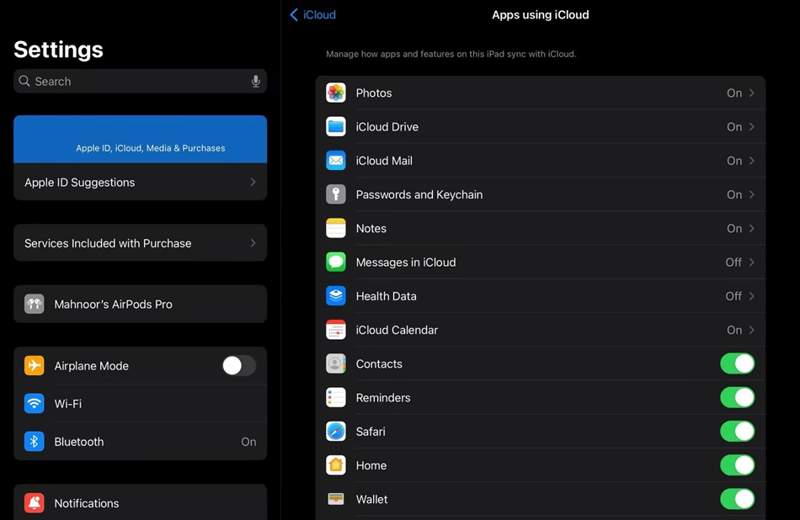
Trin 10 Tænd iCloud Billeder, iCloud Drive, Beskederog andre datatyper.
Yderligere læsning
Del 4: Sådan overfører du ting fra iPad til iPad ved hjælp af iTunes Backup
En anden måde at overføre ting fra en iPad til en anden iPad er iTunes-sikkerhedskopi. Denne metode er tilgængelig, hvis du ikke har en internetforbindelse. Du skal dog have en computer og et kabel.
Krav
1. En computer og et USB-kabel.
2. Den nyeste version af iTunes eller Finder.
Trin 1 Tilslut den gamle iPad til en computer med et USB-kabel.
Trin 2 Åbn iTunes på Windows og macOS Mojave eller tidligere. Eller kør Finder på macOS Catalina eller nyere.
Trin 3 Gå til Resumé or Generelt fanen efter din enhed er registreret.
Trin 4 Klik på knappen Backup nu knappen for at oprette en sikkerhedskopi.
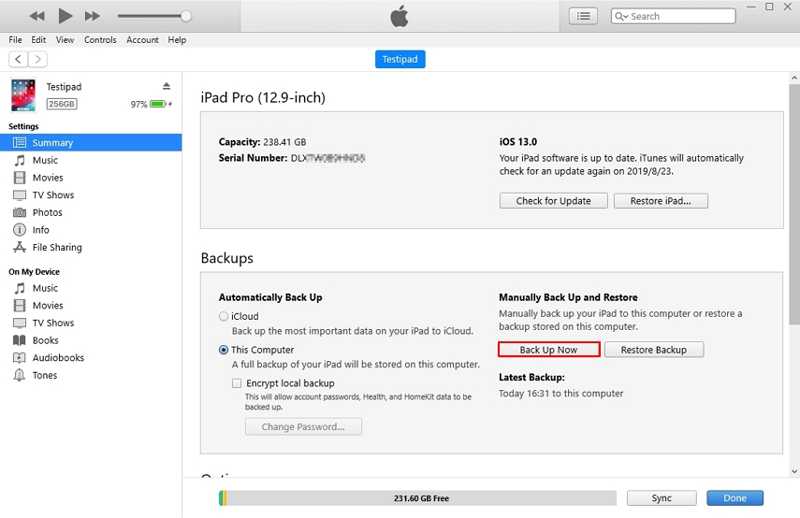
Trin 5 Når det er færdigt, skal du frakoble den gamle iPad og tilslutte den anden iPad til computeren med et kompatibelt kabel.
Tip: Hvis du konfigurerer en ny iPad, skal du vælge Gendan fra Mac eller pc på den Apps og data skærmbilledet.
Trin 6 Klik derefter på Gendan sikkerhedskopi knappen i Resumé or Generelt fane.
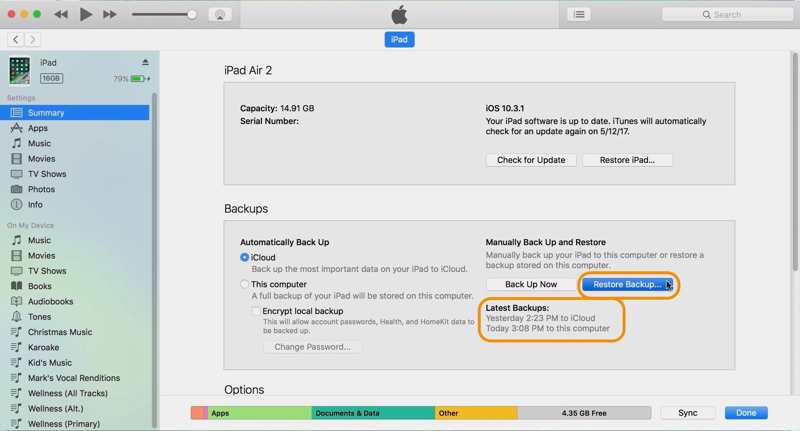
Trin 7 Vælg den seneste sikkerhedskopi, og gendan den til din iPad.
Konklusion
Denne guide viser fire måder at overføre en iPad til iPad trådløst eller med et USB-kabel. Funktionen Hurtigstart er en hurtig måde at overføre data fra en gammel iPad til en ny iPad, når du konfigurerer den. iCloud giver dig mulighed for at fuldføre processen trådløst. iTunes-sikkerhedskopiering giver dig mulighed for at afslutte jobbet med en computer. Apeaksoft iPhone Transfer er en hurtig metode til at overføre alle data eller specifikke filer mellem iPad-enheder.
Relaterede artikler
Uanset om du vil fabriksnulstille din iPad eller gendanne iPad fra en sikkerhedskopi, f.eks. iCloud eller iTunes, kan du finde detaljerede vejledninger i dette indlæg.
Du kan lære fire effektive metoder til at overføre kontakter mellem en iPhone og en iPad med et USB-kabel eller trådløst.
Før du sletter dine filer, bør du overføre filer fra din iPad til en pc ved at følge vores gennemprøvede metoder og konkrete vejledning.
Hvis du er låst ude af en iPad, kan du nulstille den ved hjælp af iTunes, iCloud, gendannelsestilstand, DFU-tilstand eller et professionelt oplåsningsværktøj som Apeaksoft iOS Unlocker.



