


Sådan overfører du dine videoer fra en iPad til en computer

Videofiler er store og optager plads. Selvom Apple har udvidet lagerpladsen på iPad'en, er det ikke nok til at gemme videofiler. Hvis du har mange videoer på din Apple-tablet, bliver den langsommere og langsommere. En af de bedste løsninger er overførsel af videoer fra en iPad til computerDenne guide deler flere dokumenterede måder at udføre arbejdet med Fotos, et USB-kabel, iCloud og mere.
SIDEINDHOLD:
- Del 1: Sådan overfører du videoer fra iPad til pc via et kabel
- Del 2: Sådan kopierer du videoer fra iPad til pc ved hjælp af fotos
- Del 3: Sådan flytter du videoer fra iPad til pc med iCloud
- Del 4: Sådan overfører du videoer fra iPad til pc via e-mail
- Del 5: Sådan overfører du videoer fra iPad til computer hurtigt
Del 1: Sådan overfører du videoer fra iPad til pc via et kabel
Da iPadOS er et lukket operativsystem, kan du ikke få adgang til iPad-filer blot ved at tilslutte den til din pc. Mediefiler er dog en undtagelse. Med andre ord kan du overføre videoer fra en iPad til en computer med et USB-kabel.
Trin 1 Slut din iPad til din pc med et kompatibelt kabel.
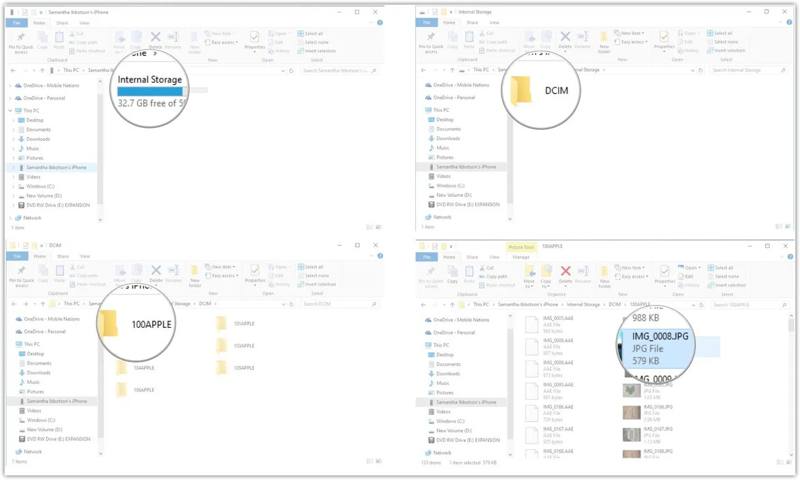
Trin 2 Åbn en Windows Stifinder ved at trykke på Windows + E genvej.
Trin 3 Klik og udvid denne pc valgmulighed.
Trin 4 Klik derefter på dit iPad-navn.
Trin 5 Naviger til Internt lager, Og derefter DCIM.
Trin 6 Gå nu til mapperne for at finde de videoer, du vil overføre.
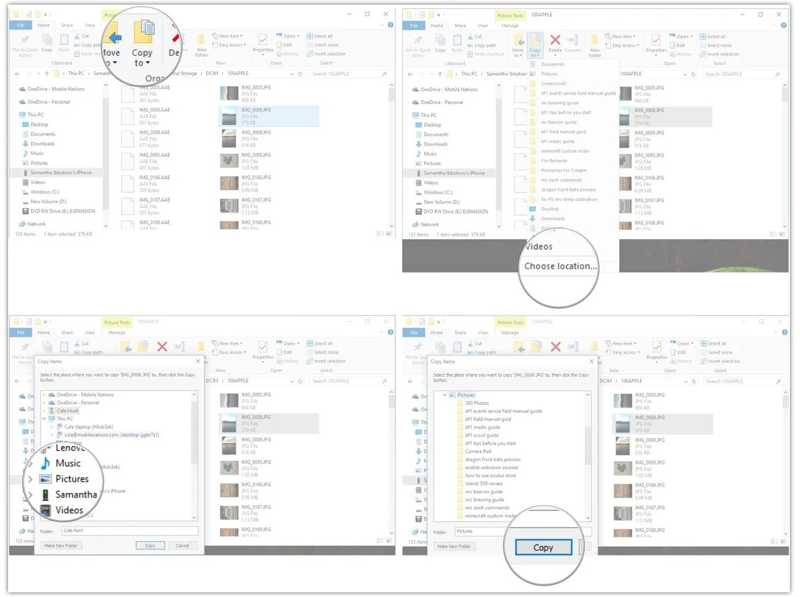
Trin 7 Vælg derefter videoerne, kopier dem, gå til destinationen, og indsæt dem.
Del 2: Sådan kopierer du videoer fra iPad til pc ved hjælp af fotos
I Windows 11/10 giver den indbyggede Fotos-app dig mulighed for at kopiere videoer fra en iPad til en computer. Du skal blot tilslutte din enhed til din pc med et kabel og følge vores trin for at importere de ønskede videoer.
Trin 1 Tilslut din iPad til din pc med et USB-kabel.
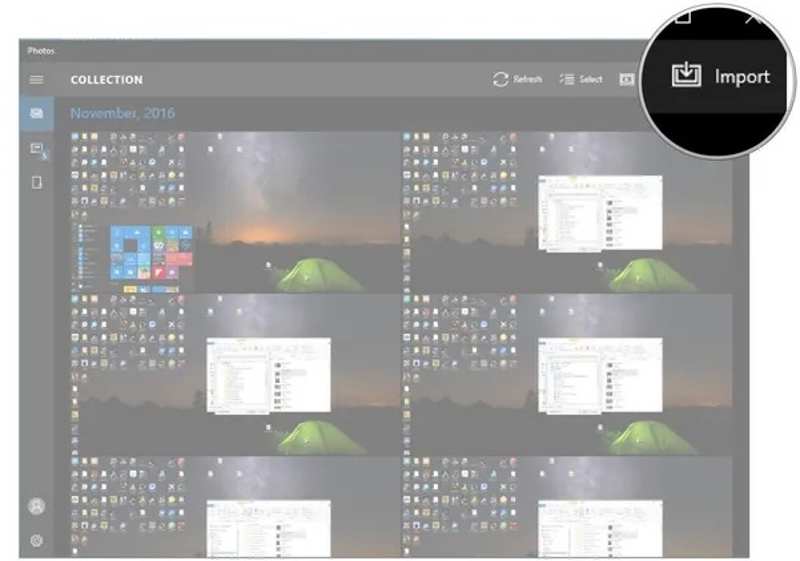
Trin 2 Åbne pics appen fra Start-menuen i Windows 11/10.
Trin 3 Klik på knappen Importere knappen øverst til højre.
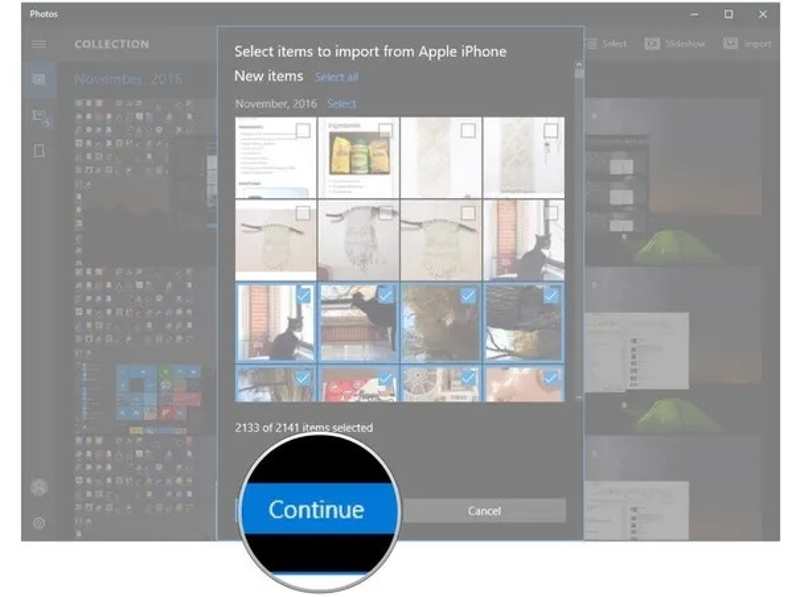
Trin 4 Klik på de ønskede videoer, og tryk på Fortsæt..
Trin 5 Nu kan du kontrollere, om iPad-videoerne er blevet overført.
Del 3: Sådan flytter du videoer fra iPad til pc med iCloud
Hvis du ikke har et USB-kabel, giver cloud-lagring dig mulighed for at flytte videoer fra din iPad til din computer trådløst. iCloud er for eksempel den officielle cloud-lagring for iPad-brugere. Google Fotos, OneDrive og Dropbox er tilgængelige.
Trin 1 Åbn Indstillinger-appen på din iPad.
Trin 2 Opret forbindelse til et Wi-Fi-netværk.
Trin 3 Tryk på din profil og vælg iCloud.
Trin 4 Vælg pics under Gemt i iCloud sektion.
Trin 5 Tænd på Synkroniser denne iPad.
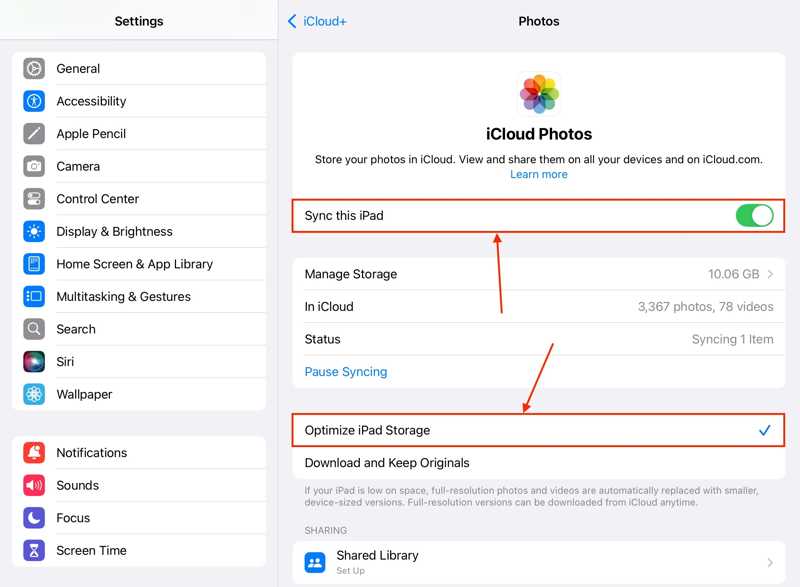
Trin 6 Gå til din pc, åbn en browser, og gå til www.icloud.com.
Trin 7 Log ind med dit Apple ID og adgangskode.
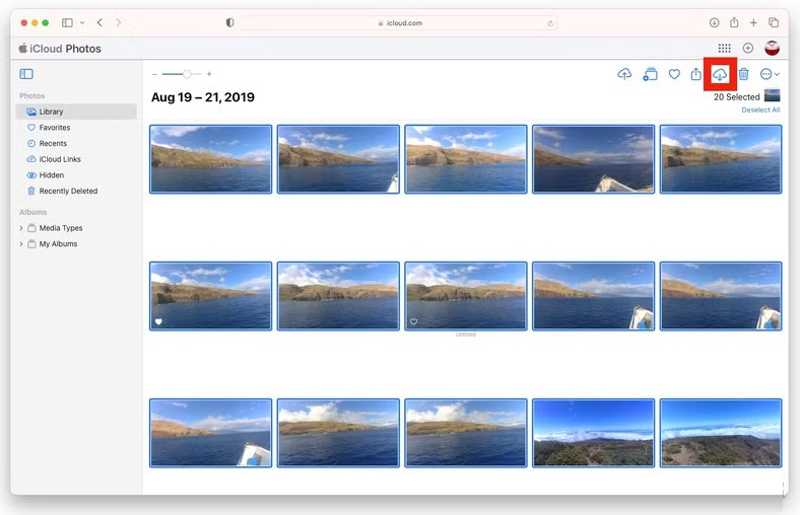
Trin 8 Vælg pics, Gå til Bibliotek, og find de ønskede videoer.
Trin 9 Markér videoerne, klik på Hent knappen, og angiv en outputmappe.
Del 4: Sådan overfører du videoer fra iPad til pc via e-mail
Hvis du bare ønsker at overføre en video fra en iPad til en computer, er e-mail en god mulighed. Gmail giver dig for eksempel mulighed for at sende en e-mail på op til 25 MB. Derudover kan du downloade iPad-videoen til enhver platform senere.
Trin 1 Kør pics app på din startskærm.
Trin 2 Gå til Bibliotek or Albums og find den ønskede video.
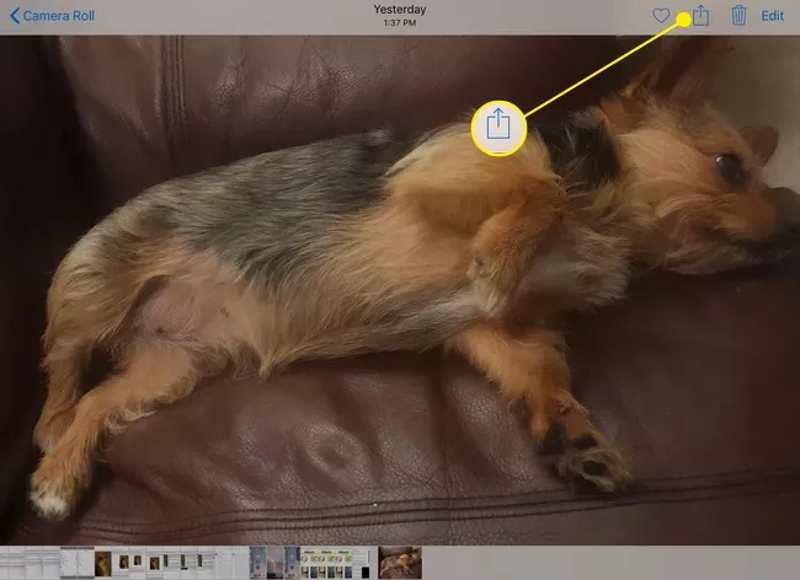
Trin 3 Tryk på ikonet Del knappen og vælg Post fra værktøjskassen.
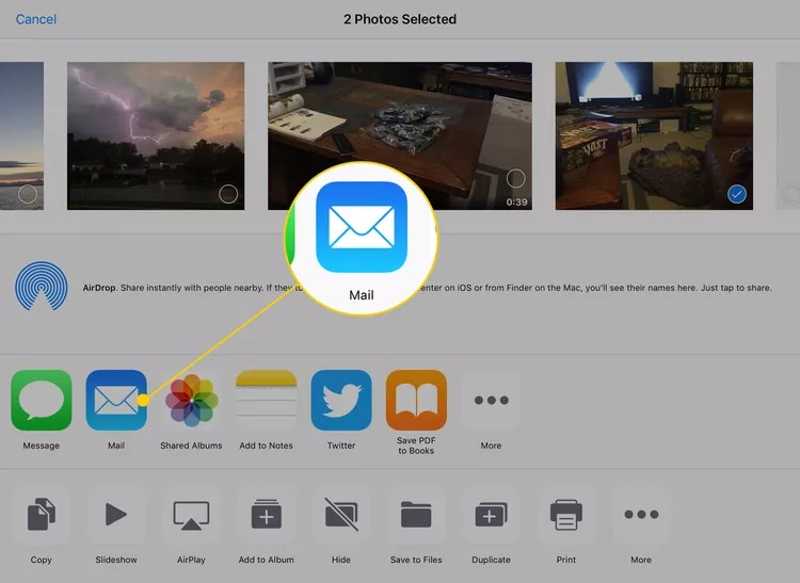
Trin 4 Indtast din e-mailadresse i Til feltet, tilføj et emne, og tryk på Send.
Trin 5 Få nu adgang til din e-mail på din pc, læs den nye e-mail, og download den vedhæftede video.
Yderligere læsning
Del 5: Sådan overfører du videoer fra iPad til computer hurtigt
Hvis ovenstående metoder ikke er tilgængelige, bør du prøve Apeaksoft iPhone TransferDen kan overføre videoer fra en iPad til en computer uden internetforbindelse. Endnu vigtigere er det, at den bevarer din videokvalitet under processen.

Downloadet af over 1,000,000 brugere
- Flyt hurtigt videoer mellem iPad og pc.
- Transkod videofiler i henhold til målenheden.
- Beskyt videokvaliteten med AI.
- Forhåndsvis iPad-videoer ved overførsel.
- Understøtter de nyeste udgaver af iPadOS.
Sikker download
Sikker download

Sådan overfører du hurtigt videoer fra iPad til pc
Trin 1 Tilslut til din iPad
Start iPad-videooverførselssoftwaren, når du har installeret den på din pc. Der findes en anden version til Mac. Tilslut din iPad til din pc med et Lightning-kabel. Hvis du bliver bedt om det, skal du stole på denne pc.
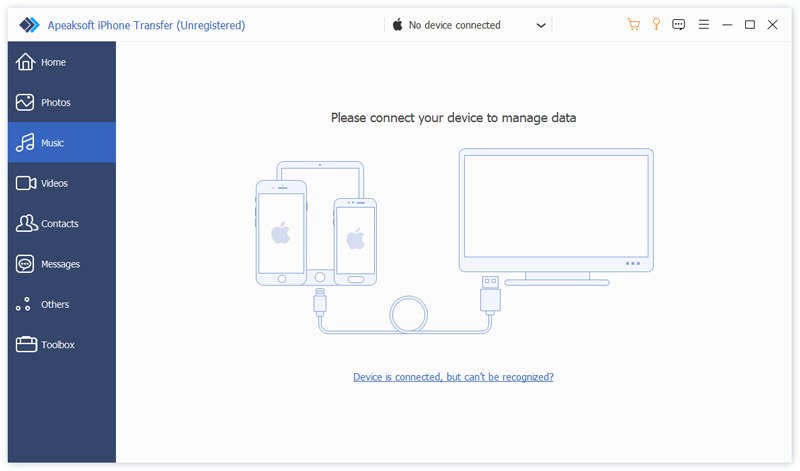
Trin 2 Forhåndsvisning af iPad-videoer
Når din iPad er registreret, skal du gå til Videoer fanen. Nu kan du se alle billeder og videoer på din enhed.

Trin 3 Eksportér iPad-videoer
Vælg de videoer, du vil overføre, klik på PC knappen i den øverste menulinje, og vælg Eksporter til pcAngiv en placering, og bekræft den.

Konklusion
Denne guide delte fem metoder til kopiere videoer fra en iPad til en computer med eller uden et USB-kabel. Fotos-appen giver dig mulighed for at importere iPad-videoer direkte til en computer. Stifinder kan få adgang til og kopiere iPad-videoer. iCloud Fotos er en trådløs måde at fuldføre jobbet på. For et enkelt videoklip er e-mail en anden mulighed. Apeaksoft iPhone Transfer er en hurtig måde for begyndere.
 Apeaksoft iPhone Transfer
 Overfør iOS-data mellem iOS-enheder, computer og iTunes.
Sikker download
Sikker download
Relaterede artikler




