

5 effektive måder at overføre MP4 til iPad med/uden iTunes

Har du nogensinde oplevet en sådan situation, hvor du har downloadet mange videoer fra YouTube, Facebook eller andre websteder, og du vil se dem på din iPad, men du har ingen idé om, hvordan du overfører disse MP4-filer til din iPad?
Der er nogle brugere, der stiller spørgsmålet om, hvordan man overfører MP4 til en iPad. Løsningen er ikke svær, hvis du har nogle assistenter. Heldigvis diskuterer vi i denne artikel, hvordan man gør det. Overfør MP4 til iPad på forskellige måder. Bare begynd at læse, og tag disse måder med ro.
SIDEINDHOLD:
En oversigt over de 5 værktøjer til at overføre MP4 til iPad
| Værktøj | Overførselsmåder | Brugervenlighed | Speed | Gemmer sti |
| iPhone Overførsel | USB-kabel | Nem | Hurtigt | Fotos app |
| Cloud service | Wi-Fi | Nem | Medium (afhænger af netværket) | Filer-appen / iCloud Drive |
| WALTR 2 | USB-kabel/Wi-Fi | Nem | Medium | Videoer/TV-app |
| VLC | USB-kabel/Wi-Fi | Nem | Medium | VLC-app |
| iTunes | USB-kabel | Moderat | Langsom | Tv-app |
Del 1: Hurtigste måder at overføre MP4 til iPad
Apeaksoft iPhone Transfer er et praktisk og hurtigt værktøj, der hurtigt kan importere MP4-videoer til en iPad via USB. Betjeningen er enkel, og videoerne gemmes direkte i Fotos-appen (fotobibliotek) uden kompleks synkronisering. Det er meget velegnet til brugere, der har brug for effektiv overførsel.
Det er et alternativt softwareprogram til iTunes, men bedre end iTunes til overførsel af data til iPhone/iPod/iPad. Du kan ikke kun overføre mellem forskellige iOS-enheder, iOS-enheder og computere, samt mellem iOS-enheder og iTunes. Det giver dig mulighed for at overføre næsten alle slags filer fleksibelt. Endnu vigtigere er det, at det er fuldstændig sikker og pålidelig software, så du kan stole på den uden risiko.
Sikker download
Sikker download
Trin 1 Download MP4-overførsel til iPad
Med downloadknappen ovenfor kan du nemt downloade denne kraftfulde iPad MP4 videooverføringssoftware på din computer. Det giver både Windows PC og Mac versioner til dig. Vælg den passende version og begynd at downloade den til din computer. Når du er færdig, skal du blot afslutte installationen.
Trin 2 Tilslut iPad'en til computeren
Nu kan du starte det på din computer. Og du skal tilslutte din iPad til en computer via et USB-kabel. Når din iPad er registreret, kan du se dens oplysninger i iPhone Transfer-grænsefladen.

Trin 3 Overfør MP4 til iPad
Nu kan du overføre MP4 til iPad. Klik på Medier i venstre liste. Og klik derefter på Tilføj knappen. På dette tidspunkt kan du nemt tilføje en MP4 til iPad. Når processen er færdig, kan du se, at disse MP4-filer er uploadet til din iPad.

Del 2: Flyt MP4 fra computer til iPad ved hjælp af cloud-tjeneste
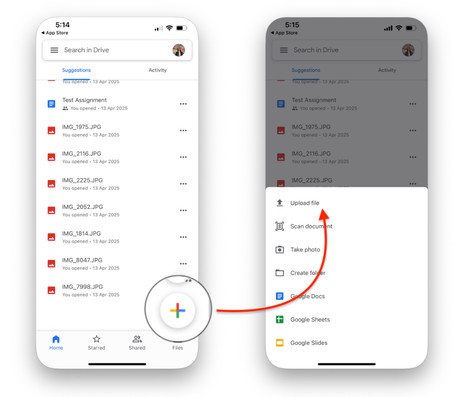
Cloud-tjenester er også en almindelig måde at tilføje MP4-videoer fra en computer til en iPad. Du kan uploade dine MP4-videoer til skyen ved hjælp af iCloud Drive, Dropbox eller Google Drive. Derefter kan du downloade dem på en iPad under den samme konto. Hele processen er fleksibel og praktisk, hvilket er brugervenligt med små MP4-filer.
Trin 1 Upload dine MP4-filer til skyen ved hjælp af Dropbox eller Google Drive.
Trin 2 Åbn den tilsvarende app på din iPad.
Trin 3 Besøg de ønskede MP4-filer og vælg at Hent or Se offline.
Del 3: Send MP4 til iPad med WALTR 2
En anden overførselssoftware, som kraftigt anbefales til dig, hedder WALTER 2. Det er ikke gratis software, du kan få. Men de kraftfulde funktioner er virkelig værd at betale for. Den understøtter dig i at overføre alle slags filer til din iOS-enhed, selv nogle ikke-understøttede filer, fordi denne fantastiske software først konverterer disse filer til MOV-format.
WALTR 2 har en meget tydelig brugergrænseflade, og der er ingen knapper eller faner, du skal klikke på. Mange brugere farer vild og bliver forvirrede af denne software. Heldigvis kan du følge de næste trin for at overføre MP4 til iPad med WALTR 2.
Trin 1 Start Waltr2, når du har købt og downloadet denne software.
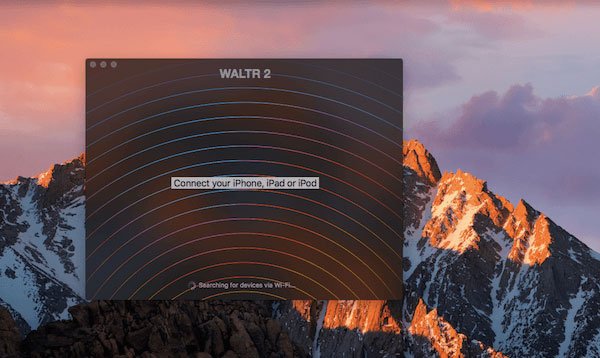
Trin 2 Før du downloader MP4 til iPad, skal du tilslutte din iPad til en computer via et USB-kabel. Når den registreres, vil du se din enhed i WALTER 2's brugerflade.
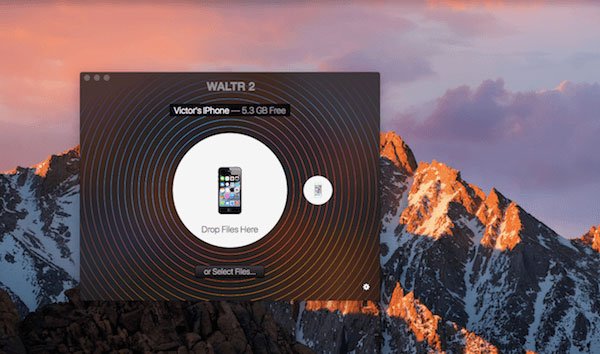
Trin 3 Du kan blot trække og slippe filer ind i denne software. Eller du kan klikke på Vælg filer for at tilføje de MP4-filer, du vil overføre til iPad'en.
Den blå statuslinje holder dig opdateret om hele overførselsvarigheden. Hvis du uploader filer i andre formater, kan din iOS-enhed ikke understøtte, konverterer WALTER 2 dem til MOV.
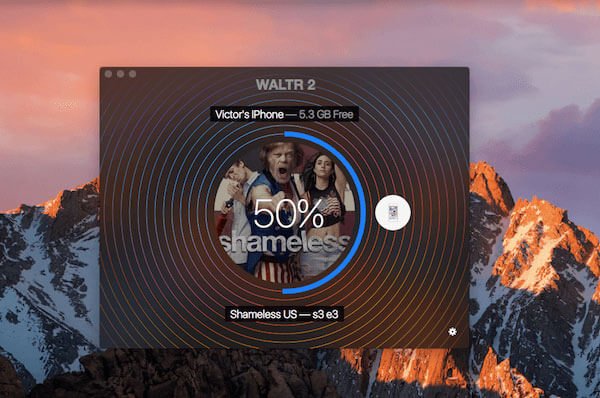
Trin 4 Når det er færdigt, kan du se MP4-filen på din iOS-enhed uden andre videoafspillere.
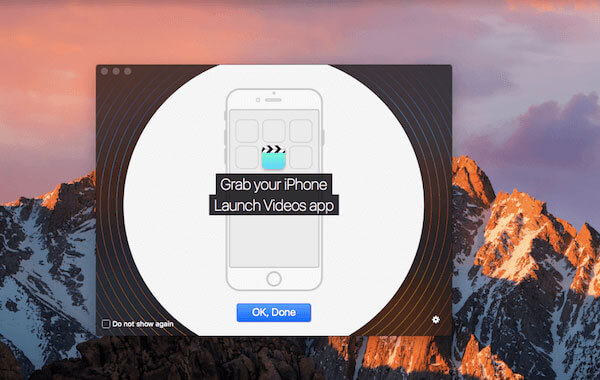
Del 4: Overfør MP4-videoer til iPad via VLC
Når du vil flytte MP4-videoer til en iPad, er VLC også en ideel app, du kan overveje. Det er en praktisk og enkel app, der understøtter flere formater som MP4 og giver dig mulighed for at overføre MP4 til iPad uden iTunes. Følg nedenstående trin for at lære, hvordan du overfører MP4-videoer til en iPad via VLC, så du kan nyde dit yndlingsvideoindhold når som helst og hvor som helst.
Trin 1 Download og åbn VLC på iPad.
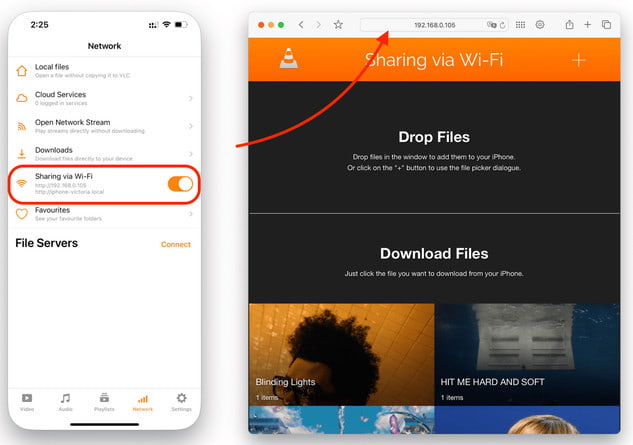
Trin 2 Tryk Menu knappen i øverste venstre hjørne for at aktivere Wi-Fi-delingsfunktionen. Derefter vil du se et lokalt websted. (f.eks.: http://34.66.6.100)
Trin 3 Åbn en browser på din computer, og gå ind på hjemmesiden på din iPad.
Trin 4 Træk og slip dine MP4-filer ind i vinduet.
Trin 5 Åbn VLC på din iPad, og du vil se MP4-filerne.
tips: Du kan også Brug VLC til at reparere videoer på computeren.
Del 5: Overfør MP4 til iPad med iTunes
Udover måderne at overføre MP4 til iPad uden iTunes, kan du også tilføje MP4 til iPad ved hjælp af iTunes. Faktisk er det den traditionelle måde, som alle iPad-brugere bruger.
Hvis du er bekymret for sikkerheden ved at uploade MP4 til iPad med anden software, eller bare ikke ønsker at downloade tredjeparts overførselssoftware for at afslutte denne proces, er det bedste valg for dig at overføre MP4 til iPad med iTunes. De, der aldrig har prøvet denne måde før, kan have svært ved at vide, hvordan man uploader MP4 til iPad. Heldigvis kan du følge nedenstående trin for nemt at gøre det.
Trin 1 Start iTunes
Slut din iPad til din computer via et USB-kabel. Så start iTunes. Nogle gange åbner iTunes automatisk.
tips: Hvis du ikke har downloadet iTunes på din computer, skal du downloade den nyeste version af iTunes. Du skal også logge ind med dit Apple-id og din adgangskode, hvis det er første gang, du bruger det.
Trin 2 Tilføj fil til iTunes
Nu skal du finde fanen Filer, som er i øverste venstre hjørne, og derefter klikke på den. Når du ser listemenuen for Filer, skal du finde og vælge muligheden Tilføj fil til bibliotek.
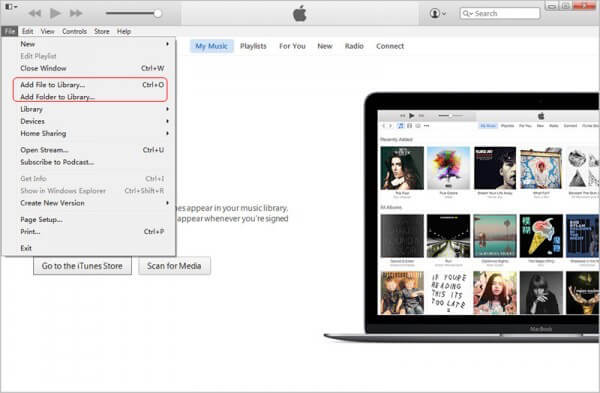
Trin 3 Upload MP4-filer
På dette tidspunkt skal du i det nye vindue vælge den mappe på din computer, hvor du finder MP4-filerne. Vælg derefter de MP4-filer, du vil lægge på din iPad. Klik derefter på knappen Åbn.
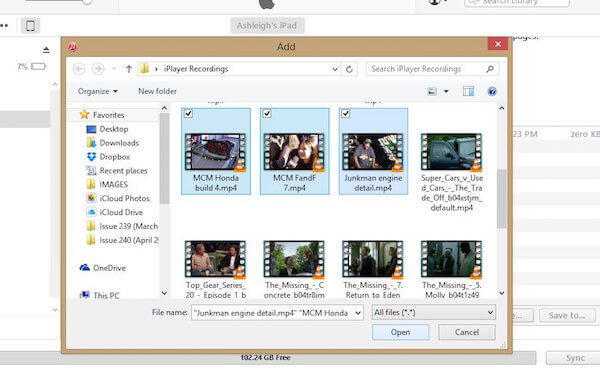
Trin 4 Vælg MP4-filerne
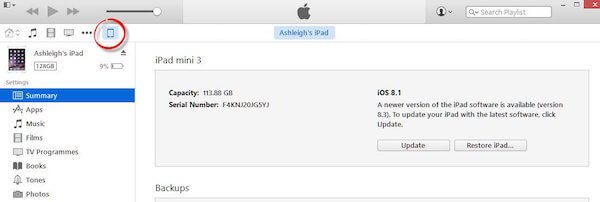
Klik på enhedsknappen på din iTunes-grænseflade. Når du ser navigationslistemenuen, skal du vælge Film. Marker derefter Synkroniser film, og vælg de MP4-filer, du lige har importeret.
Trin 5 Begynd at overføre
Når du har gjort alt, og sørget for at disse MP4-filer er det, du vil tilføje til din iPad, skal du blot klikke på Ansøg knappen for at synkronisere denne proces med at uploade MP4 til iPad. Når overførselsprocessen er færdig, kan du se disse MP4-filer på din iPad.
tips: Lignende trin kan også anvendes på overfør iTunes-musik.
Konklusion
Nu kan du få disse forskellige måder at Overfør MP4 til iPad uden iTunes, samt downloade MP4-filer fra iTunes. Det er ikke så svært, hvis du følger de trin, vi viser dig.
Relaterede artikler
Før du sletter dine filer, bør du overføre filer fra din iPad til en pc ved at følge vores gennemprøvede metoder og konkrete vejledning.
For at nyde din yndlingsmusik på tværs af enheder kan du lære flere måder at overføre musik mellem en iPad og en iPhone.
Du kan lære fem effektive metoder til at overføre fotos mellem din iPad og computer med iTunes, iCloud, en USB og mere.
Hvis du flytter mellem iPhone og Android, kan du overføre beskeder/SMS mellem iPhone og Android ved at følge vores trin-for-trin guider.



