

FRP Bypass - Den mest omfattende introduktion og guide her

Hvordan har du det Frp -bypass eller fjerne Google-bekræftelse efter en fabriksnulstilling?
For nylig har mange brugere rapporteret, at de er stødt på Google-verifikationslåsen, den såkaldte FRP-lås, efter at de har nulstillet deres Android-telefon til fabriksindstillingerne, hvilket forhindrer dem i at få adgang til deres Android-telefoner.
Hvorfor opstår FRP-lås? Hvordan omgår man FRP-låsen? Læs mere for at se svarene!
SIDEINDHOLD:
- Del 1: Hvad er en FRP
- Del 2: Officiel måde at fjerne FRP-låsen på
- Del 3: Bedste måde at omgå FRP uden en Google-konto
- Del 4: Almindelige løsninger til FRP-bypass og hvorfor de ikke anvendes nu
- Del 5: Sådan undgår du FRP-bypass efter fabriksnulstilling
- Del 6: Sådan gendannes Android-data efter FRP-omgåelse
- Del 7: Ofte stillede spørgsmål om FRP-bypass
Del 1: Hvad er en FRP
FRP, Factory Reset Protection, er en Android-sikkerhedsfunktion, der forhindrer uautoriseret adgang efter gendannelse af fabriksindstillingerne. Den blev først introduceret på Android 5.1 (Lollipop) og er løbende blevet styrket med hver seneste Android-udgivelse.
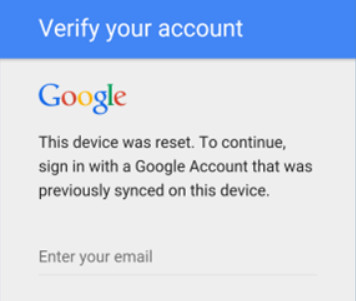
Når du har oprettet en Google-konto på enheden, skal du angive kontooplysningerne, hvis du vil låse enheden op, efter den er blevet gendannet til fabriksindstillingerne. Med andre ord, hvis din Android-telefon mistes eller bliver stjålet, kan andre ikke bruge den. Det er derfor, du skal omgå FRP, når din telefon er FRP-låst.
Selvom det hjælper med at beskytte din Android-telefons sikkerhed, kan det nogle gange være problematisk, især i tilfælde af glemte Google-legitimationsoplysninger, brugte enheder eller tvungne fabriksnulstillinger forårsaget af systemfejl. Derfor skal du lære, hvordan du omgår FRP-låsen. Denne artikel er her til din reference.
Del 2: Officiel måde at fjerne FRP-låsen på
Hvis du er den oprindelige ejer af Android-telefonen og er låst ude, fordi du har glemt dine Google-kontooplysninger, kan du prøve at gendanne din Google-konto og bruge de nye legitimationsoplysninger til at omgå FRP-låsen.
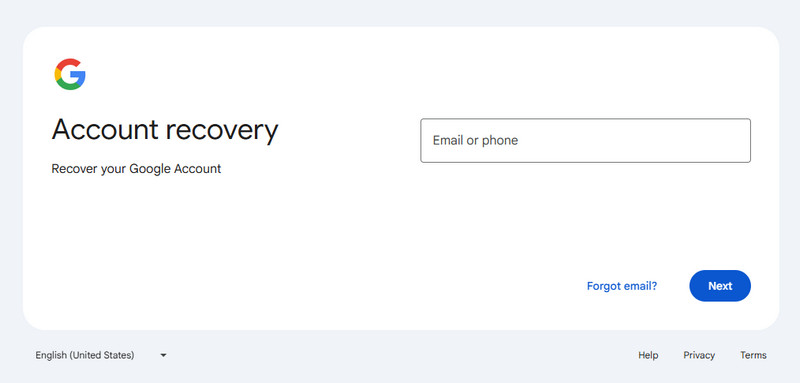
Trin 1 Åbn webstedet for Google-kontogendannelse i enhver browser.
Trin 2 Indtast din Google-e-mailadresse, og klik på Næste.
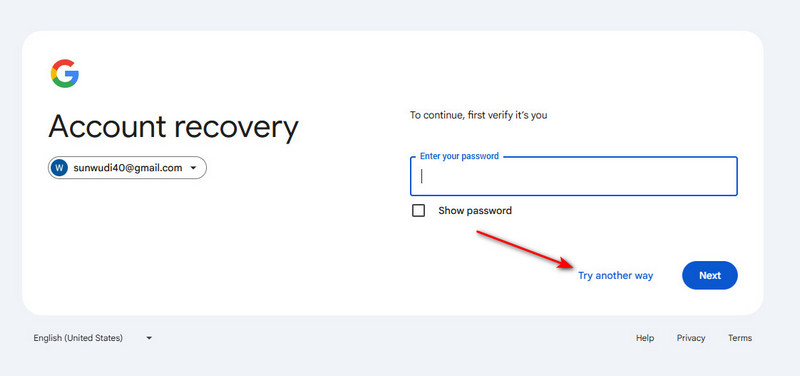
Trin 3 Klik Prøv en anden måde, og der vil være nogle alternative måder at bekræfte din identifikation på, f.eks. bekræftelseskode, gendannelses-e-mail osv. Vælg den, der passer dig bedst.
Trin 4 Ændr eller opdater adgangskode efter en vellykket bekræftelse. Husk adgangskoden, og brug den til at omgå FRP-låsen på din telefon.
Del 3: Bedste måde at omgå FRP uden en Google-konto
Hvis du har købt en brugt Android-telefon og ikke kender nogen af dine tidligere Google-kontooplysninger, kan du sidde fast med FRP-låseskærmen efter en fabriksnulstilling. Der er stadig pålidelige måder at omgå FRP og genvinde fuld adgang til din enhed. I denne del introducerer vi det mest effektive værktøj - Apeaksoft Android Unlockerog guider dig gennem, hvordan det fungerer trin for trin.
Bedste løsning til FRP-bypass
- Omgå Google FRP-låsen uden en Google-konto.
- Omgå Google FRP-låsen med et enkelt klik.
- Understøtter de fleste Android-enheder, såsom Samsung, Huawei, Motorola osv.
- Understøtter næsten alle Android-versioner, inklusive den nyeste Android 16.
- Intuitiv brugerflade og enkle funktionsknapper.
Sikker download

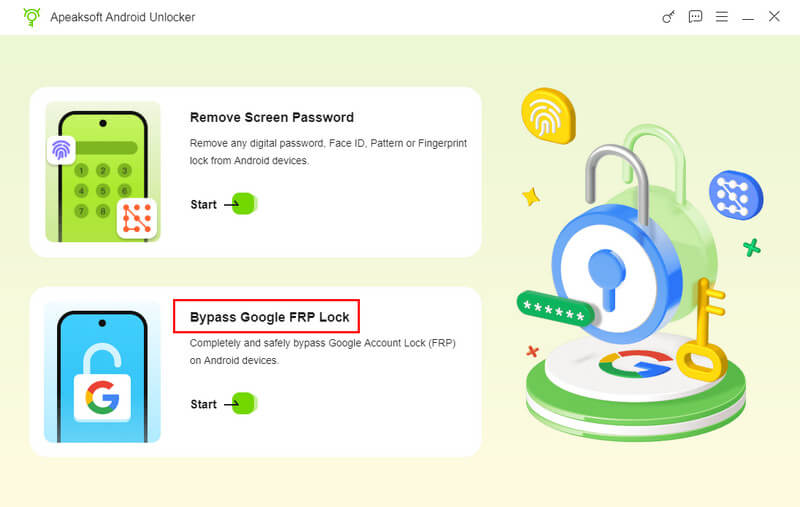
Trin 1 Få en gratis download af Apeaksoft Android Unlocker fra linket ovenfor, og vælg derefter Omgå Google FRP-lås mulighed på hovedgrænsefladen.
Trin 2 Tilslut din enhed, og vælg din telefons model. Nogle gange genkender den automatisk din telefonmodel. Marker den, og klik på Omgå nu.
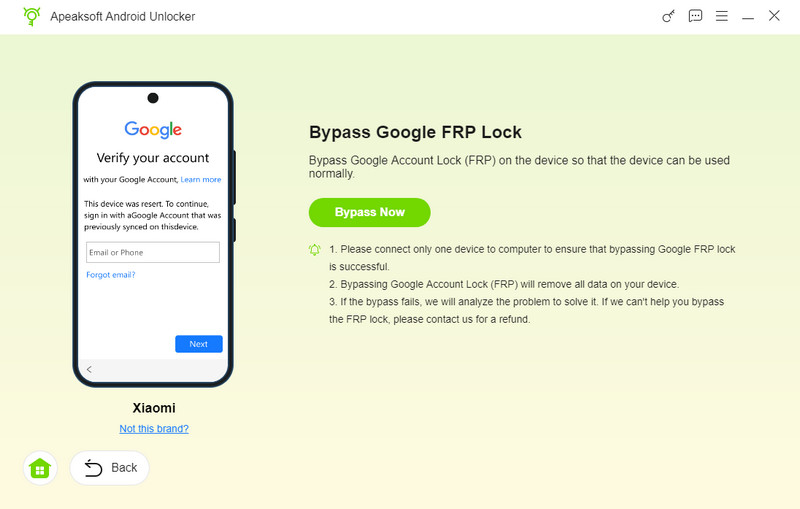
Trin 3 Følg instruktionerne på skærmen for at aktivere USB-fejlfindingstilstand.

Trin 4 Aktiver din enhed ved at følge instruktionerne på skærmen efter miljøkonfigurationen. Hvis den er klar, starter FRP-bypass-processen automatisk.
Del 4: Almindelige løsninger til FRP-bypass og hvorfor de ikke anvendes nu
Du kan nemt finde mange FRP-omgåelsesværktøjer og -metoder online, f.eks. brug af Google-tastaturet, installation af FRP-omgåelses-APK'er, udnyttelse af TalkBack-funktioner osv. Disse metoder var engang effektive på ældre Android-versioner og var afhængige af systemhuller eller tilladelsessårbarheder for at omgå Google-kontobekræftelse.
Men da Android løbende opdaterer sine versioner, er disse sikkerhedshuller blevet rettet gennem systemopdateringer. På de nyeste Android-versioner virker de fleste af disse tricks ikke længere.
Dette afsnit vil kort forklare, hvordan disse almindelige FRP-omgåelsesmetoder fungerer, og hvorfor de ikke længere kan anvendes på nyere Android-systemer, hvilket hjælper dig med at undgå at spilde tid på forældede eller ineffektive løsninger.
Omgå FRP via Google-tastatur
Google Keyboard er et virtuelt tastatur til iOS- og Android-enheder. Det giver dig mulighed for at udføre websøgninger, søge efter billeder eller endda emojis uden at forlade tastaturet. Du kan bruge det til at omgå FRP Google-kontobekræftelse efter en fabriksnulstilling. Lær mere om processen nedenfor.
Trin 1 Når du har nulstillet din Android-telefon, kan du vælge et sprog og oprette forbindelse til et Wi-Fi-netværk. Gå ind på Google-kontoens loginside, og du vil se tastaturet på skærmen. Du skal klikke på @ symbolet på dit tastatur, og hold det derefter nede, indtil Indstillinger vinduet vises, og vælg derefter Indstillinger for Google-tastatur valgmulighed.
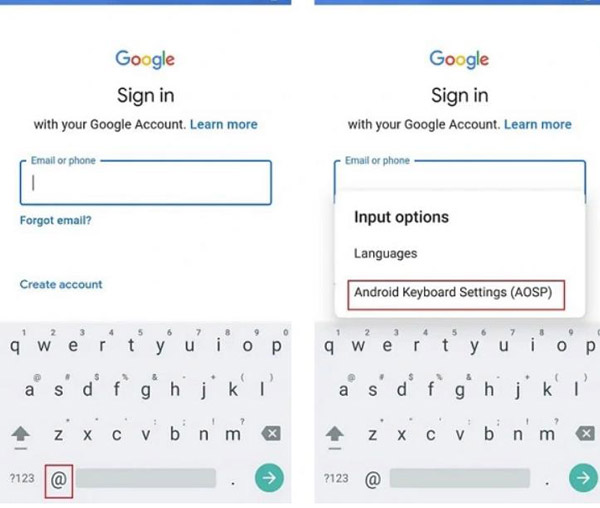
Trin 2 Klik på de tre prikker i øverste højre hjørne, og vælg Hjælp og feedback mulighed. Du kan vælge Brug Google Keyboard mulighed i hjælpesektionen. Derefter skal du klikke og holde på en tekst på siden, og derefter klikke på Web Search valgmulighed.
Trin 3 Indtast Indstillinger mulighed, indtil søgelinjen vises og går ned til menuen for at finde Om telefon mulighed. Her skal du finde Bygge nummer og klik på den 7 gange, hvilket vil aktivere Udvikler muligheder .
Trin 4 Derefter skal du vende tilbage til menuen og gå til Developer vinduet med indstillinger skal du klikke på OEM-oplåsning knappen for at låse op, og du skal klikke på tilbage knap to gange for at omgå FRP. Du skal genstarte mobilenheden og oprette forbindelse til et Wi-Fi-netværk.
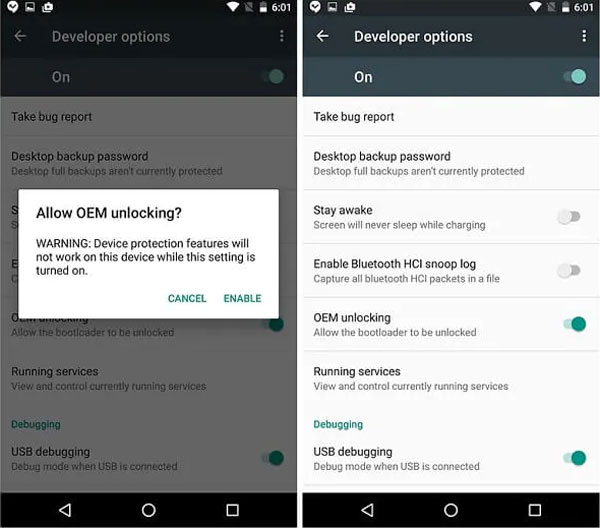
Trin 5 Bare tilføj en ny Google-konto, eller brug en anden konto, når du har omgået FRP Google-kontobekræftelse. Det er nemt at omgå Google-kontobekræftelsen og forbinde Google-kontoen til enheden bagefter.
tips: Fra og med Android 13 har Google opdateret Google Keyboard-metoden samt andre teknikker, der udnytter TalkBack eller tilgængelighedsfunktioner til at få adgang til systemindstillinger. Hvis din enhed kører en ældre Android-version, kan disse metoder stadig virke, men de er ikke længere tilgængelige på Android 13 og nyere.
Omgå FRP via nødopkald og Google Assistant
På Bekræft din konto grænsefladen, kan du stadig få adgang til Nødopkald af sikkerhedsmæssige årsager. Du kan også aktivere Google Assistant i nogle ældre Android-versioner, enten via opsætningsprocessen eller ved hjælp af stemmekommandoer som f.eks. Åbn indstillinger or Gå til ChromeDet er muligt at få adgang til skjulte menuer ved at indtaste specifikke USSD-koder eller specialtegn, hvilket kan give systemet mulighed for at starte andre komponenter, såsom kontakter, opkaldshistorik eller endda systemapps. Derefter kan brugerne muligvis navigere uden for FRP-bekræftelsesflowet og åbne systemindstillinger eller en browser for at tilføje en ny Google-konto.
tips: Disse smuthuller er gradvist blevet rettet på Android 12/13. Du kan ikke længere udnytte dem til at omgå FRP i Android 16.
Omgå FRP baseret på APK-filer
I nogle ældre Android-versioner blev tilladelsesgrænserne mellem opsætningsguiden, systemets WebView eller browser og filhåndtering eller downloadkomponenter ikke strengt håndhævet. Som følge heraf kunne visse APK-filer udnytte disse smuthuller til at omgå den begrænsning, der forhindrer installation af applikationer under FRP-verifikation, f.eks. FRP Bypass APK DM, Let blinkende FRP 8.0 APKOsv
tips: På nyere Android-versioner (Android 12/13+) er det forbudt at installere tredjeparts-APK'er i FRP-tilstand. APK-baserede FRP-omgåelsesmetoder er ikke længere pålidelige på moderne Android-versioner med nyere sikkerhedsrettelser.
Del 5: Sådan undgår du FRP-bypass efter fabriksnulstilling
Hvis du ikke deaktiverer eller omgår fabriksnulstillingsbeskyttelsen før fabriksnulstillingen, vil Google-kontoen blive låst. Derfor vil du blive vist på siden Bekræft din konto, hvilket betyder, at du skal logge ind med den Google-konto, der blev synkroniseret på den tidligere enhed.
Hvis du ikke ønsker, at dette skal ske, kan du deaktivere FRP-låsen, før du udfører en fabriksnulstilling, ved at fjerne Google-kontoen fra enheden:
Trin 1 Gå til Indstillinger > Konti.
Trin 2 Tryk på den tilsvarende Google-konto, og vælg Fjern konto.
Trin 3 Klik igen for at bekræfte din handling.
Trin 4 Indtast adgangskoden til din Google-konto for at fortsætte.
tips: Hvis du vil præsentere eller sælge din Android-telefon, er det nødvendigt at fjerne din Google-konto fra enheden på forhånd.
Del 6: Sådan gendannes Android-data efter FRP-omgåelse
Når du har omgået FRP og fået adgang til din Android-telefon, bør du gendanne de tabte data efter fabriksnulstilling. Apeaksoft Android Data Recovery er et avanceret datagendannelsesværktøj til at gendanne og eksportere slettede eller mistede data fra Android-telefoner. Det scanner automatisk efter mistede og manglende filer for at gendanne mistede data på den interne hukommelse/SD-kort/SIM-kort, inklusive kontakter, beskeder, videoer, fotos, dokumenter, kontooplysninger osv. Takket være dets skrivebeskyttede scanningsalgoritmer sikrer det, at data forbliver uændrede efter gendannelse.
Gendan Android-data efter nulstilling af fabrikken
- Gendan de tabte eller slettede data efter FRP-bypass eller fabriksnulstilling.
- Forhåndsvis, sikkerhedskopier og gendan de vigtige Android-filer effektivt.
- Kompatibel med de fleste Android-telefoner og alle versioner.
Sikker download
Sikker download

Trin 1 Tilslut din Android-telefon til computeren med det originale USB-kabel. Når du har installeret Apeaksoft Android Data Recovery, kan du starte programmet og vælge Android Data Recovery menuen for at hente filerne.
Trin 2 Vælg de filtyper, du vil gendanne, før du klikker på Næste knappen, såsom Kontakter, Beskeder, WhatsApp og andre. Derefter vil programmet kontrollere din Android-enhedsoplysninger og scanne dine data på din Android-enhed.

Trin 3 Der vil dukke et vindue op, hvor du skal godkende FoneGo-appen. Det giver programmet adgang til dataene på din telefon. Derefter vises Vellykket godkendelse besked for de dele, du vil scanne, kan du klikke på Scan autoriserede filer .
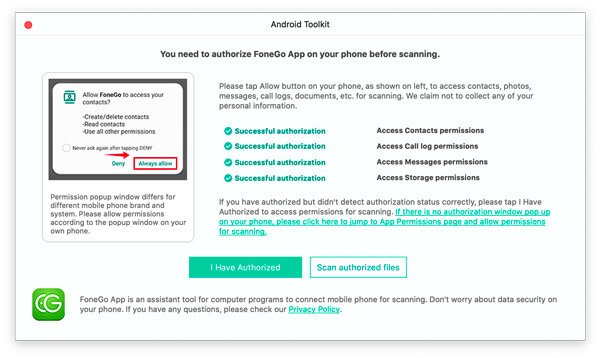
Trin 4 De tabte data efter FRP bypass eller fabriksnulstilling vil blive gendannet i venstre bjælke. Når du har besluttet dig for de data, du vil gendanne, skal du klikke på Recover knappen i nederste højre hjørne for at starte. Den vil gendanne filerne til destinationsmappen på din computer i overensstemmelse hermed. Det er også en god måde at sikkerhedskopiere din Android til din pc.

Del 7: Ofte stillede spørgsmål om FRP-bypass
Er det muligt at fjerne FPR Google Verification helt på Android?
Ja. Men på grund af de forskellige OS-versioner og Android-modeller kan metoderne til at fjerne eller omgå Google FPR være anderledes. Du kan Google-legitimationsoplysninger, Odin 3 eller andre løsninger for at fjerne Google-bekræftelsen fra din Android-telefon i overensstemmelse hermed.
Hvordan finder jeg den mistede Google-konto og adgangskode?
Hvis du ikke vil springe Google FRP over, kan du hente Google-kontoen og adgangskoden fra Google Account Recovery side. Derefter kan du klikke på Jeg kender ikke mit kodeord mulighed for at gendanne/nulstille adgangskoden til din Google-konto.
Fjerner fabriksindstilling Google-kontoen?
Fabriksindstilling vil kun give dig mulighed for at fjerne Google-kontoen fra Android-telefonen. Google-kontoen er dog stadig tilgængelig med alle oplysninger. Du kan logge ind på kontoen med den samme e-mail og adgangskode, som du brugte til at oprette kontoen.
Er det lovligt at omgå FRP?
Du har kun tilladelse til at omgå FRP-låsen på din egen Android-telefon eller få udtrykkelig tilladelse.
Konklusion
Ovenfor er alt indholdet vedr. Android FRP-omgåelse eller Google-bekræftelse efter en fabriksnulstilling. Du kan bruge den officielle metode til at nulstille din Google-kontoadgangskode, hvis du glemmer den. Hvis du bruger en brugt telefon, der kører den nyeste Android 16, skal du vælge Apeaksoft Android Unlocker at lave Frp bypass. Når du mister nogle vigtige filer under omgåelsesprocessen for fabriksnulstilling af beskyttelse, Apeaksoft Android Data Recovery er det bedste valg at få dem tilbage.
Relaterede artikler
FRP Hijacker fra Hagard er en ideel løsning, når din Samsung-telefon sidder fast på skærmen for Google-kontobekræftelse. Lær mere om det!
Direct Open FRP Mobiletech er en hjemmeside, der kan hjælpe dig med at omgå Google-kontolåsning på mange Android-mærker. Se den detaljerede anmeldelse i denne artikel.
Denne artikel fortæller dig, hvordan du udfører Schok Volt SV55 FRP bypass med professionelle FRP bypass-værktøjer, når din Schok Volt SV55 er i FRP efter en fabriksnulstilling.
Har du brug for at fjerne låsen af din Google-konto? addROM FRP tilbyder pålidelige værktøjer til at omgå FRP på mange Android-enheder. Se den detaljerede vejledning og anmeldelser.



