

Nulstilling og bevaring af adgangskode til Google-konto og Android-telefon

Teknisk set, Nulstilling af Android-adgangskode inkluderer nulstilling af to adgangskoder: adgangskoden til Android-telefonens skærm og Google-adgangskoden. Uanset hvilken type adgangskode du ønsker at nulstille, giver denne artikel dig de brugbare og nemme trin. Men hvis din telefon er blevet fabriksnulstillet, og du har brug for at omgå FRP Uden Google-adgangskoden er dette ikke artiklen for dig.
SIDEINDHOLD:
Del 1. Nulstil Android-telefonadgangskode
1. Nulstil Android-telefonens adgangskode i Indstillinger-appen
Hvis du kender den tidligere adgangskode til din Android-låseskærm, vil det være nemt at nulstille Android-telefonens adgangskode. Det, der virkelig betyder noget, og som vil være en lille udfordring, er, at du skal huske den nye adgangskode. Mange brugere glemmer deres nye Android-skærmadgangskode lige efter nulstilling og kan ikke få adgang til deres telefon. Vælg en adgangskode, der er let at huske, eller skriv den ned.
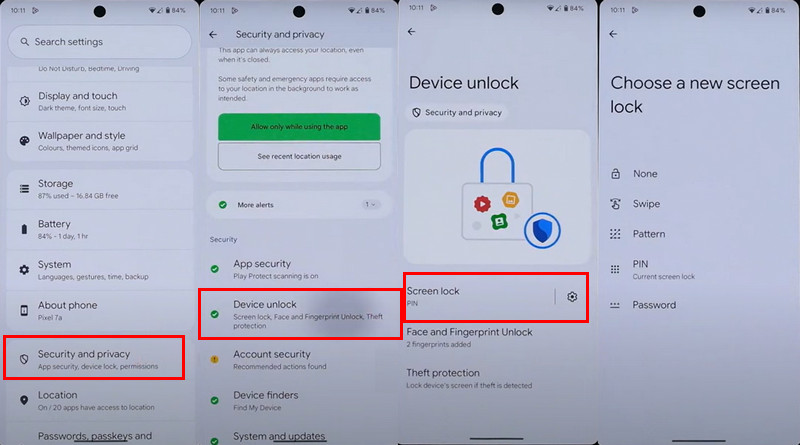
Trin 1 Gå til Indstillinger ca.
Trin 2 Tryk på Sikkerhed og privatliv > Enhedslås > Lås skærmDu vil nu blive bedt om at indtaste din nuværende adgangskode til Android-telefonen.
Trin 3 Her kan du nulstille adgangskoden, pinkoden, mønsteret eller endda fjerne alle skærmlåse.
2. Nulstil Android-telefon uden den gamle adgangskode
Hvis det desværre er dig, der glemte adgangskoden til Android-telefonen og kan ikke få adgang til din telefon, er jeg bange for, at den eneste løsning er at nulstille adgangskoden. Mange brugere spekulerer på, hvordan man låser en Android-telefons adgangskode op uden en fabriksnulstilling, det vil sige uden at miste data. Svaret er nej, medmindre du bruger en meget gammel Samsung-telefon som S6, eller alle Android-telefoners nulstilling af adgangskoder uden den tidligere adgangskode vil slette dine data.
Men selv det er ikke nemt. Du behøver Apeaksoft Android UnlockerDet er en professionel Android-oplåsningsfunktion, der fjerner din Android-skærms adgangskode, pinkode, mønster og Face ID. Med dette program vil fjernelse af Android-adgangskoden være nem og tage højst 2 minutter.
Sikker download
Trin 1 Start Apeaksoft Android Unlocker. Vælg derefter den første mulighed – Fjern skærmadgangskode.

Trin 2 Vælg din enheds mærke. Tilslut derefter din Android-telefon til din computer med et USB-kabel.

Trin 3 Klik på knappen Fjern nu knappen, og vent til processen er afsluttet.

Del 2. Nulstil Google-adgangskode på Android
En adgangskode til din Google-konto er også vigtig for Android-brugere. Dine fotos, kontakter, kalendere og mange andre personlige data gemmes på din Google-konto. Men nulstillingsprocessen vil være nemmere end at nulstille din Android-skærmadgangskode, så længe du har et telefonnummer eller en e-mailadresse til gendannelse. Lad os se, hvordan du nulstiller din Google-adgangskode på Android.
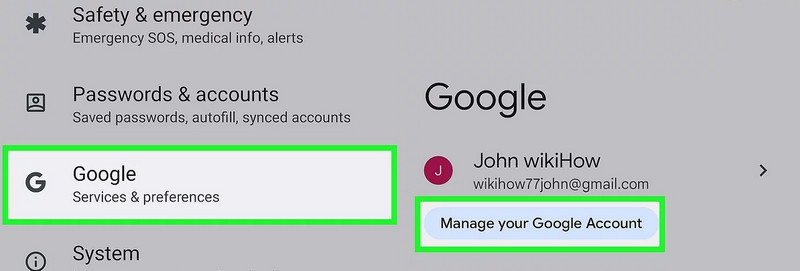
Trin 1 Gå til Indstillinger app. Find og tap Google. Vælg Google-konto.
Trin 2 Tryk på ikonet Administrer din Google-konto.
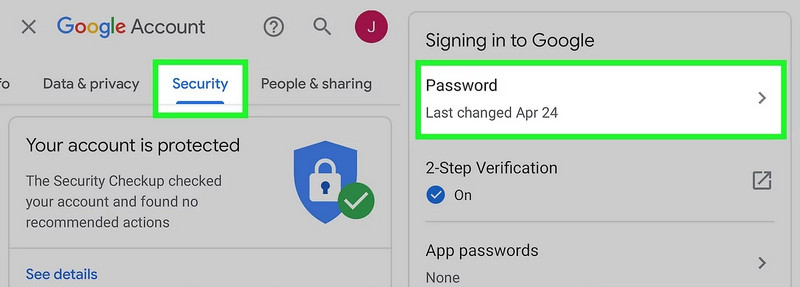
Trin 3 Under Sikkerhed fanebladet, vælg AdgangskodeDu vil blive bedt om at indtaste din nuværende Google-adgangskode nu. Tryk på Glemt adgangskode og følg trinene for at nulstille den.
Del 3. Om vanskeligheder med nulstilling af adgangskode til Google og Android og bevaring
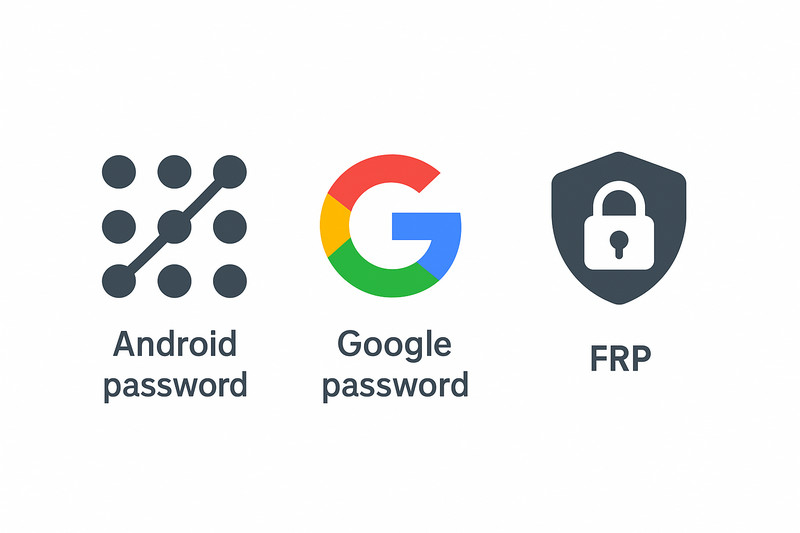
På din Android-enhed er skærmadgangskoden, inklusive pinkode og mønster, sikkerhedsforanstaltningen til at beskytte dine lokale data. Adgangskoden til Google-kontoen beskytter derimod din onlineidentitet og datasynkronisering på tværs af enheder. Den er også påkrævet for Factory Reset Protection (FRP), som forhindrer andre i at genbruge din enhed efter en nulstilling.
Når det kommer til nulstilling, er sværhedsgraden ikke den samme som nævnt. Hvis du glemmer adgangskoden til Android-skærmen, fører det normalt til tab af telefondata, selvom du kender Google-adgangskoden til at fjerne FRP. For Google-adgangskoden, så længe der er en e-mailadresse eller et telefonnummer til gendannelse, vil det være meget nemt at nulstille Google-adgangskoden på din Android-enhed.
Derfor er det klogt at administrere dine adgangskoder omhyggeligt, især skærmadgangskoden. Her har vi én god praksis: Gem din enhedsadgangskode sikkert, for eksempel som en note gemt på din Google-konto. Styrk samtidig din Google-konto ved at tilføje et telefonnummer til gendannelse og en e-mailadresse til gendannelse, så du hurtigt og sikkert kan nulstille din Google-adgangskode, hvis du nogensinde glemmer den.
Konklusion
Nu ved du det hvordan man nulstiller en Android-telefons adgangskode og Google-adgangskode. Det vigtigste er dog stadig at holde dine adgangskoder sikre, så der ikke sker datatab eller noget værre. Hvis du virkelig har brug for at nulstille din Android-adgangskode, så glem ikke Apeaksoft Android Unlocker er altid her for at hjælpe.
Relaterede artikler
Hvis du ser meddelelsen: Indtast adgangskode for at låse op. Der er 30/30 forsøg tilbage, skal du følge vores løsninger til at låse din Android-telefon op.
Kan alle telefoner låses op? Ja, du kan låse din AT&T-telefon op ved at følge vores vejledning, uanset om din telefon er betalt eller ej.
Følg vores guide, og du kan lære, hvordan du omgår FRP på en TCL-telefon med eller uden en computer, når du har glemt adgangskoden til din Google-konto.
Denne vejledning demonstrerer flere tilgange til effektivt at låse en Cricket-smartphone op med eller uden en oplåsningskode.



