

Sådan låser du en Android-telefon/tablet op uden adgangskode

Jeg har en gammel Android-telefon og har glemt adgangskoden til oplåsningen. Hvordan låser man en Android-telefon op uden en adgangskode?På en Android-enhed kan brugerne indstille en pinkode, adgangskode eller et mønster for at forhindre uautoriseret adgang. Brugere bliver dog låst ude af deres enheder, hvis de glemmer deres adgangskoder. Denne artikel forklarer flere metoder til at genvinde adgang til din Android-telefon eller -tablet i forskellige situationer.
SIDEINDHOLD:
- Del 1. Den ultimative måde at låse en Android-telefon op på
- Del 2. Sådan låser du en Android-telefon op med en Google-konto
- Del 3. Sådan låser du en Android-telefon op med Google Find min enhed
- Del 4. Sådan låser du en Android-telefon op ved hjælp af fabriksnulstilling
- Del 5. Sådan låser du op for Android-telefonadgangskode via ADB
- Del 6. Sådan låser du en Android-telefon op med Smart Lock
Del 1. Den ultimative måde at låse en Android-telefon op på
Den nemmeste måde at låse en Android-telefon op uden en adgangskode er Apeaksoft Android UnlockerDen kan fjerne adgangskoden til låseskærmen fra en Android-enhed. Derefter kan du få adgang til din enhed uden blokering.
Den nemmeste måde at låse en Android-telefon op uden en adgangskode
- Fjern skærmlåsen fra en Android-enhed.
- Tilgængelig i forskellige situationer, f.eks. til handicappede eller brugte enheder.
- Arbejder med pinkode, mønster, fingeraftryk og mere.
- Understøtter en bred vifte af Android-telefonmærker.
- Kompatibel med den nyeste Android 16.
Sikker download

Sådan låser du en Android-telefon op uden en adgangskode
Trin 1
Opret forbindelse til din telefon.
Start den bedste Android-oplåsningssoftware, når du har installeret den på din pc. Vælg Fjern skærmadgangskode for at åbne det næste vindue. Tilslut derefter din Android-telefon til computeren med et USB-kabel.

Trin 2
Vælg dit mærke
Sørg for at aktivere USB-fejlfindingstilstand på din telefon. Når din enhed er registreret, skal du vælge dit telefonmærke i brugerfladen.

Trin 3
Lås din Android-telefon op
Så længe du er klar, skal du klikke på Fjern nu knappen for at begynde at låse din Android-telefon op uden en adgangskode. Denne proces kan Gendan fabriksindstillinger din Android-enhed, så det vil være bedre, hvis du har en backup.

Del 2. Sådan låser du en Android-telefon op med en Google-konto
Hvis din enhed kører Android 4.4 eller ældre, kan du låse Android-telefonens adgangskode op uden at nulstille til fabriksindstillingerne. Denne metode kræver den Google-konto og adgangskode, du er logget ind med på din enhed.
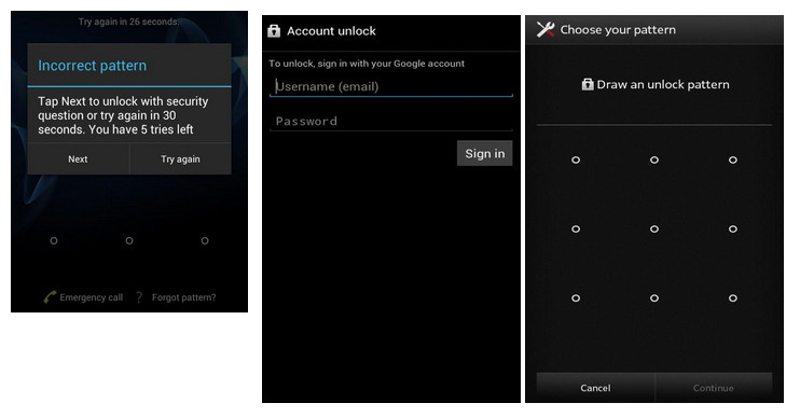
Trin 1 Indtast den forkerte adgangskode 5 gange for at aktivere muligheden Glemt mønster.
Trin 2 Tryk på den for at fortsætte.
Trin 3 Indtast din tilknyttede Google-kontos e-mail og adgangskode, når du bliver bedt om det.
Trin 4 Dernæst skal du oprette et nyt mønster.
Trin 5 Brug derefter det nye mønster til at kontrollere, om din Android-telefon er låst op.
Del 3. Sådan låser du en Android-telefon op med Google Find min enhed
Selvom du ikke har din enhed i hånden, kan du låse din Android-telefon op, hvis du har glemt din pinkode. Google Find min enhed er en fjernstyringstjeneste til enheder. Forudsætningen er, at du stadig kan huske den tilknyttede Google-konto og adgangskode.
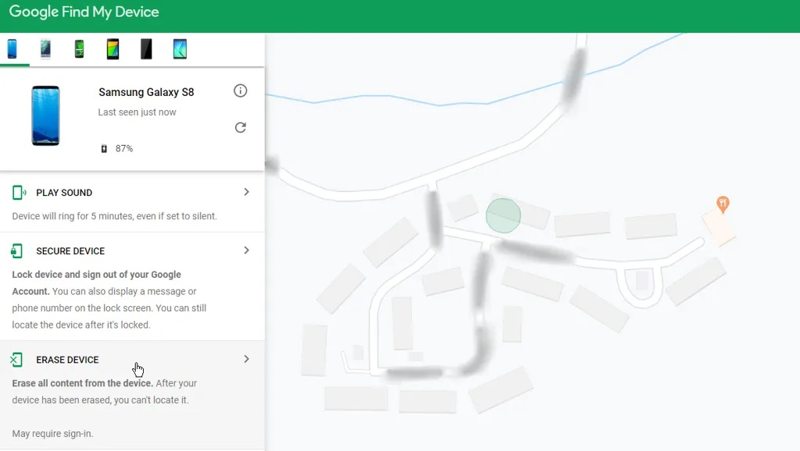
Trin 1 Gå til https://www.google.com/android/find/ i en webbrowser.
Trin 2 Log ind med din Google-konto og adgangskode.
Trin 3 Vælg den Android-telefon, der er låst ude, fra listen.
Trin 4 Klik på knappen SLETT ENHED knappen i sidebjælken, når din telefon er blevet registreret.
Trin 5 Google Find min enhed vil udføre en fabriksnulstilling.
Trin 6 Når det er færdigt, skal du konfigurere din telefon igen.
Bemærk: Hvis du har aktiveret Google FRP-lås på din telefon, skal du logge ind med den samme Google-konto for at fjerne FRP under opsætningen. omgå FRP, prøv ikke at logge ind på din Google-konto.
Del 4. Sådan låser du en Android-telefon op ved hjælp af fabriksnulstilling
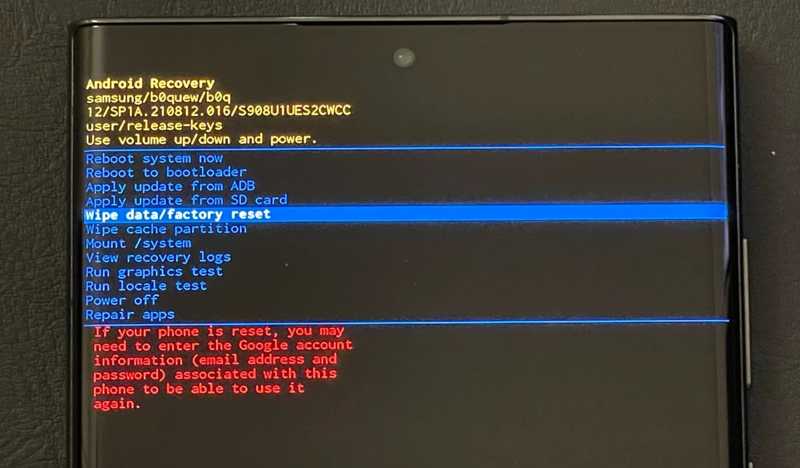
Hvis du har glemt din Google-konto, er det svært at løse problemet med at være låst ude af din Android-telefon. Fabriksnulstilling af din enhed i gendannelsestilstand kan fjerne alle data, inklusive adgangskoden til låseskærmen. Det betyder, at du kan få adgang til din telefon igen. Ulempen er, at alle dine data slettes.
Trin 1 Sluk for din telefon.
Trin 2 Tryk volumen op or Volume Down + Power knapperne, indtil gendannelsestilstanden vises.
Trin 3 Brug lydstyrkeknapperne til at vælge Ryd data / fabriks tilstand og tryk på Effekt knappen for at bekræfte den.
Trin 4 Når du bliver bedt om det, skal du vælge Ja og hit Effekt.
Trin 5 Vent på, at processen er færdig, og vælg Genstart systemet nu og hit Effekt.
Del 5. Sådan låser du op for Android-telefonadgangskode via ADB
Da Android er et open source-operativsystem, kan brugerne få adgang til root via kommandolinjer. ADB-kommandoer giver dig mulighed for at låse Android-telefonens adgangskode op. Denne metode kræver en computer og et USB-kabel.
Trin 1 Download ADB og udpak den.
Trin 2 Gå ind i mappen, højreklik på et tomt sted, og vælg Åbn i Terminalen.
Trin 3 Slut din Android-telefon til din computer med et USB-kabel.
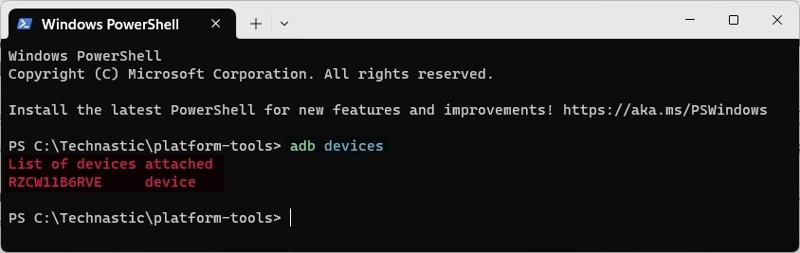
Trin 4 Type ADB enheder og ramte Indtast nøgle til at genkende din enhed.
Trin 5 Udfør derefter kommandoerne nedenfor.
ADB shell
inputnøglehændelse 26
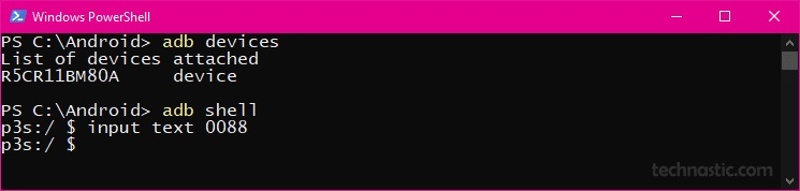
Trin 6 Skriv derefter indtastningstekst XXXX og hit Indtast. Erstatte XXXX med en pinkode eller adgangskode.
Trin 7 Type inputnøglehændelse 66 og hit Indtast.
Trin 8 Nu kan du tjekke, om din Android-telefon er låst op.
Del 6. Sådan låser du en Android-telefon op med Smart Lock
Google Smart Lock er en bekvem måde at få adgang til din Android-telefon og låse den op uden at miste data. Denne metode er tilgængelig på Android Lollipop og nyere. Forudsætningen er, at du har konfigureret Smart Lock på din enhed, før du bliver låst ude.
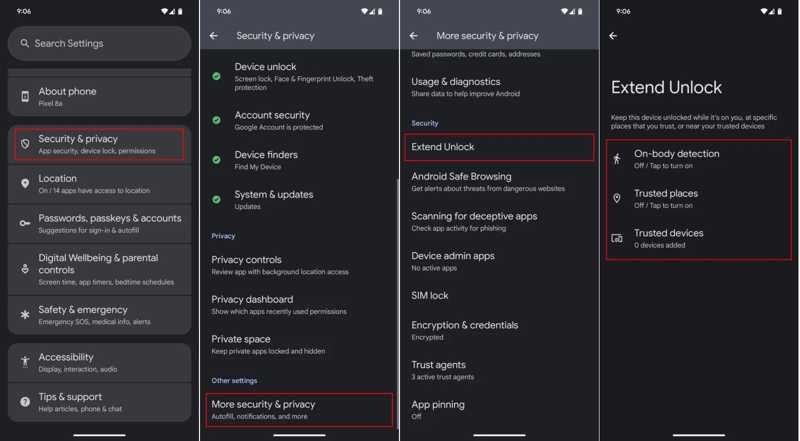
Trin 1 Kør Indstillinger App på din telefon.
Trin 2 Gå til Sikkerhed og privatliv, vælg Mere sikkerhed og privatliv, og tryk på Smart Lock or Forlæng oplåsning.
Trin 3 Indtast dit fingeraftryk eller Face ID.
Trin 5 Følg instruktionerne på skærmen for at fuldføre opsætningen.
Trin 6 Nu kan du låse din enhed op i henhold til Smart Lock-indstillingen.
Bemærk: Hvis du for eksempel vælger Steder, der er tillid til, og indstiller dit hjem som et betroet sted, skal du tage din telefon med hjem, hvorefter den automatisk låses op.
Konklusion
Denne vejledning forklarede hvordan man låser en Android-telefon op uden en adgangskodeNogle metoder kræver, at du nulstiller din enhed til fabriksindstillingerne. Andre kan omgå Android-låseskærmen uden at miste data. Du kan vælge en passende metode i henhold til din situation og dine forudsætninger. Apeaksoft Android Unlocker giver dig adgang til din telefon igen uden nogen begrænsninger, f.eks. din Google-konto og adgangskode. Desuden fungerer det på en bred vifte af enheder.
Relaterede artikler
Vil du omgå MDM på Android? Du kan læse denne artikel for at kontrollere, om din Android har MDM, og derefter lære, hvordan du omgår den.
Kan alle telefoner låses op? Ja, du kan låse din AT&T-telefon op ved at følge vores vejledning, uanset om din telefon er betalt eller ej.
Hvis du ser meddelelsen: Indtast adgangskode for at låse op. Der er 30/30 forsøg tilbage, skal du følge vores løsninger til at låse din Android-telefon op.
Før du downloader MDM Fix Tool, bør du læse vores upartiske anmeldelse og andre nødvendige oplysninger for at træffe den bedste beslutning.



