


Sådan gendannes og nulstilles en glemt Apple ID-e-mail

Det er velkendt, at en Apple ID-konto er afgørende i Apples økosystem. En Apple-konto består af to dele, et ID og en adgangskode. ID'et er normalt en e-mailadresse, kaldet primær e-mail, som bruges til at modtage Apples beskeder, bekræfte dit ejerskab, når du nulstiller din Apple ID-adgangskode, og låse en deaktiveret Apple-konto op. Denne vejledning fortæller dig, hvad du skal gøre, hvis du... har glemt din Apple ID-adgangskode og e-mailadresse.
SIDEINDHOLD:
Del 1: Sådan finder du glemt Apple ID-e-mail
Som tidligere nævnt bruges din Apple ID-e-mail til at nulstille din adgangskode. Hvis du har glemt både e-mailen og adgangskoden til dit Apple ID, er det bedst at gendanne dit ID først. Den gode nyhed er, at du kan finde det på flere måder.
Sådan finder du glemt Apple ID-e-mail på en iPhone/iPad
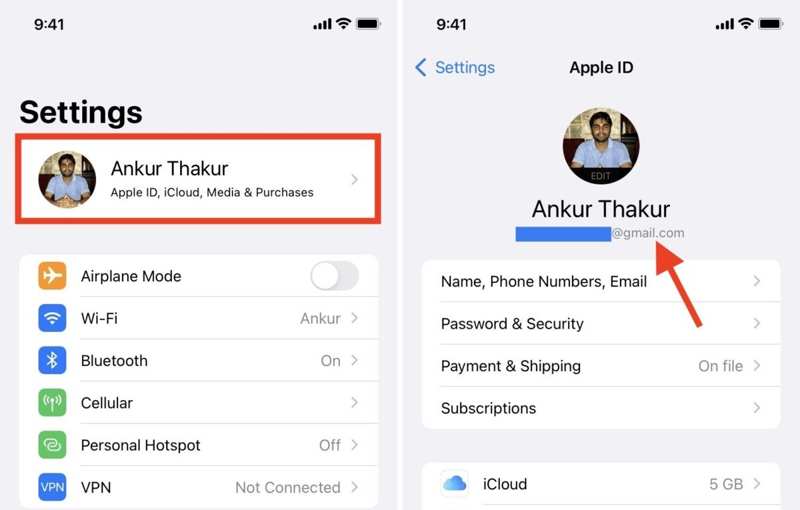
Trin 1 Åbne Indstillinger app på en iOS-enhed, hvor du er logget ind på din konto.
Trin 2 Tryk på din profil.
Trin 3 E-mailadressen under dit navn er din Apple ID-e-mail.
Sådan finder du glemt Apple ID-e-mail på Mac
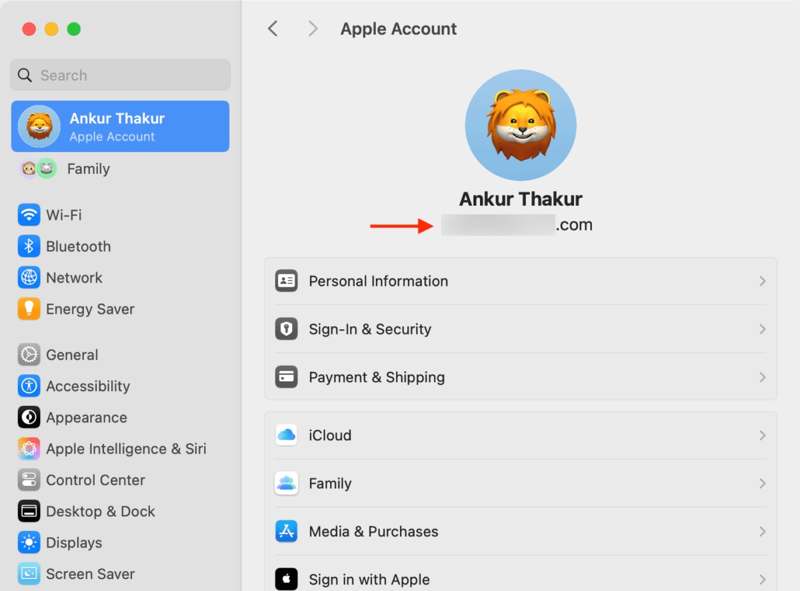
Trin 1 Klik på knappen Apple menuen og vælg Systemindstillinger or System Preferences.
Trin 2 Klik på knappen Apple-konto or Apple-id valgmulighed.
Trin 3 Nu vil du se den glemte Apple ID-e-mail under dit navn.
Sådan finder du glemt Apple ID-e-mail i iTunes
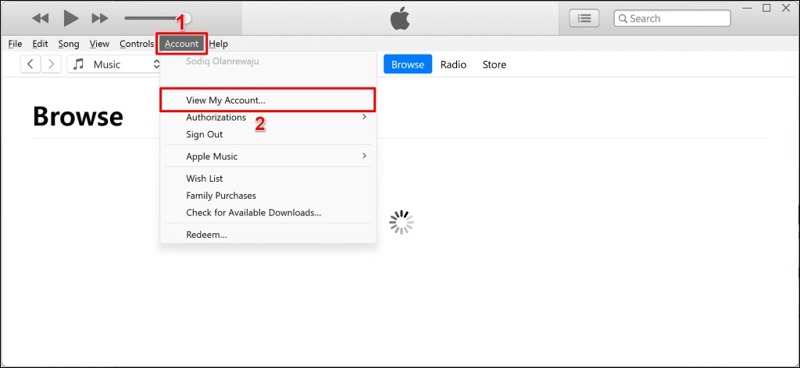
Trin 1 Start iTunes-programmet fra skrivebordet.
Trin 2 Klik på knappen Konto menu.
Trin 3 Hvis du ikke kan se din konto, skal du klikke på Se min konto.
Sådan tjekker du glemt Apple ID-e-mail i iCloud til Windows
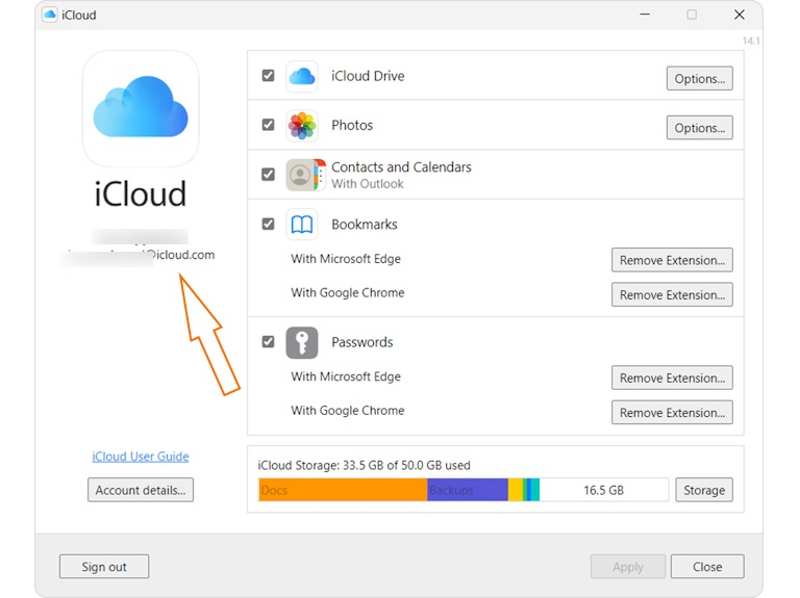
Trin 1 Hvis du er logget ind med din konto i iCloud til Windows, skal du åbne den.
Trin 2 Tjek den glemte Apple ID-e-mail i venstre sidepanel.
Sådan finder du glemt Apple ID-e-mail fra adgangskoder
På iOS 18, iPadOS 18 og macOS Sequoia eller nyere
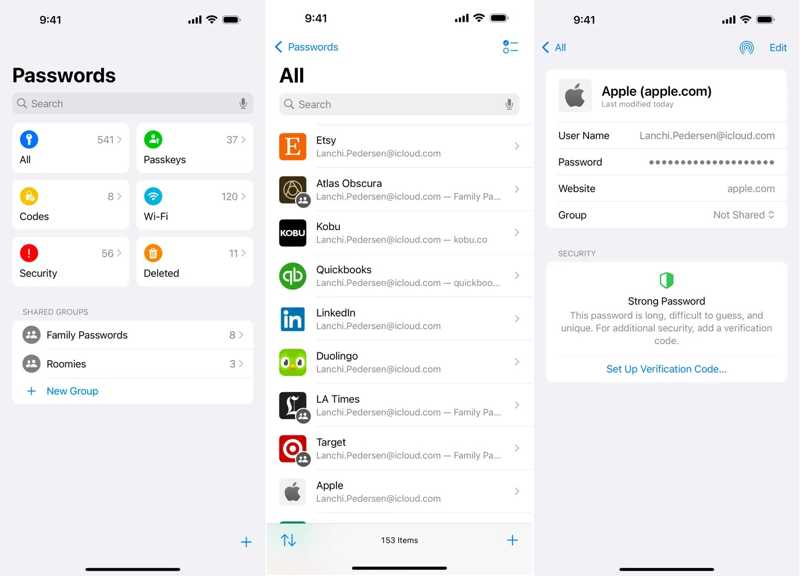
Trin 1 Åbne Nulstilling/ændring af adgangskoder ca.
Trin 2 Gå til Alle gruppe.
Trin 3 Søg efter Apple og vælg det websted, hvor du er logget ind på din konto.
Trin 4 Så vil du se din Apple ID-e-mailadresse i brugernavn felt.
Tidligere metode
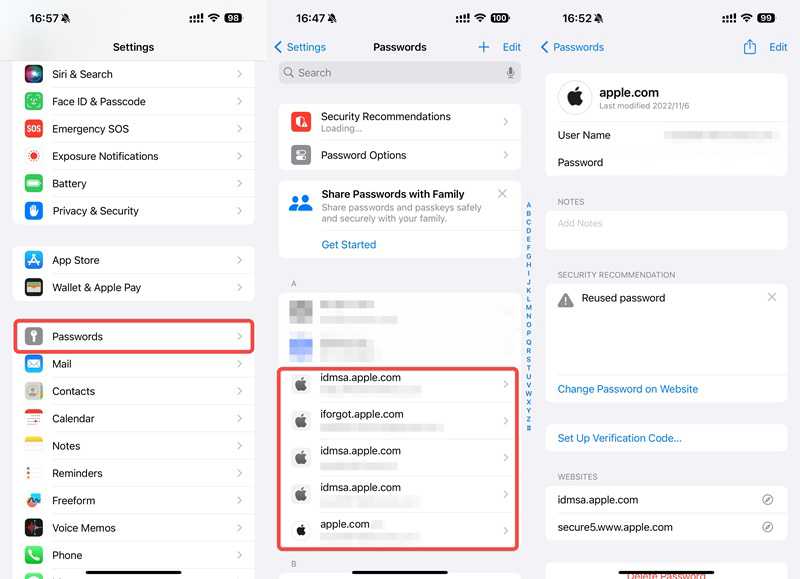
Trin 1 Åbne Indstillinger or Systemindstillinger ca.
Trin 2 Rul ned og vælg Nulstilling/ændring af adgangskoder valgmulighed.
Trin 3 Find et Apple-websted, og tryk på det.
Trin 4 Nu får du den glemte Apple ID-e-mail i brugernavn felt.
Bemærk: Derudover kan du finde den glemte Apple ID-e-mail i en tredjepartswebbrowser, som Chrome, Firefox og mere, hvis du er logget ind med et Apple-websted.
Sådan gendanner du Apple ID-e-mail via familiedeling
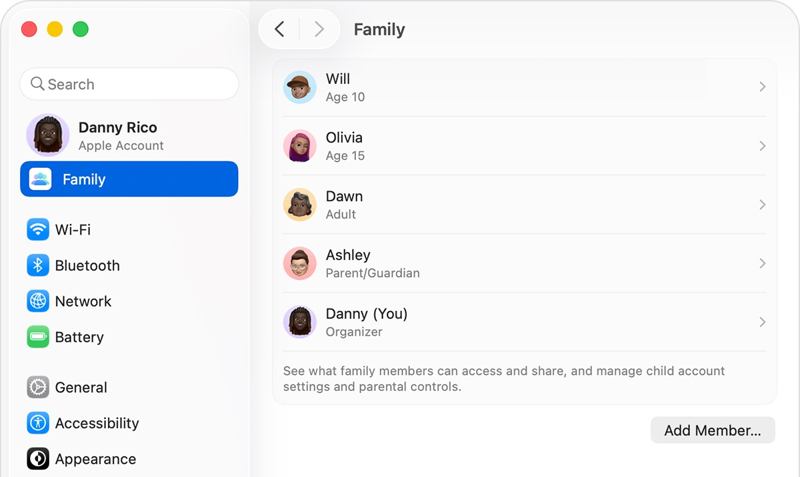
Trin 1 Hvis du har tilmeldt dig Familiedeling, kan du låne et medlems Apple-enhed.
Trin 2 Gå til Indstillinger or Systemindstillinger ca.
Trin 3 Vælg den Familie valgmulighed.
Trin 4 Tryk på dit navn på listen, så ser du den glemte Apple ID-e-mail.
Sådan tjekker du glemt Apple ID-e-mail i App Store
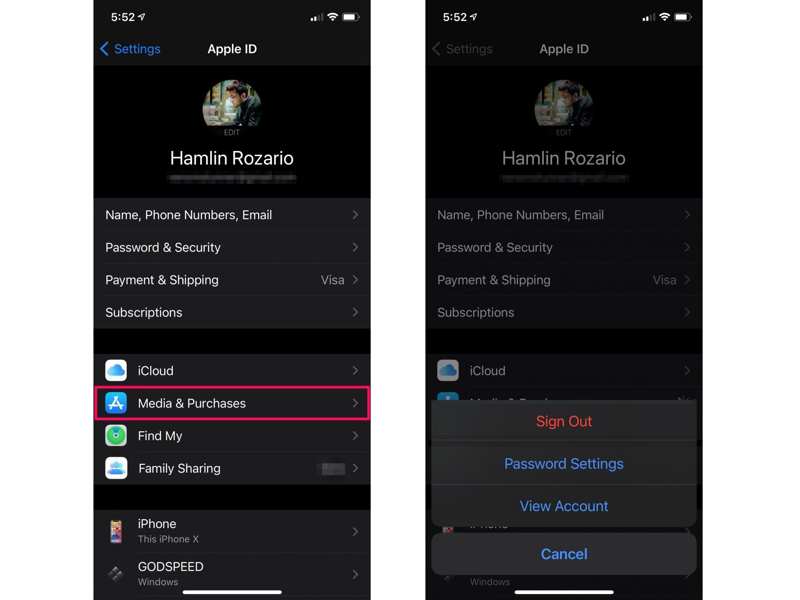
Trin 1 Hvis du har glemt Apple ID-e-mailadressen til din App Store, skal du køre Indstillinger ca.
Trin 2 Tryk på din profil og vælg Medier og køb.
Trin 3 Så vælg Se konto i dialogboksen for at finde din e-mail.
Bemærk: Derudover kan du finde din Apple ID-e-mail fra andre tjenester, hvor du er logget ind, f.eks. Apple Music.
Del 2: Sådan gendanner du Apple ID-e-mail, hvis du har glemt den
Hvis du ikke kan finde din Apple ID-e-mailadresse, skal du nulstille den på Apples iForgot-websted. Du skal dog angive præcise oplysninger, f.eks. dit navn. Ifølge vores forskning er succesraten ikke særlig høj.
Trin 1 Gå til iforgot.apple.com i en browser.
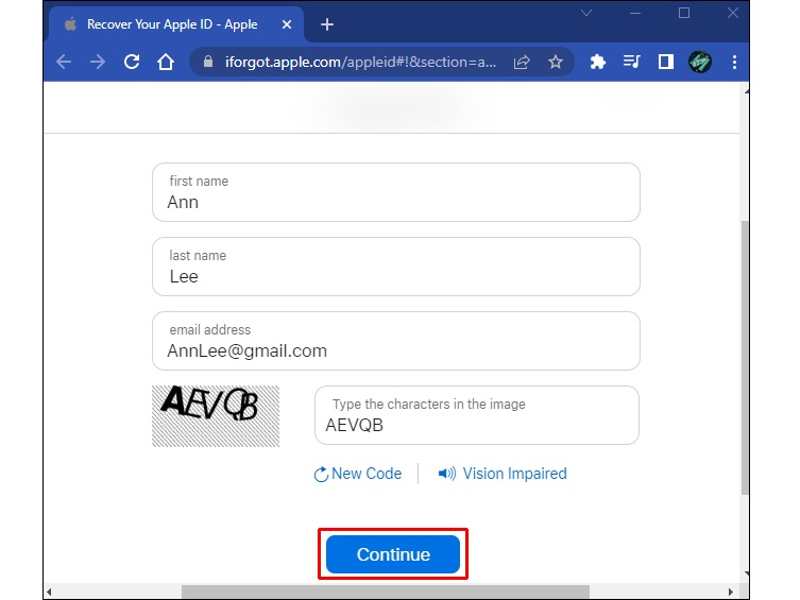
Trin 2 Tryk slå det op linket, når du bliver bedt om at indtaste din Apple ID-e-mailadresse.
Trin 3 Indtast oplysningerne, f.eks. dit fornavn og efternavn.
Trin 4 Angiv en tilgængelig e-mailadresse, og klik på Fortsæt..
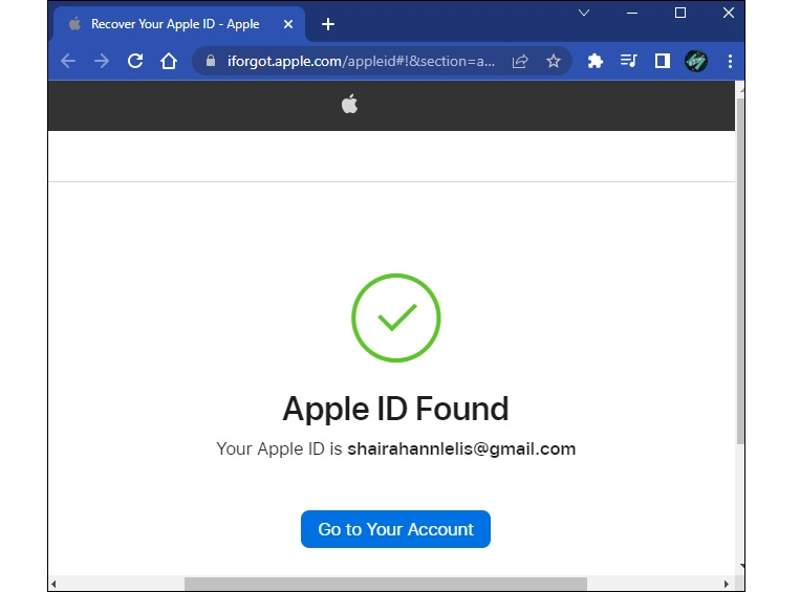
Trin 5 Når Apple finder et match, vil du blive præsenteret for den glemte Apple ID-e-mail. Hvis ikke, skal du gentage trin 3 og prøve et andet navn.
Trin 6 Hvis du har glemt din e-mailadresse og adgangskode til dit Apple-id, kan du nulstille adgangskoden på iForgot, efter du har gendannet din primære e-mailadresse.
Yderligere læsning
Del 3: Sådan nulstiller du glemt e-mail og adgangskode til Apple ID

Downloadet af over 1,000,000 brugere
- Fjern den nuværende Apple ID-konto hurtigt fra en iOS-enhed.
- Kræv ikke din iPhone-adgangskode eller Apple ID-adgangskode.
- Arbejd på låste og deaktiverede Apple-konti.
- Understøtter en bred vifte af iPhone- og iPad-modeller.
Sikker download
Sikker download

Sådan nulstiller du glemt Apple ID-e-mail og adgangskode fra din iPhone
Trin 1 Installer Apple ID-fjernelse
Start softwaren til fjernelse af Apple ID, når du har installeret den på din computer. Den er tilgængelig på Windows 11 eller tidligere og macOS 10.7 eller nyere. Vælg Fjern Apple ID mode.

Trin 2 Tilslut til din iPhone
Tilslut din iPhone til din computer med et Lightning-kabel. Hvis du bliver bedt om det, skal du trykke på Trust på skærmen. Derefter vil softwaren registrere din enhed og indlæse din iPhone-model.

Trin 3 Fjern Apple-konto
Klik på knappen Begynd nu knappen for at starte fjernelse af den gamle konto, hvis Find min er deaktiveret. Hvis Find min er aktiveret, skal du nulstille alle indstillinger på din enhed. Klik derefter på OK, og hit Bekræft igen for at starte processen. Når den er færdig, skal du angive en ny Apple ID-e-mail og adgangskode.

Konklusion
Denne guide forklarede, hvad du skal gøre, hvis du har glemt din Apple ID-adgangskode og e-mailadresseDu kan følge vores trin for at finde den primære e-mailadresse til din Apple ID-konto. Hvis de ikke er tilgængelige, skal du kontakte Apple og gendanne din e-mail. Apeaksoft iPhoneKit er den ultimative løsning til at slippe af med den gamle Apple-konto fra en iOS-enhed.
 Apeaksoft iPhoneKit
 Lås op for alle typer iOS-adgangskoder fra iPhone, iPad og iPod.
Sikker download
Sikker download
Relaterede artikler




