

Sådan finder og nulstiller du glemt iPhone-adgangskode til sikkerhedskopiering

Selvom Apple krypterer iPhone-backupfiler, kan du også beskytte dine data med en adgangskode. Når du gendanner sikkerhedskopien, skal du angive adgangskoden. Hvad hvis du glemt din iPhone-backupadgangskodeKort sagt vil du blive låst ude af sikkerhedskopien og miste dine data. Denne artikel identificerer dokumenterede metoder til at genvinde adgangen til din sikkerhedskopifil og få dine data tilbage. Du kan prøve vores løsninger nedenfor.
SIDEINDHOLD:
Del 1: Prøv den gamle iPhone-backupadgangskode
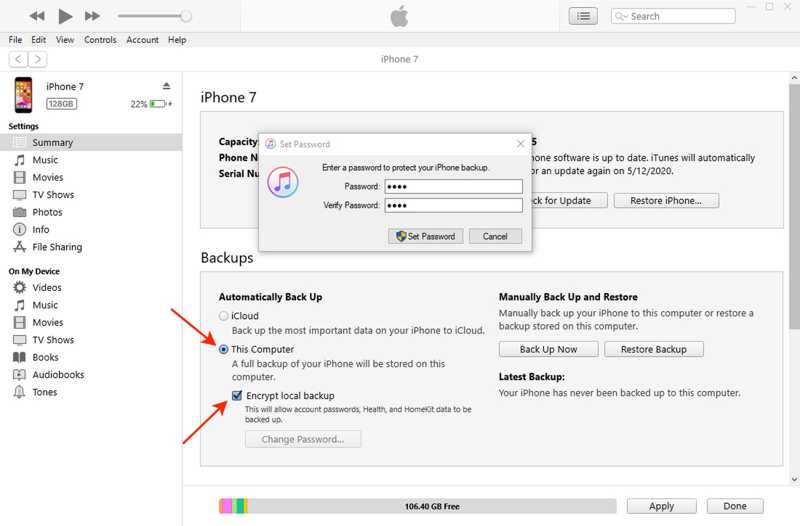
Det første, du bør gøre, når du har glemt din iPhone-adgangskode til sikkerhedskopiering, er at genkalde den. Hvis du ikke brugte tilfældige adgangskoder, kan du prøve de kombinationer, du normalt bruger. Den gode nyhed er, at der ikke er nogen straf for at prøve en række forskellige adgangskoder i iTunes. Du kan prøve iTunes, Apple ID eller iPhone-låseskærmens adgangskode, din e-mail-adgangskode og noget andet, f.eks. 1234, 0000 osv.
Del 2: Find glemt iPhone-backupadgangskode fra macOS-nøglering
Både iTunes og Finder kan gemme din iPhone-sikkerhedskopiadgangskode i din nøglering, hvis du markerer feltet "husk adgangskode", når du sikkerhedskopierer din enhed. Her er en trin-for-trin-vejledning til at finde den glemte krypterede adgangskode. iTunes backup adgangskode eller din iPhone.
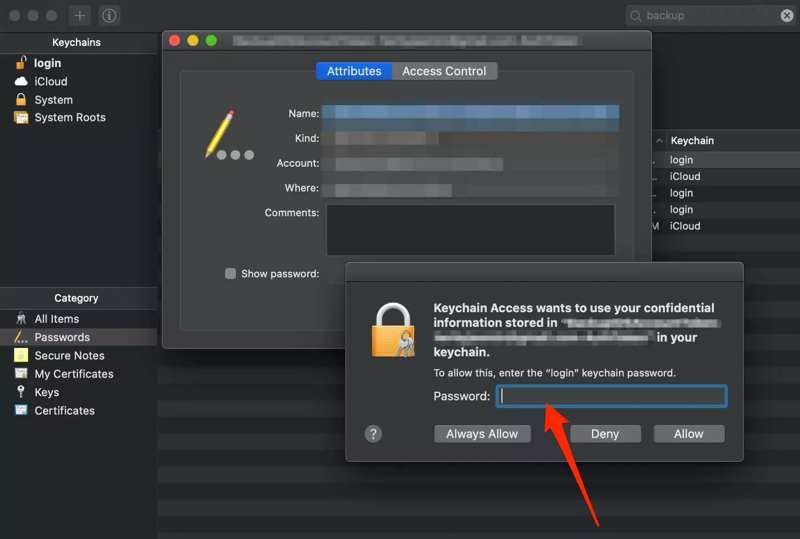
Trin 1 Åbne Hovednøglering app på din Mac. Du kan finde den i Hjælpeprogrammer mappen i Finder.
Tip: For hurtigt at åbne appen skal du søge efter den i Spotlight.
Trin 2 Gå til Nulstilling/ændring af adgangskoder fanen i sidebjælken under Kategori sektion.
Trin 3 Skriv "backup" i søgefeltet øverst til højre for at indsnævre din søgning.
Trin 4 Dobbeltklik på det element, der hedder iOS Backup or iPhone Backup fra resultaterne.
Trin 5 Til sidst skal du markere feltet ud for Vis adgangskode at vise det.
Del 3: Nulstil iPhone Backup-adgangskode
Siden iOS 11 har Apple tilladt dig at nulstille glemte adgangskoder til iTunes-sikkerhedskopier. Du kan oprette en ny krypteret sikkerhedskopi af din iPhone eller iPad med eller uden en adgangskode. Ulempen er, at du ikke kan få adgang til en gammel iPhone-sikkerhedskopi.
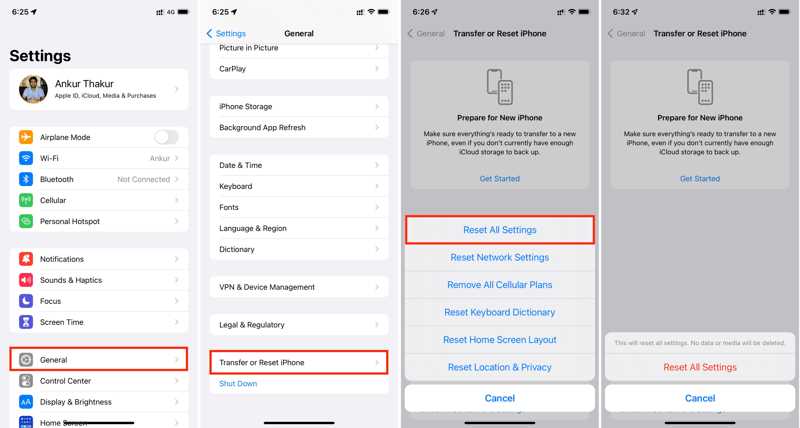
Trin 1 Åbne Indstillinger app på din iPhone.
Trin 2 Gå til Generelt fane og tryk på Overfør eller nulstil iPhone.
Trin 3 Hit Nulstil Og vælg Reset All Settings.
Trin 4 Indtast din iPhone-adgangskode eller Apple ID-adgangskode, når du bliver bedt om det.
Trin 5 Til sidst skal du trykke på Reset All Settings.
Trin 6 Når din iPhone genstarter, skal du lave en sikkerhedskopi igen.
Del 4: Gendan iPhone-adgangskode til sikkerhedskopiering
For almindelige mennesker kan det være udfordrende at håndtere den glemte iPhone-adgangskode til sikkerhedskopiering. De almindelige metoder kræver lidt tekniske færdigheder. Heldigvis, Apeaksoft iOS Unlocker forenkler arbejdsgangen. Den kan nulstille adgangskoden til enhver iPhone-sikkerhedskopi uden nogen begrænsninger. Desuden gør den brugervenlige grænseflade og det kompakte design navigationen nem.
Den nemmeste måde at nulstille glemt iPhone-adgangskode til sikkerhedskopiering
- Lås op din iPhone backup-adgangskode, hvis du har glemt den.
- Kræv ikke din iPhone-adgangskode eller Apple ID-adgangskode.
- Tilgængelig for en bred vifte af situationer.
- Tilbyd bonusfunktioner, såsom fjernelse af iPhone-adgangskode.
- Kompatibel med de nyeste modeller af iPhone og iPad.
Sikker download
Sikker download

Sådan nulstiller du iPhone-adgangskoden til sikkerhedskopiering
Trin 1
Installer fjernelse af backup-adgangskode
Start det nemmeste værktøj til fjernelse af sikkerhedskopiering af adgangskoder, når du har installeret det på din pc. Det er tilgængeligt til Windows 11/10/8/7/XP/Vista. Der findes en version til Mac OS X 10.7 eller nyere. Tilslut din iPhone eller iPad til din pc med et Lightning-kabel. Softwaren registrerer automatisk din enhed. Hvis du forbinder de to enheder for første gang, skal du trykke på Stol på din skærm for at have tillid til denne pc.
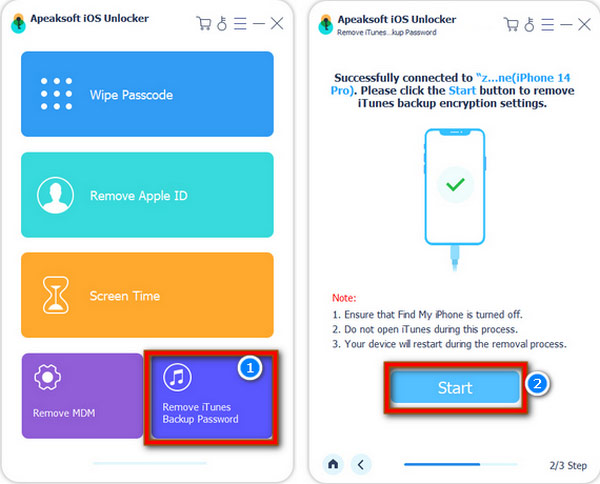
Tip: Sørg for, at Find min er deaktiveret på din enhed.
Trin 2
Nulstil den glemte iPhone-backupadgangskode
Gå til Fjern iTunes Backup Password tilstand. Klik derefter på Starten knappen for at begynde at fjerne din iPhone-sikkerhedskopiadgangskode. Det kan tage et stykke tid at afslutte processen. Når det er færdigt, genstarter din enhed. Klik til sidst på OK knappen, luk værktøjet til fjernelse af sikkerhedskopiadgangskode, og frakobl din iPhone. Nu kan du sikkerhedskopiere eller gendanne en sikkerhedskopi på din enhed uden adgangskoden.
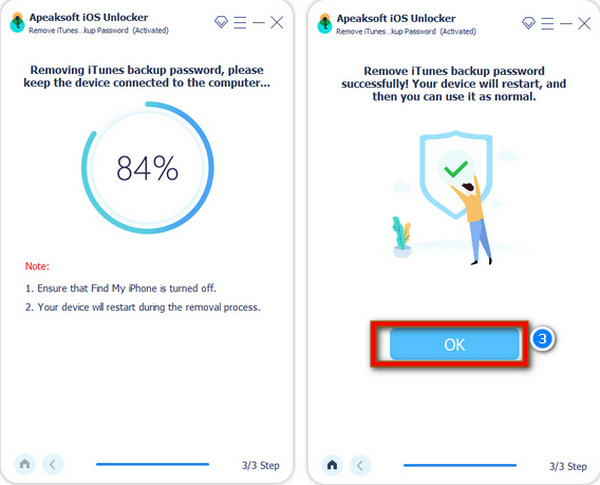
Bemærk: Åbn ikke iTunes eller Finder under processen. Desuden kan de gamle sikkerhedskopier med kryptering ikke tilgås uden en adgangskode.
Konklusion
Denne guide forklarede, hvad du skal gøre, når du glemt din iPhone-adgangskode til sikkerhedskopierDet er en god idé at sikkerhedskopiere din iPhone eller iPad til en computer, da iCloud tilbyder begrænset lagerkapacitet. Du vil dog miste dine data, hvis du glemmer din adgangskode. Apeaksoft iOS Unlocker er den enkleste mulighed for at nulstille din backup-adgangskode uden tekniske færdigheder. Hvis du har andre spørgsmål om dette emne, er du velkommen til at efterlade en besked under dette indlæg, så svarer vi på det hurtigst muligt.
Relaterede artikler




