


Sådan nulstilles glemt iPhone-sikkerhedskopiadgangskode på iTunes

"Jeg kender vigtigheden af databackup, så jeg sikkerhedskopierede min iPhone til min computer hver måned med den officielle iTunes-app. Men da jeg forsøgte at gendanne slettede billeder fra iTunes-backupen i dag, sagde den, at min adgangskode var forkert. Hvordan gendanner eller nulstiller jeg adgangskoden?"
En iPhone-sikkerhedskopiadgangskode er en sikkerhedsindstilling på iPhone, der fortæller den, at alle sikkerhedskopier, der foretages på en computer, skal krypteres. Denne vejledning viser, hvad du skal gøre, hvis du glemt din iTunes-sikkerhedskopiadgangskode.
SIDEINDHOLD:
Del 1: Sådan gendannes iTunes Backup-adgangskode
Hvis du aktiverer en krypteret sikkerhedskopi i iTunes eller Finder, gælder adgangskoden for alle sikkerhedskopier, der foretages af denne iPhone, selv når du sikkerhedskopierer med anden software. Indstillingen på din iPhone gemmes også i dine sikkerhedskopier.
Metode 1: Sådan gendannes iTunes Backup-adgangskode
Når du har glemt din iTunes-adgangskode til sikkerhedskopiering, kan du prøve alle mulige adgangskoder. Den gode nyhed er, at du kan prøve en ubegrænset adgangskode, og din sikkerhedskopi vil ikke blive låst eller slettet. De mulige adgangskoder, du kan prøve, inkluderer:
- Adgangskode til computerlogin
- Apple ID-adgangskode
- iPhone-låseskærmens adgangskode
- E-mail-adgangskode
- Login-adgangskoder til hjemmesider
- Wi-Fi-adgangskode
- Dit telefonnummer
- Din eller dit barns fødselsdag
Metode 2: Sådan gendannes iTunes Backup-adgangskode fra nøgleringsadgang
Hvis du har glemt din iPhone-sikkerhedskopiadgangskode i iTunes til Mac, kan din adgangskode være gemt i din macOS-nøglering. Du kan hurtigt gendanne din sikkerhedskopiadgangskode på din Mac-computer.
Trin 1 Åbne Hovednøglering app fra Applikationer mappe.
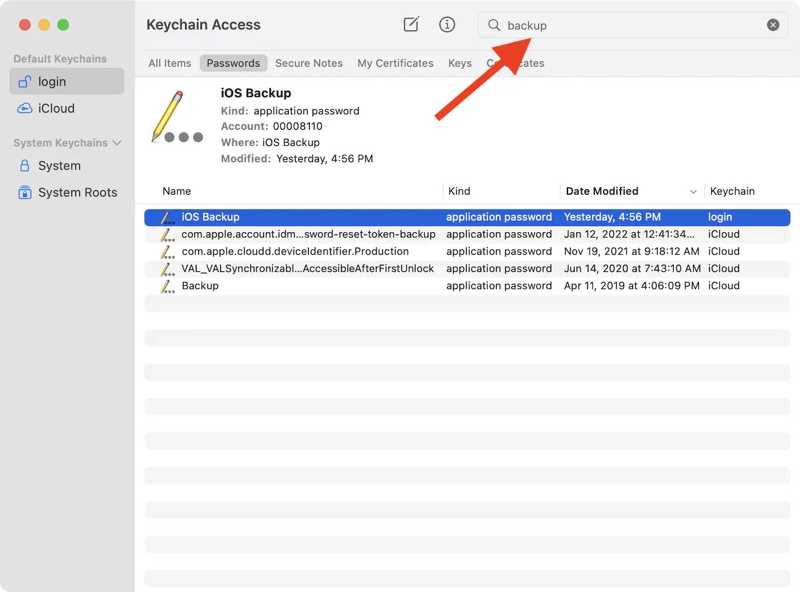
Trin 2 Søg efter backup i søgefeltet i øverste højre hjørne.
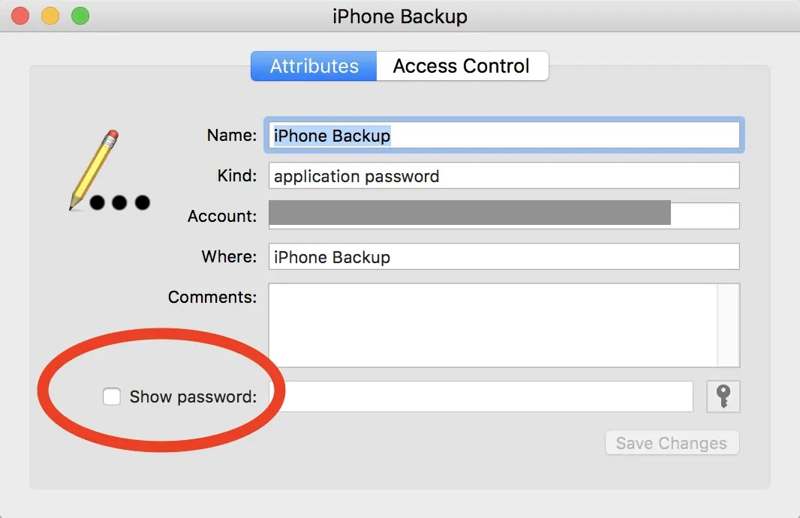
Trin 3 Find iOS Backup indstillingen og dobbeltklik på den.
Trin 4 Marker derefter afkrydsningsfeltet ud for Vis adgangskode for at gendanne den glemte krypterede adgangskode til iTunes-sikkerhedskopien.
Yderligere læsning
Del 2: Sådan nulstilles glemt iTunes-sikkerhedskopiadgangskode
Hvis du ikke kan hente din glemte adgangskode til iTunes-sikkerhedskopien, skal du nulstille den på din iPhone. Ellers vil dine sikkerhedskopier blive krypteret af den glemte adgangskode og blive utilgængelige.
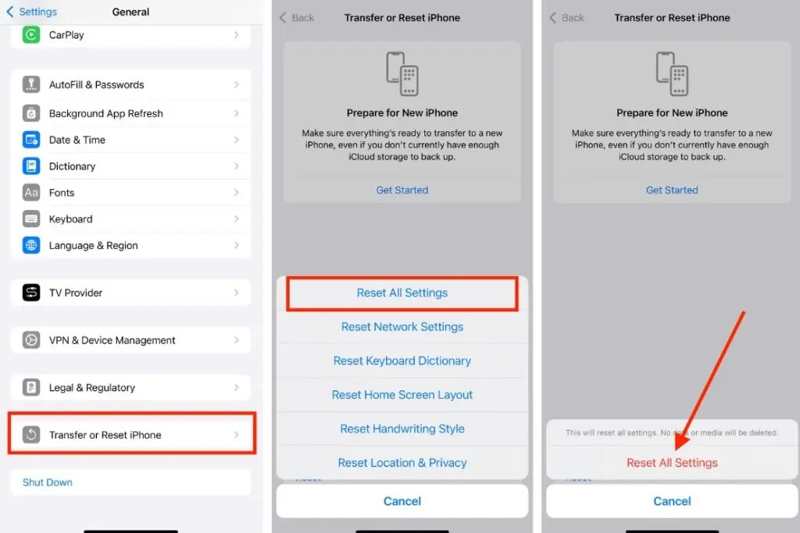
Trin 1 Kør Indstillinger app på din iPhone eller iPad.
Trin 2 Gå til Generelt, Og derefter Overfør eller nulstil iPhone.
Trin 3 Tryk på ikonet Nulstil knappen og vælg Reset All Settings.
Trin 4 Indtast din Apple ID-adgangskode for at slå Find fra.
Trin 5 Vælg derefter Reset All Settings på bekræftelsesboksen.
Trin 6 Tilslut derefter din iPhone til din computer med et kompatibelt USB-kabel.
Trin 7 Lav en sikkerhedskopi ved hjælp af iTunes, Finder eller en tredjeparts sikkerhedskopieringssoftware.
Bemærk: Denne metode er tilgængelig på iOS 11 og nyere. Desuden dekrypterer den ikke gamle sikkerhedskopier. Det betyder, at du ikke kan få adgang til data i de gamle sikkerhedskopier eller gendanne dem på din iPhone.
Del 3: One-stop måde at fjerne iTunes-adgangskode til sikkerhedskopiering
Nogle brugere klagede over, at de ikke kunne nulstille deres glemte iTunes-backupadgangskoder. Årsagerne er komplicerede. Du kan selvfølgelig udføre en fabriksnulstilling eller gendanne din iPhone for helt at slippe af med adgangskoden. Det vil dog slette alle data på din enhed. Heldigvis, Apeaksoft iPhoneKit kan hjælpe dig med at løse dette problem. Den kan fjerne iTunes-sikkerhedskopiadgangskoden uden nogen begrænsninger.

Downloadet af over 1,000,000 brugere
- Fjern iTunes-sikkerhedskopiadgangskode i tre trin.
- Kræv ikke din adgangskode eller Apple ID-adgangskode.
- Vil ikke beskadige de aktuelle data på din iOS-enhed.
- Tilbyd bonusfunktioner, såsom fjernelse af Apple ID-kontoen.
- Understøtter en bred vifte af iPhone- og iPad-enheder.
- Hjælpe dig også slå skærmtid fra og omgå MDM-profil.
Sikker download
Sikker download

Sådan fjerner du glemt iTunes-sikkerhedskopiadgangskode fra din iPhone
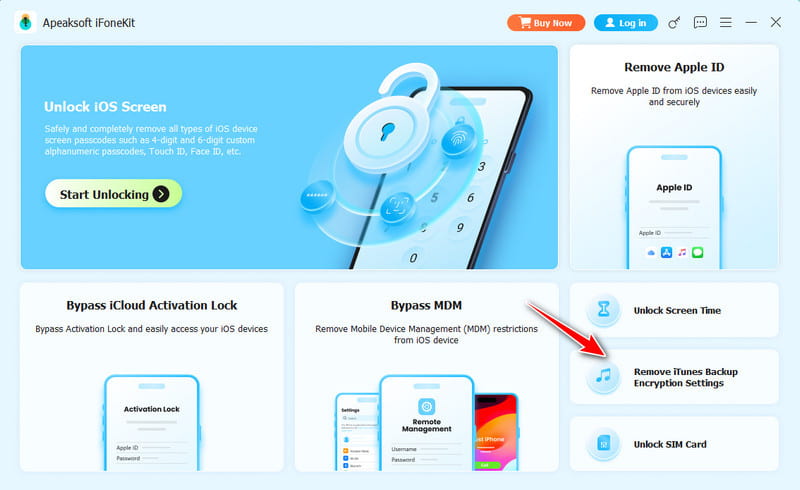
Trin 1 Installer iOS-oplåsningssoftware
Start softwaren til fjernelse af adgangskoder, når du har installeret den på din pc. Den er kompatibel med Windows 11/10/8/7/XP/Vista. Der findes en anden version til macOS 10.7 og nyere.
Trin 2 Opret forbindelse til din enhed
Tilslut din iPhone eller iPad til din computer med et Lightning-kabel. Tryk på, hvis du bliver bedt om det. Stol på din skærm for at stole på denne pc. Softwaren vil straks registrere din enhed.
tips: Hvis Find min iPhone er aktiveret på din iPhone, skal du sørge for at slå den fra.
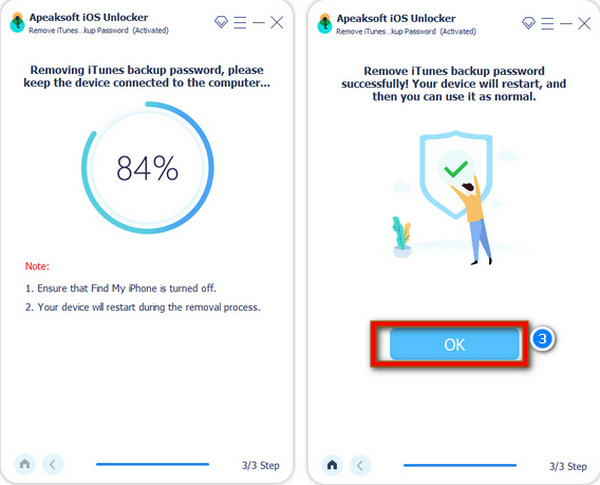
Trin 3 Fjern iTunes backup-adgangskode
Vælg derefter Fjern indstillinger for iTunes-sikkerhedskopikryptering tilstand og begynd straks at fjerne din glemte sikkerhedskopiadgangskode til iTunes. Åbn ikke iTunes under processen. Når det er færdigt, genstarter din iPhone, og du kan oprette en ny sikkerhedskopi uden en adgangskode.
Konklusion
Denne guide forklarede, hvad du skal gøre, hvis du glemte backup-adgangskoden på iTunes til din iPhone eller iPad. Først bør du prøve dine gamle adgangskoder for at gendanne din backup. Find desuden backupadgangskoden med en adgangskodeadministrator, f.eks. macOS Keychain. Hvis du ikke kan finde din adgangskode, skal du nulstille den på din iOS-enhed. Apeaksoft iPhoneKit er den ultimative mulighed for at nulstille din iTunes-backupadgangskode uden tekniske færdigheder.
 Apeaksoft iPhoneKit
 Lås op for alle typer iOS-adgangskoder fra iPhone, iPad og iPod.
Sikker download
Sikker download
Relaterede artikler




