


Sådan nulstiller du glemt adgangskode til skærmtid på iOS/Mac

Da flere og flere brugere indså, at de og deres børn var afhængige af deres Apple-enheder, har Apple heldigvis introduceret funktionen Skærmtid på iPhone, iPad og Mac for at hjælpe brugerne med at kontrollere deres tidsforbrug. Adgangskoden Skærmtid tilføjer kontrol til adgang til skærm, apps og tjenester. Men hvis du glemt din skærmtidsadgangskode, vil du blive låst ude af din enhed. Denne vejledning viser, hvad du skal gøre, hvis du har glemt din adgangskode.
SIDEINDHOLD:
- Del 1: Hvad skal jeg gøre, hvis jeg har glemt adgangskoden til skærmtid
- Del 2: Hvad hvis der ikke er nogen mulighed for glemt skærmtidsadgangskode på iPhone
- Del 3: Sådan nulstiller du dit barns adgangskode til skærmtid, hvis du har glemt den
- Del 4: One-stop-løsning til at nulstille glemt skærmtidsadgangskode
Del 1: Hvad skal jeg gøre, hvis jeg har glemt adgangskoden til skærmtid
Hvad skal jeg gøre, hvis jeg har glemt min Skærmtid-adgangskode? Det første, du kan gøre, er at prøve alle mulige adgangskoder. Lås låseskærmens adgangskoder op; du kan prøve Skærmtid-adgangskoder uden begrænsning. Hvis de alle fejler, kan du ændre Skærmtid-adgangskoden, når du glemmer den. Faktisk kan du hurtigt ændre den med din Apple ID-adgangskode.
Sådan ændrer du glemt adgangskode til skærmtid på iPhone/iPad
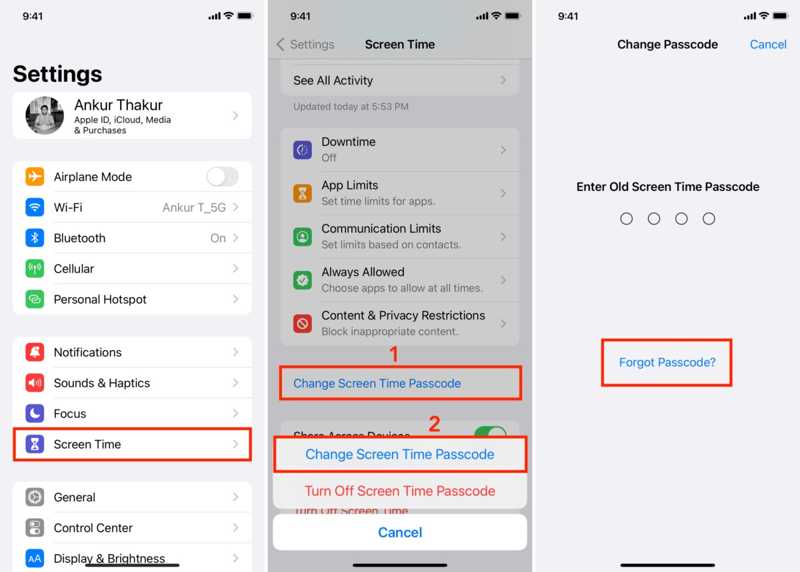
Trin 1 Kør Indstillinger app fra din startskærm.
Trin 2 Rul ned og gå til Skærmtid.
Trin 3 Tryk på ikonet Skift skærmtidskode knappen, og vælg Skift skærmtidskode.
Trin 4 Udover at indtaste din adgangskode skal du trykke på Glemt adgangskode.
Trin 5 Indtast nu din Apple ID-e-mail eller dit telefonnummer, og tryk på OK.
Trin 6 Indtast derefter din Apple ID-adgangskode og tryk på OK.
Trin 7 Opret en ny adgangskode til Skærmtid, og bekræft den.
Sådan ændrer du glemt adgangskode til skærmtid på Mac
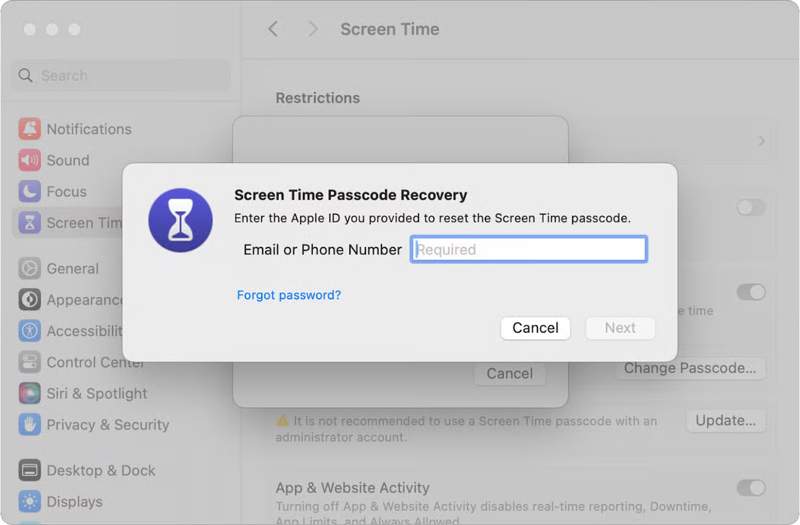
Trin 1 Hvis du har glemt adgangskoden til Skærmtid på din Mac, skal du klikke på Apple menu.
Trin 2 Vælg Systemindstillinger or System Preferences.
Trin 3 Klik på knappen Skærmtid valgmulighed.
Trin 4 Hit the Skift adgangskode .
Trin 5 Når du bliver bedt om det, skal du vælge Glemt adgangskode.
Trin 6 Indtast dit Apple-ID og din adgangskode for at godkende.
Trin 7 Indstil nu en ny adgangskode for at erstatte den gamle.
Del 2: Hvad hvis der ikke er nogen mulighed for glemt skærmtidsadgangskode på iPhone
Nogle brugere har rapporteret, at der ikke er nogen mulighed for at glemme adgangskoden til skærmtid. Faktisk er denne mulighed tilføjet på iOS 13.4 og nyere. Hvis du bruger en gammel version af softwaren, vises den ikke. Desuden er det ikke tilladt at nulstille en glemt adgangskode til skærmtid, hvis Familiedeling eller MDM administrerer din Apple-enhed. En anden måde at slippe af med adgangskoden til skærmtid er at gendanne din enhed fra en sikkerhedskopi. Sørg for, at sikkerhedskopien ikke indeholder en adgangskode til skærmtid. Derudover vil denne metode slette alle aktuelle data på din enhed.
Trin 1 Tilslut din iPhone eller iPad til en computer med et kompatibelt USB-kabel.
Trin 2 Åbn den nyeste version af iTunes på Windows eller macOS Mojave og tidligere. Kør Finder på macOS Catalina eller nyere.
Situation 1: Din enhed er tilgængelig
Trin 3 Når din iPhone er registreret, skal du klikke på knappen Telefon i iTunes og gå til Resumé fanen. Klik på dit enhedsnavn i Finder, og gå til Generelt fane.
Trin 4 Klik på knappen Gendan iPhone .
Trin 5 Følg instruktionerne på skærmen for at gendanne din enhed.
Trin 6 Når den genstarter, skal du frakoble din iPhone.
Trin 7 Konfigurer den som en ny enhed. Indtast din Apple ID-adgangskode, hvis du bliver bedt om det.
Trin 8 På Apps og data skærmen, skal du gendanne en iCloud- eller iTunes-sikkerhedskopi for at fjerne den glemte adgangskode til Skærmtid.
Situation 2: Din enhed er låst
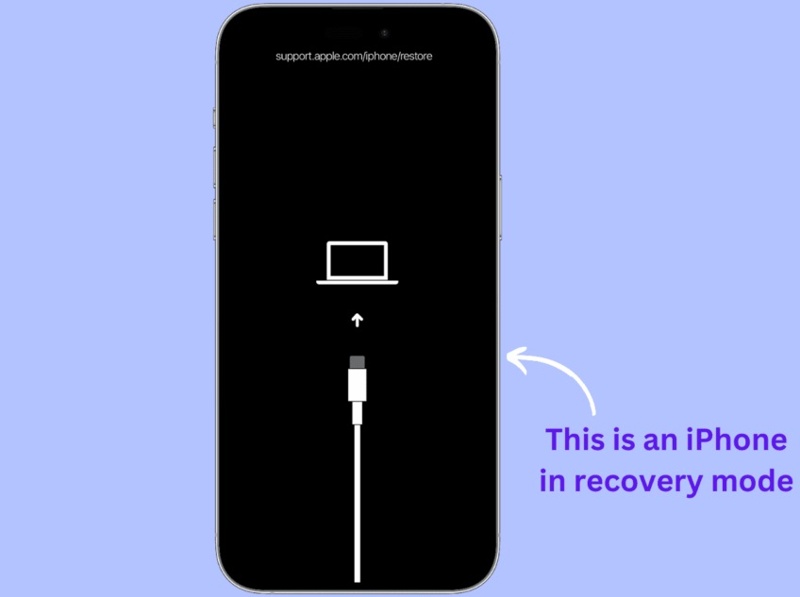
Trin 3 Hvis din iPhone eller iPad er låst og utilgængelig, skal du sætte den i gendannelsestilstand:
En iPhone eller iPad med Face ID
Tryk hurtigt på volumen op knappen og slip den.
Tryk hurtigt på volumen Down knappen og slip den.
Hold nede i Side knappen, indtil din enhed er i gendannelsestilstand.
En iPhone 7/7 Plus
Tryk længe på volumen Down + Side knapper sammen.
Når den er i gendannelsestilstand, skal du slippe knapperne.
En iPhone eller iPad med en Home-knap
Hold nede i Hjem + Strøm knapper samtidigt.
Når du ser skærmen Gendannelsestilstand, skal du slippe dem.
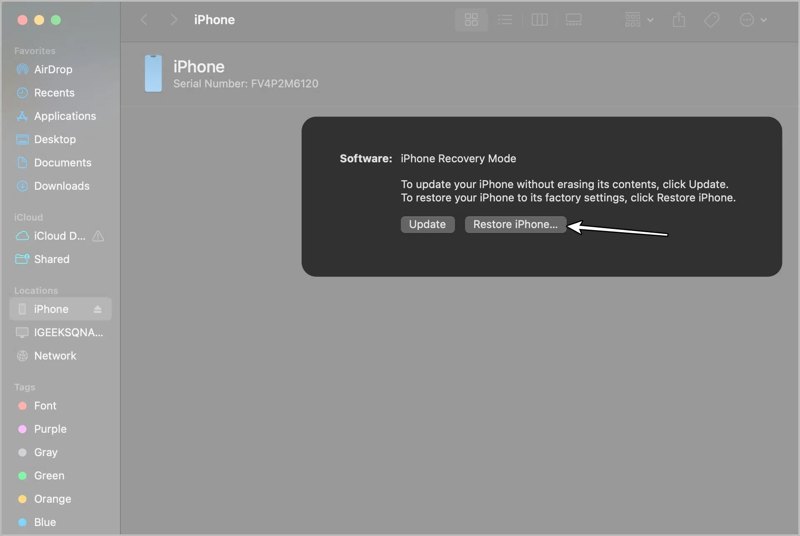
Trin 4 Klik derefter på knappen Gendan or Gendan iPhone knappen i dialogboksen i iTunes eller Finder.
Trin 5 Når processen er færdig, skal du frakoble din enhed.
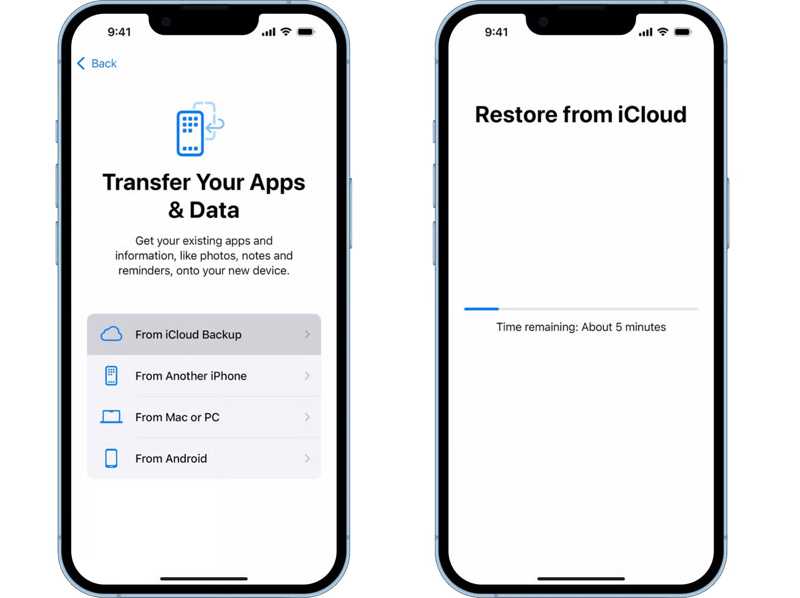
Trin 6 Konfigurer det ved at følge instruktionerne på skærmen, og gendan en korrekt sikkerhedskopi.
Del 3. Sådan nulstiller du dit barns adgangskode til skærmtid, hvis du har glemt den
Hvis du har glemt adgangskoden til Begrænsninger på din iPhone til dit barn, skal du nulstille den på din eller din organisators enhed. Dit barn kan ikke nulstille adgangskoden på sin enhed. Denne metode vil ikke gendanne din enhed eller slette dine data.
Sådan nulstiller du et barns skærmtidsadgangskode på iPhone
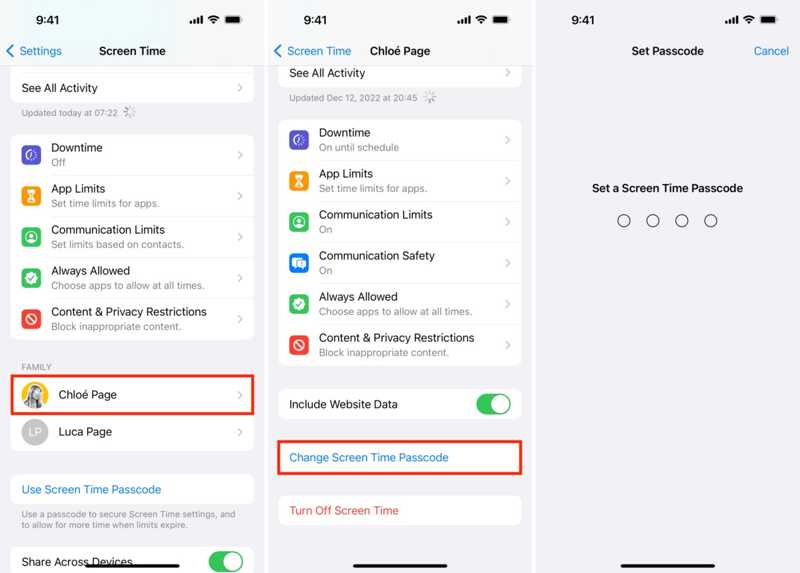
Trin 1 Kør Indstillinger app og vælg Skærmtid.
Trin 2 Find den Familie sektionen og vælg dit barns enhed.
Trin 3 Tryk på Skift skærmtidskode Og vælg Skift skærmtidskode.
Trin 4 Godkend med din Defekt Face ID, Touch ID eller adgangskode.
Trin 5 Til sidst skal du indstille en ny adgangskode til skærmtid for dit barn.
Sådan nulstiller du et barns skærmtidsadgangskode på en Mac
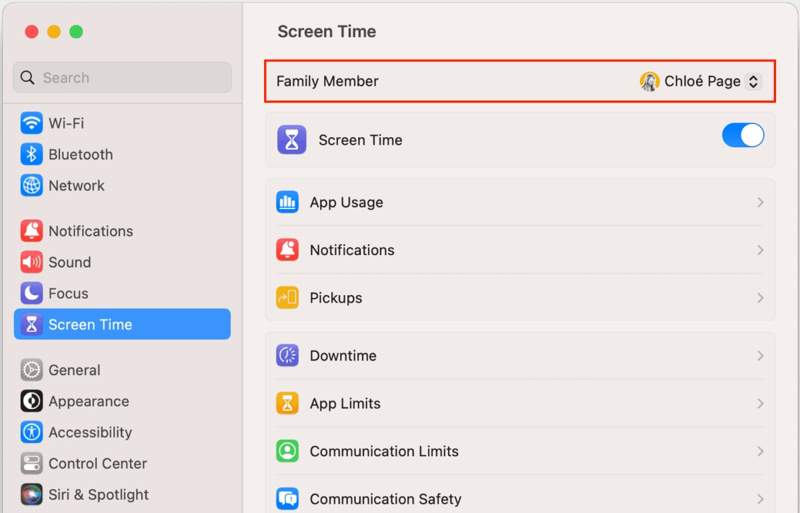
Trin 1 Gå til Systemindstillinger or System Preferences i Apple menu.
Trin 2 Vælg Skærmtid, og vælg dit barns navn fra Familiemedlem område.
Trin 3 Klik på knappen Skift adgangskode .
Trin 4 Indtast din Mac login-adgangskode.
Trin 5 Indstil derefter en ny Skærmtid-adgangskode til dit barns enhed.
Del 4. One-stop-løsning til at nulstille glemt skærmtidsadgangskode
En hurtigere måde at nulstille en glemt adgangskode til skærmtid på en iPad eller iPhone er Apeaksoft iFoneKit iOS-oplåsningDen bruger avanceret teknologi til at fjerne adgangskoden til skærmtid eller begrænsninger på enhver iOS-enhed uden at miste data. Den forenkler arbejdsgangen og er brugervenlig for begyndere.

Downloadet af over 1,000,000 brugere
- Fjern adgangskoden til Skærmtid uden en adgangskode.
- Beskyt dine data under processen.
- Fungerer for alle iOS-enheder, inklusive låste eller deaktiverede iPhones.
- Understøtter næsten alle iPhone- og iPad-modeller.
Sikker download
Sikker download

Sådan fjerner du glemt adgangskode til skærmtid på din iPhone
Trin 1 Installer iFoneKit iOS Unlocker
Kør softwaren til fjernelse af skærmtid, når du har installeret den på din computer. Den er tilgængelig på Windows 11 og tidligere versioner, macOS 10.7 og nyere. Vælg Lås op skærmtid tilstand for at fortsætte.

Trin 2 Tilslut til din iPhone
Tilslut din iPhone til din computer med et Lightning-kabel. Vælg derefter, hvordan din Skærmtid-adgangskode skal indstilles. Når din enhed er registreret, skal du klikke på Begynd nu .

Trin 3 Fjern skærmtidskode
Hvis Find min er aktiveret, skal du følge instruktionerne på skærmen for at slå det fra. Klik på Fortsæt. knappen for at begynde at fjerne Skærmtid-adgangskoden på din enhed.

Bemærk: På iOS 11 eller tidligere kan softwaren hente en glemt adgangskode til Begrænsninger på din iPhone, hvis iTunes-sikkerhedskopien ikke er krypteret. Denne proces vil også nulstille din iPhone til fabriksindstillingerne, så du bør sørge for, at du nogensinde har... sikkerhedskopieret din iPhone.
Konklusion
Denne artikel forklarede, hvad man skal gøre, hvis der er ingen mulighed for at glemme adgangskoden til skærmtidFørst og fremmest kan du nulstille adgangskoden til Skærmtid på din enhed, hvis du har glemt den. Det eneste, du skal bruge, er din Apple ID-adgangskode. Hvis du ikke kan nulstille adgangskoden, betyder det, at du skal gendanne din enhed eller nulstille den via Familiedeling. Apeaksoft iFoneKit iOS-oplåsning er den komplette løsning til at slippe af med adgangskoden til skærmtid.
 Apeaksoft iPhoneKit
 Lås op for alle typer iOS-adgangskoder fra iPhone, iPad og iPod.
Sikker download
Sikker download
Relaterede artikler




