

Sådan får du adgang til en iPad, hvis du har glemt din adgangskode

Selv hvis du har glemt din adgangskode, kan du få adgang til din iPad efter at have slettet eller nulstillet den. Ulempen er, at alle dine data vil blive slettet. Derudover er der flere metoder til at udføre opgaven. Hver metode har selvfølgelig forudsætninger. Denne guide identificerer de gennemprøvede metoder og demonstrerer arbejdsgangene. Du kan lære, hvordan du få adgang til din iPad uden adgangskoden i fire effektive metoder fra vores ene artikel.
SIDEINDHOLD:
Del 1: Sådan kommer du ind på iPad uden adgangskode i gendannelsestilstand
En mulighed for at komme ind på en iPad mini uden en adgangskode er Gendannelsestilstand. Som navnet antyder, giver denne tilstand dig mulighed for at løse forskellige problemer på din enhed, herunder en låst eller deaktiveret iPad. Denne metode kræver en computer og et USB-kabel.
Trin 1 Tilslut din iPad til din computer med et kompatibelt kabel.
Trin 2 Åbn Finder på macOS Catalina eller nyere.
Kør iTunes på Windows.
Åbn iTunes på macOS Mojave eller tidligere.
Trin 3 Sæt din iPad i gendannelsestilstand:

På en iPad uden en Home-knap
Tryk hurtigt og slip det volumen op .
Tryk hurtigt og slip det volumen Down .
Tryk længe på Top knappen, indtil skærmen Gendannelsestilstand vises.
På en iPad med en Home-knap
Hold Hjem + Vågeblus til / knapper sammen.
Når du ser skærmen Gendannelsestilstand, skal du slippe knapperne.

Trin 4 Når iTunes eller Finder registrerer din enhed i gendannelsestilstand, vises en dialogboks.
Trin 5 Klik på knappen Butik knappen for at gendanne og låse din enhed op.
Del 2: Sådan kommer du ind på iPad uden adgangskode via Find min
Hvis du har aktiveret Find min iPad på din enhed, kan du låse den op via fjernadgang online eller på en lånt iOS-enhed eller Mac. Denne metode vil selvfølgelig slette din iPad. Derfor bør du sikkerhedskopiere den først.
På Internettet

Trin 1 Gå til www.icloud.com/find i en browser, og log ind med dit Apple-id og din adgangskode.
Trin 2 Træk ned Alle enheder menuen og vælg din iPad.
Trin 3 Klik på knappen Slet denne enhed .
Trin 4 Hit Næste for at bekræfte adgang til din iPad uden en adgangskode.
Trin 5 Indtast til sidst din Apple ID-adgangskode igen.
På en anden enhed

Trin 1 Åbne Find mig ca.
Trin 2 Gå til Enheder fanen og vælg din iPad.
tips: Hvis du ikke kan finde den, skal du trykke på Tilføj knappen og vælg Tilføj AirTag or Tilføj nyt element for at søge på din iPad. Angiv derefter dit Apple-id og din adgangskode.
Trin 3 Tryk på Slet denne enhed på værktøjslinjen. Det vil Gendan fabriksindstillinger din iPad.
Trin 4 Hit Fortsæt. og følg instruktionerne for at låse din enhed op.
Del 3: Sådan kommer du ind på iPad uden adgangskode ved hjælp af sikkerhedslås
Sikkerhedslås er en funktion på iPadOS 15.2 og nyere. Den giver dig mulighed for at få adgang til din iPad uden adgangskoden. Afhængigt af iPadOS-versionen varierer arbejdsgangen en smule, og vi demonstrerer dem nedenfor.
På iPadOS 17 eller nyere

Trin 1 Indtast gentagne gange en forkert adgangskode, indtil skærmen Sikkerhedsspærring eller iPad utilgængelig vises.
Trin 2 Tryk på ikonet Glemt adgangskode knappen og vælg Start iPad Reset.
Trin 3 Indtast din Apple ID-adgangskode, og tryk på Slet iPad.
På iPadOS 15.2 til 16

Trin 1 Tryk på ikonet Slet iPad knappen på skærmen Sikkerhedsspærring eller iPad utilgængelig.
Trin 2 Læs advarslen, og indtast din Apple ID-adgangskode.
Trin 3 Hit Slet iPad igen for at låse din enhed op.
Del 4: Sådan kommer du ind på enhver iPad uden adgangskode
Apeaksoft iOS Unlocker er en anden mulighed for at få adgang til en iPad uden adgangskode. Den kan låse enhver enhed op uden begrænsninger. Desuden gør det brugervenlige design det nemt at lære og navigere.
Den nemmeste måde at få adgang til din iPad uden en adgangskode
- Lås din iPad op med tre trin.
- Kræv ikke din Apple ID-adgangskode eller iPad-adgangskode.
- Tilgængelig i forskellige situationer, herunder en deaktiveret iPad.
- Kompatibel med næsten alle iPad-modeller.
Sikker download
Sikker download

Sådan får du adgang til din iPad uden en adgangskode
Trin 1 Tilslut til din iPad
Kør den bedste iPad-oplåsningssoftware efter installation på din computer. Tilslut din iPad til din computer med et Lightning-kabel. Vælg Tør adgangskode tilstand og klik Starten.

Trin 2 Tjek din iPad information
Når dine enhedsoplysninger er indlæst, skal du markere hvert element. Klik derefter på Start-knappen for at downloade firmwaren.

Trin 3 Kom ind på din iPad
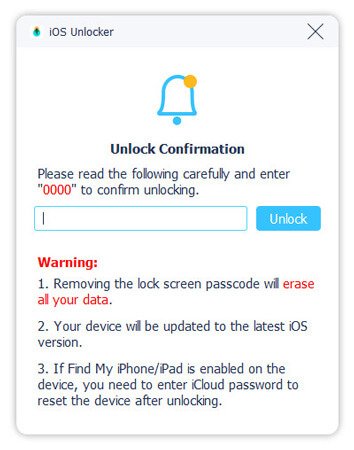
Når downloadingen er færdig, skal du indtaste 0000 og klik på Lås .
Konklusion
Denne guide demonstrerede fire metoder til få adgang til din iPad uden adgangskodenDu kan læse kravene for hver metode og vælge en passende metode for at få adgang til din enhed igen. Apeaksoft iOS Unlocker er den nemmeste metode til at låse en iPad op uden adgangskode. Hvis du har andre spørgsmål om dette emne, bedes du skrive dem ned nedenfor.
Relaterede artikler
Har du låst din iPad ude og glemt din adgangskode til låseskærmen? Denne guide forklarer, hvordan du låser din iPad korrekt op med iTunes.
Din iPhone eller iPad vil pludselig ikke låse op? Her er tre løsninger til at løse dette problem og få adgang til din enhed igen.
Du kan ændre adgangskoder på din iPad i Indstillinger-appen, hvis du kan huske dine nuværende adgangskoder. Hvis du glemmer dem, kan du bruge professionel software.
Hvad kan du gøre, hvis din iPhone eller iPad ikke kan tjekke for opdateringer? Her er effektive løsninger til at løse dette problem hurtigt.



