


Sådan ændrer du dit Apple ID uden at miste alt

Når du har fået en Apple-enhed, bliver du bedt om at aktivere den med en Apple ID-konto. Hvis du allerede har en, kan du hurtigt logge ind med den. Hvis ikke, skal du oprette en konto med din primære e-mailadresse og dit telefonnummer. ID'et er nødvendigt for at få adgang til alle Apple-tjenester, fra App Store til Apple Music, fra iMessage til FaceTime. Hvis du stopper med at bruge e-mailen eller telefonnummeret, skal du følge vores guide til ændre dit Apple ID på din iPhone, iPad eller Mac.
SIDEINDHOLD:
Del 1: Hvad er Apple ID
Et Apple ID er en hovednøgle til at få adgang til en bred vifte af Apple-tjenester og -enheder. Det giver brugerne mulighed for at aktivere deres Apple-enheder og få adgang til Apple-tjenester som App Store, iCloud, Apple Music, iMessage, FaceTime, Find min og mere, hvilket får deres Apple-enheder til at fungere problemfrit sammen.
Et Apple ID består af en e-mailadresse og en adgangskode. Når du konfigurerer den første Apple-enhed, bliver du bedt om at oprette denne konto med din primære e-mailadresse.
Del 2: Før du ændrer Apple ID
Før du ændrer dit Apple-ID, skal du huske på nogle vigtige punkter for at undgå datatab og sikre en problemfri oplevelse. Her er hvad du skal lære, før du udfører processen:
- 1.Log ud af alle Apple-tjenester og -enheder, hvor du er logget ind med din nuværende konto.
- 2.Sørg for at opdatere det nye Apple ID på alle dine Apple-enheder.
- 3.Hvis du bruger en iCloud-e-mailadresse som dit Apple-id, kan du ændre den online på appleid.apple.com.
- 4.Du mister ikke adgang til dine køb og data, når du har ændret dit Apple-id.
- 5.Dine iCloud-sikkerhedskopier kan stadig gendannes.
- 6.Sikkerhedskopier din enhed, før du ændrer din konto, for at undgå datatab.
- 7.Du kan ikke bruge din nuværende Apple ID-e-mailadresse til at oprette en ny konto.
- 8.Når du har ændret dit Apple-id til en Apple-e-mailadresse, der ender på @icloud.com, @me.com eller @mac.com, kan du ikke ændre den til en tredjeparts-e-mailadresse senere.
Del 3: Sådan ændrer du Apple ID på iPhone/iPad
Som standard kan du logge ind med et Apple ID på din iPhone eller iPad og bruge det til App Store. Ifølge Apple kan brugerne dog ændre deres Apple ID på en iPhone eller bruge en anden konto til App Store.
Sådan ændrer du Apple ID på iPhone/iPad
Trin 1 Åbne Indstillinger app fra din startskærm.
Trin 2 Tryk på din profil øverst på skærmen.
Trin 3 Vælg den Log ind og sikkerhed option
Trin 4 Tryk på ikonet Redigere knappen i E-mail og telefonnumre sektion.
Nu har du to muligheder:
Mulighed 1
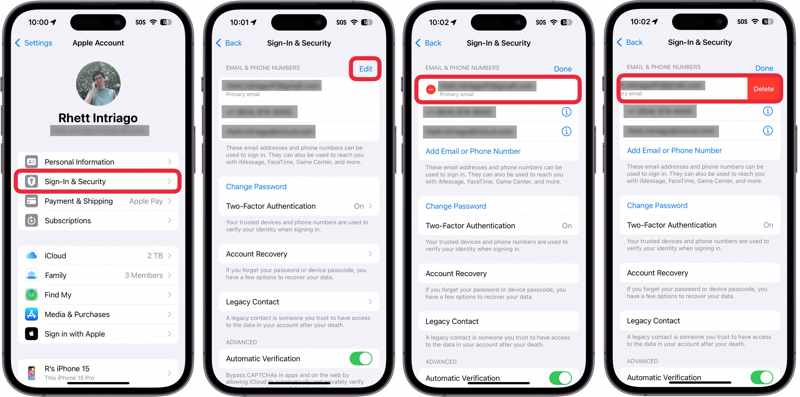
Trin 5 Tryk Slette knappen med et minusikon ved siden af Primær e-mail.
Trin 6 Tryk derefter på Slette .
Trin 7 Når du bliver bedt om det, skal du vælge Vælg en anden e-mail.
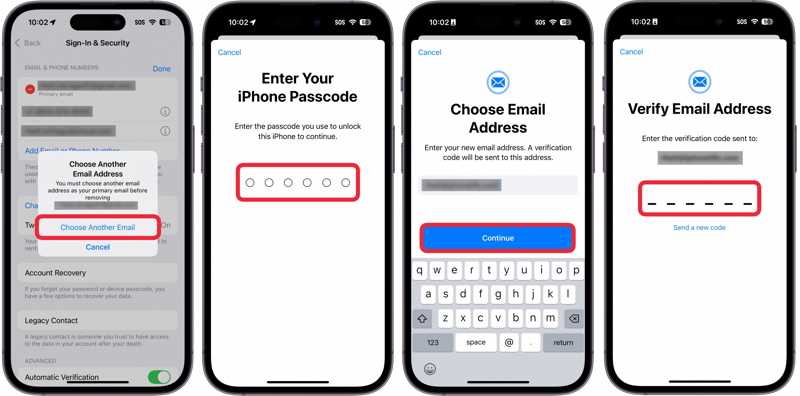
Trin 8 Indtast din iPhone-adgangskode.
Trin 9 Indtast derefter en ny e-mailadresse, og tryk på Fortsæt..
Trin 10 Få adgang til e-mailadressen, og modtag bekræftelseskoden.
Trin 11 Indtast koden for at bekræfte ændringen af dit Apple ID på iPhone.
Mulighed 2
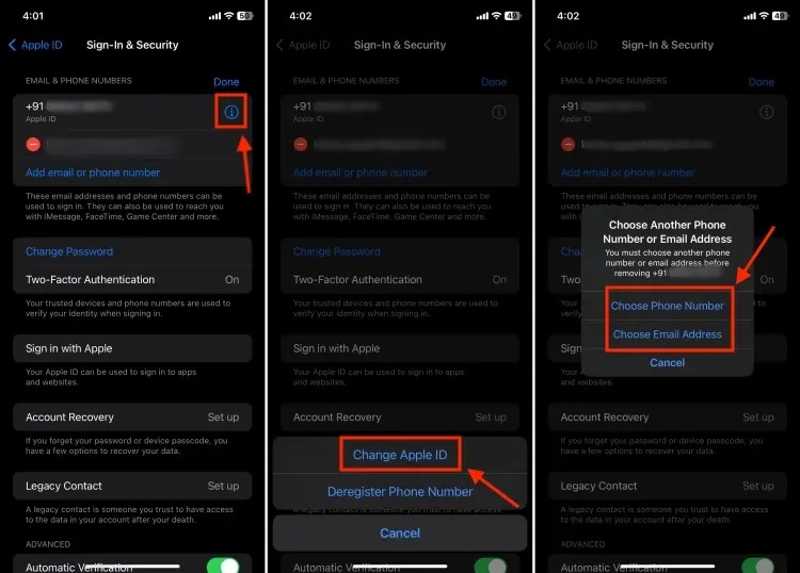
Trin 5 Tryk på ikonet INFO knappen på dit Apple ID.
Trin 6 Vælg Skift Apple ID på pop op-vinduet.
Trin 7 Dernæst, vælg Vælg Telefonnummer or Vælg e-mailadresse efter dit behov.
Trin 8 Følg derefter instruktionerne på skærmen for at ændre din Apple ID-konto på din iPhone.
Sådan ændrer du Apple ID på iPhone/iPad i App Store
Trin 1 Tryk på din profil i Indstillinger ca.
Trin 2 Vælg den Medier og køb valgmulighed.
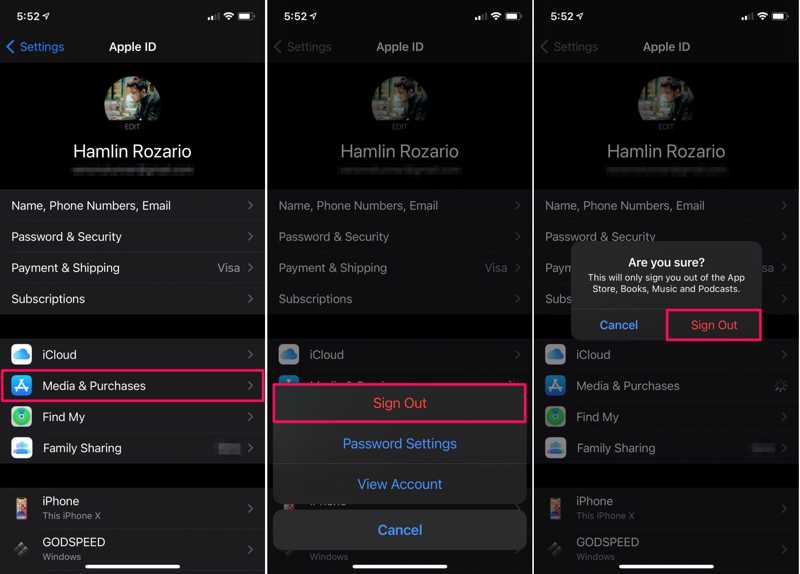
Trin 3 Tryk på ikonet Log ud knappen i pop op-dialogen.
Trin 4 Hvis du bliver bedt om det, skal du trykke på Log ud igen.
Trin 5 Vælg derefter Medier og køb mulighed igen.
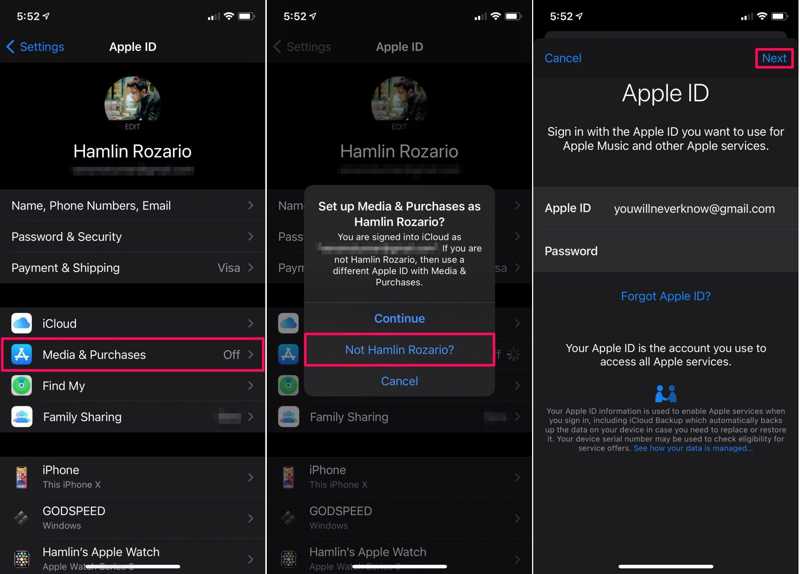
Trin 6 Pick Ikke [dit navn] i dialogboksen, hvis du vil ændre dit Apple-id til App Store.
Trin 7 Indtast et nyt Apple-id og en ny adgangskode.
Trin 8 Tryk på ikonet Næste knappen for at bekræfte den.
Del 4: Sådan ændrer du Apple ID på nettet
Når du ikke længere bruger den e-mailadresse, der er knyttet til dit Apple-id, bør du ændre den for at beskytte dit privatliv og dine data. Udover iOS-enheder kan du ændre din Apple-id-konto online.
Trin 1 Gå til https://account.apple.com/ i en browser.
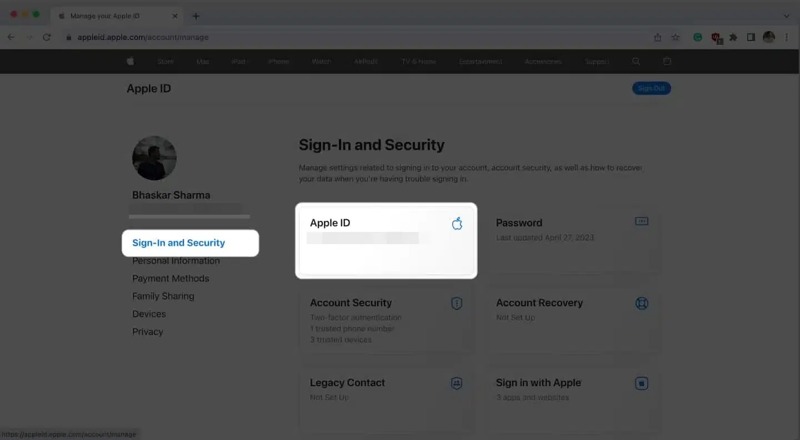
Trin 2 Klik på knappen Log ind knappen og log ind med dine nuværende Apple ID-oplysninger.
Trin 3 Vælg den Login og sikkerhed valgmulighed i sidebjælken.
Trin 4 Klik derefter på Apple-id at fortsætte.
Trin 5 Klik derefter på knappen Slette knappen ud for den primære e-mail.
Trin 6 Indtast en ny e-mailadresse, og klik på Skift Apple-ID.
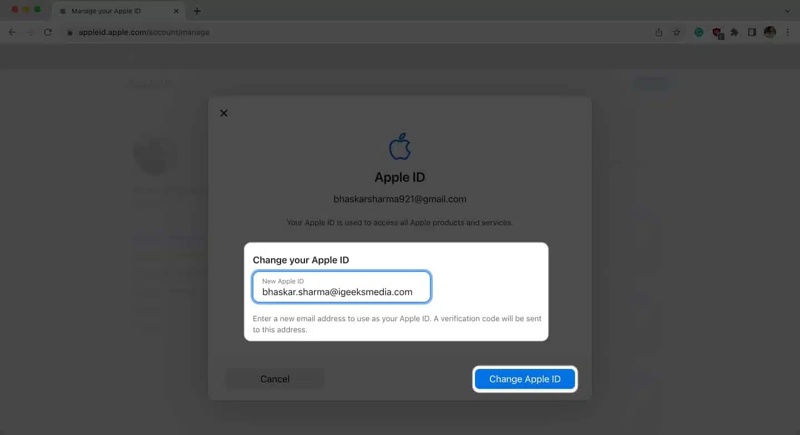
Trin 7 Indtast din nuværende Apple ID-adgangskode, og tryk på Fortsæt..
Trin 8 Modtag bekræftelseskoden i den nye e-mailadresse.
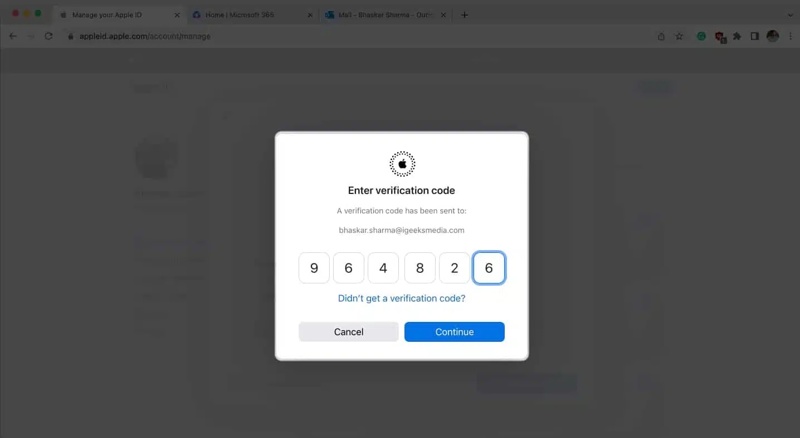
Trin 9 Indtast bekræftelseskoden, og klik på Fortsæt. .
Trin 10 Når du har ændret dit Apple-ID, skal du huske at opdatere det på alle dine Apple-enheder.
Del 5: Sådan ændrer du Apple ID-konto på iPhone/iPad/Mac
Hvis du vil ændre hele din Apple ID-konto, kan du hurtigt udføre arbejdet på din iPhone, iPad eller Mac. Processen kræver din nuværende Apple ID-adgangskode. Her er trinnene til at ændre din Apple-konto:
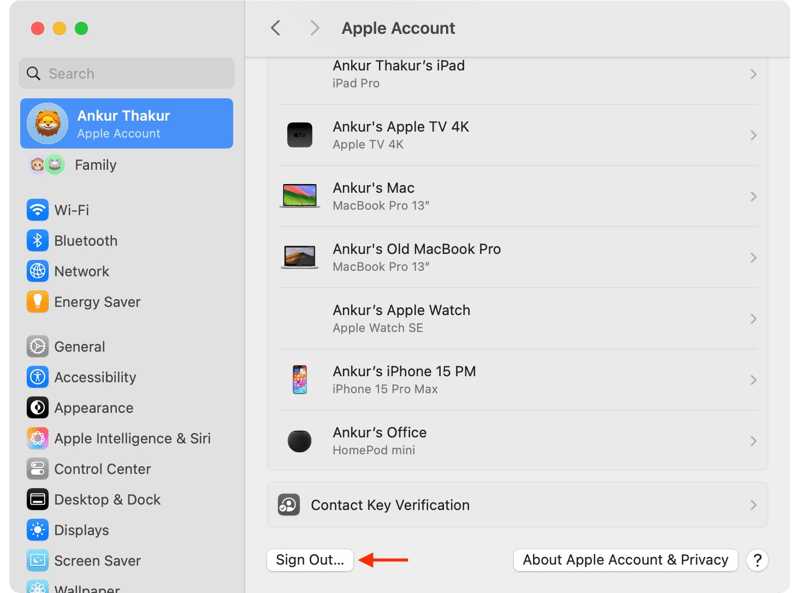
Trin 1 Åbne Indstillinger or Systemindstillinger ca.
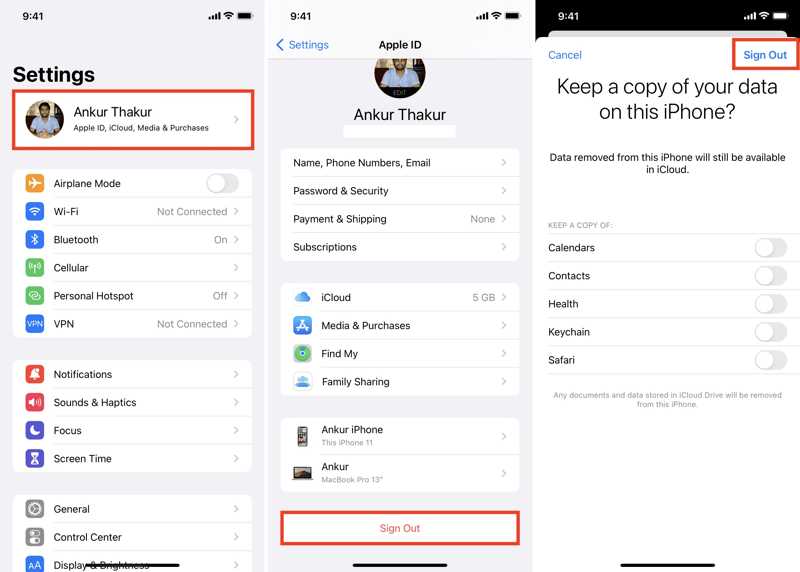
Trin 2 Tryk på din profil, eller klik på Apple ID.
Trin 3 Rul ned og tryk Log ud.
Trin 4 Indtast din Apple ID-adgangskode for at deaktivere Find min, og tryk på slukke.
Trin 5 Vælg de data, du vil gemme, og tryk på Log ud igen.
Trin 6 Log derefter ind med det nye Apple-id og den nye adgangskode.
Yderligere læsning
Del 6: Sådan ændrer du Apple ID på iOS uden en adgangskode
Hvis du har glemt din Apple ID-adgangskode, kan du ikke ændre din Apple ID direkte på din iPhone. Heldigvis, Apeaksoft iPhoneKit giver dig mulighed for at slippe af med den gamle konto uden nogen begrænsninger. Desuden er det nemt at bruge og kræver ikke tekniske færdigheder.

Downloadet af over 1,000,000 brugere
- Fjern gammelt Apple ID fra iOS-enhed uden adgangskode.
- Arbejd i forskellige situationer, herunder deaktiverede iPhones.
- Tilbyd bonusfunktioner, som MDM fjernelse.
- Understøtter en bred vifte af iPhones og iPads.
Sikker download
Sikker download

Sådan ændrer du Apple ID på din iPhone uden en adgangskode
Trin 1 Tilslut til din iPhone
Download og installer softwaren til fjernelse af Apple ID på din pc. Der findes en anden version til Mac. Start den fra dit skrivebord, og vælg Fjern Apple ID tilstand. Tilslut din iPhone til din pc med et Lightning-kabel.

Trin 2 Fjern Apple ID
Når din iPhone er fundet, skal du klikke på Begynd nu knappen. Hvis Find min iPhone er deaktiveret, fjerner softwaren automatisk det nuværende Apple ID fra din enhed. Hvis Find min iPhone er aktiveret, skal du følge instruktionerne på skærmen for at nulstille alle indstillinger på din enhed. Derefter vil softwaren gøre sit arbejde.

Trin 3 Skift Apple ID på iPhone
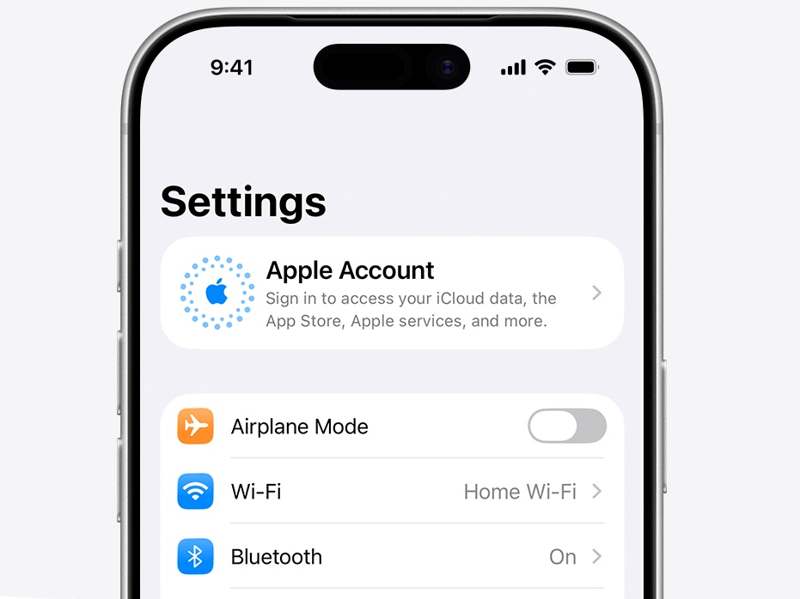
Når det er færdigt, genstarter din iPhone. Gå til Indstillinger app, tryk på Apple-konto, og vælg Log ind manueltIndtast derefter et nyt Apple-id og en ny adgangskode.
Konklusion
Denne vejledning forklarede, hvordan man ændre dit Apple ID på din iPhone, iPad og computer. Du kan ændre din Apple ID-e-mailadresse til en ny e-mail eller et nyt telefonnummer på din iPhone eller internettet. Du kan også bruge et andet Apple ID til App Store. Apeaksoft iPhoneKit kan ændre din konto på en iOS-enhed uden adgangskoden.
 Apeaksoft iPhoneKit
 Lås op for alle typer iOS-adgangskoder fra iPhone, iPad og iPod.
Sikker download
Sikker download
Relaterede artikler




