

Sådan finder du ud af adgangskoden til skærmtid - Komplet guide til børn

Spekulerer hvordan man finder ud af adgangskoden til skærmtid når det administreres via Familiedeling? Vil du fjerne forældrekontrollen uden en adgangskode? Eller måske har du selv indstillet adgangskoden til Skærmtid, men glemt den ved et uheld - hvordan ændrer man tidsgrænser i appen?
Mange børn og teenagere står over for disse udfordringer. Denne guide viser dig alle de enkle og praktiske måder at løse dette problem på, så du nemt kan omgå dine skærmtidsbegrænsninger.
SIDEINDHOLD:
Del 1: Kan et barn virkelig finde ud af adgangskoden til skærmtid
Hvis din forælder har oprettet begrænsninger til Skærmtid for at overvåge din iPhone-brug, prøver du muligvis at finde adgangskoden for at fjerne disse begrænsninger. Det er dog ikke nemt at gætte Skærmtid-adgangskoden, og det er endnu sværere at omgå forældrekontrollerne.
Hvorfor det er svært at finde ud af
Det skyldes, at Skærmtid er en indbygget Apple-funktion, der er designet med stærk beskyttelse af personlige oplysninger og forældrekontrol. Her er et par grunde til, hvorfor det er så svært at finde ud af adgangskoden til Skærmtid:
• Efter flere mislykkede forsøg på at bruge adgangskoden kan du blive midlertidigt låst ude af din iPhone.
• Skærmtid tilbyder ikke tips, sikkerhedsspørgsmål eller backupkoder, der kan hjælpe dig med at gendanne adgangskoden.
• Adgangskoden til Skærmtid er adskilt fra din enheds adgangskode. Selv hvis du kan låse din iPhone op, kan du stadig ikke ændre eller fjerne adgangskoden til Skærmtid.
Når det kan være muligt
Bliv ikke for skuffet, der er et par specifikke situationer, hvor du måske har en chance. Hvis Skærmtid blev konfigureret med et Apple-id, kan du nulstille adgangskoden med den Apple-konto. Men denne metode virker kun, hvis Familiedeling ikke er aktiveret. Hvis du er i en Familiedeling-gruppe, er det kun arrangøren, der kan ændre adgangskoden til Skærmtid.
Del 2: Sådan nulstiller du skærmtidsadgangskoden som barn
Hvis du ikke kan finde ud af adgangskoden til Skærmtid, så fortvivl ikke - der er et par pålidelige måder at nulstille den på, afhængigt af hvordan begrænsningerne blev konfigureret. Da hver metode fungerer under forskellige forhold, er det nødvendigt at kontrollere din opsætning først og vælge den, der passer bedst.
Metode 1: Skift adgangskode til skærmtid i familiedeling
Hvornår skal du bruge:
Din familie bruger Familiedeling, og din forælder er arrangøren. Forældre konfigurerer Familiedeling specifikt til at administrere deres børns enhedsbrug, overvåge skærmtid og forhindre uautoriserede appkøb eller adgang til indhold.
Da disse kontroller håndteres via arrangørens konto, kan du ikke selv ændre adgangskoden til Skærmtid. For at foretage ændringer er det mest effektive at bede din forælder om hjælp.
Trin 1 På Familiedeling-arrangørens enhed skal du gå til Indstillinger > Skærmtid > Familie, og tryk på barnets navn.
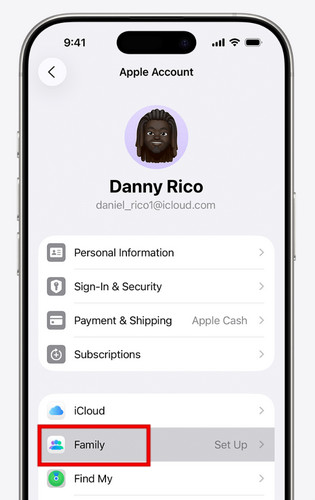
Trin 2 Under Begrænsninger, tryk på Administrer skærmtid.
Trin 3 Tryk på Skift skærmtidskode, og vælg den derefter igen for at bekræfte. Godkend derefter med Face ID, Touch ID eller enhedens adgangskode.
Trin 4 Indtast en ny Skærmtid-adgangskode, og indtast den derefter igen for at bekræfte.
Metode 2: Nulstil skærmtidsadgangskode via Apple ID
Hvornår skal du bruge:
Hvis din enhed kører iOS 13.4 eller nyere, er det den mest bekvemme officielle metode at nulstille adgangskoden til skærmtid med Apple ID. Denne metode gælder i følgende almindelige situationer:
• Skærmtid blev konfigureret uden Familiedeling, og du kender det Apple-id og den adgangskode, der blev brugt til at aktivere det.
• Dig indstil skærmtid af dig selv, men senere har glemt adgangskoden, og du har stadig adgang til at logge ind med dine Apple ID-oplysninger.
Trin 1 Gå til Indstillinger > Skærmtid > Skift skærmtidskode > Glemt adgangskode.
Trin 2 Når du bliver bedt om det, skal du indtaste dit Apple-id og den adgangskode, der blev brugt til at konfigurere Skærmtid.
Trin 3 Efter bekræftelse kan du oprette en ny adgangskode og indtaste den to gange for at bekræfte.
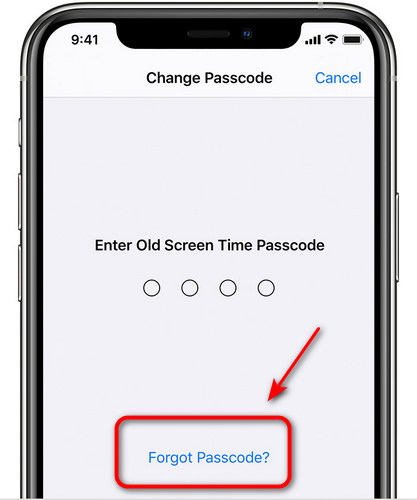
Metode 3: Omgå skærmtidsadgangskode ved hjælp af iTunes/Finder
Hvornår skal du bruge:
Du kan omgå adgangskoden til Skærmtid via iTunes eller Finder, hvis du ikke kender det tilknyttede Apple-id, eller hvis Skærmtid administreres via Familiedeling, hvor kun arrangøren kan nulstille adgangskoden.
Bemærk: Denne metode vil Gendan din iPhone til fabriksindstillingerne og slet alle eksisterende data på din iPhone! Hvis enheden konfigureres igen med det samme Apple-id i en Familiedeling-gruppe, kan begrænsninger for skærmtid blive genanvendt.
Trin 1 Sæt din iPhone i Recovery-tilstand.
iPhone 8 og nyere (inklusive iPhone SE 2. generation)
Tryk og slip volumen op knappen hurtigt efterfulgt af volumen Down knap. Tryk og hold på Strøm knappen indtil Recovery-tilstand kommer til syne.
iPhone 7 / iPhone 7 Plus
Tryk og hold på volumen Down -knappen og Side på samme tid indtil Recovery-tilstand skærmen vises.
iPhone 6S og tidligere modeller (inklusive iPhone SE 1. generation)
Tryk og hold på Hjem og Side knapperne sammen indtil Recovery-tilstand skærmen dukker op.
Trin 2 Tilslut din iPhone til computeren via et USB-kabel. Start iTunes, og vælg din iPhone fra sidebjælken.
Trin 3 Når du bliver bedt om det, skal du vælge GendaniTunes begynder at gendanne din enhed, og adgangskoden til Skærmtid fjernes snart.
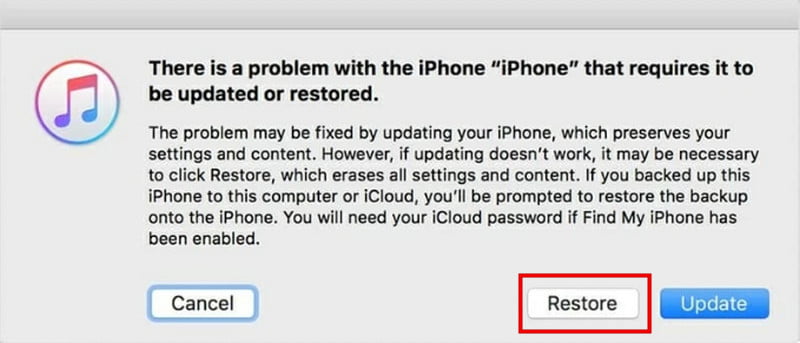
Del 3: Den bedste måde at fjerne adgangskoden til skærmtid i alle scenarier
Hvis du er træt af at prøve forskellige måder at finde ud af adgangskoden til skærmtid, kan det være tid til en hurtigere og mere pålidelig løsning. Apeaksoft iPhoneKit lader dig fjerne skærmtidsbegrænsninger uden en adgangskode eller Apple ID - selvom du er i en Familiedelingsgruppe. Med blot et par klik kan du låse din enhed op og genvinde fuld kontrol. Den understøtter også fjernelse af forskellige iOS-låse og kører problemfrit på både Windows og Mac.
Fjern iOS-adgangskoder i alle scenarier
- Omgå skærmtidsbegrænsninger uden datatab.
- Lås iPhone op med en 4-cifret/6-cifret adgangskode, Touch ID eller Face ID.
- Fjern nemt MDM/Apple ID//iTunes-backupadgangskoden.
- Understøtter alle iOS-modeller og -versioner, inklusive den nyeste.
Sikker download
Sikker download

Trin 1 Start Apeaksoft iFoneKit på din computer, og vælg "Lås skærmtid op"-tilstanden fra brugerfladen. Tilslut din iOS-enhed til computeren med et USB-kabel.

Trin 2 Vælg, hvordan din adgangskode til skærmtid blev indstillet. Hvis du selv har indstillet adgangskoden, skal du vælge den venstre mulighed. Hvis den blev indstillet af dine forældre, skal du vælge den højre mulighed.
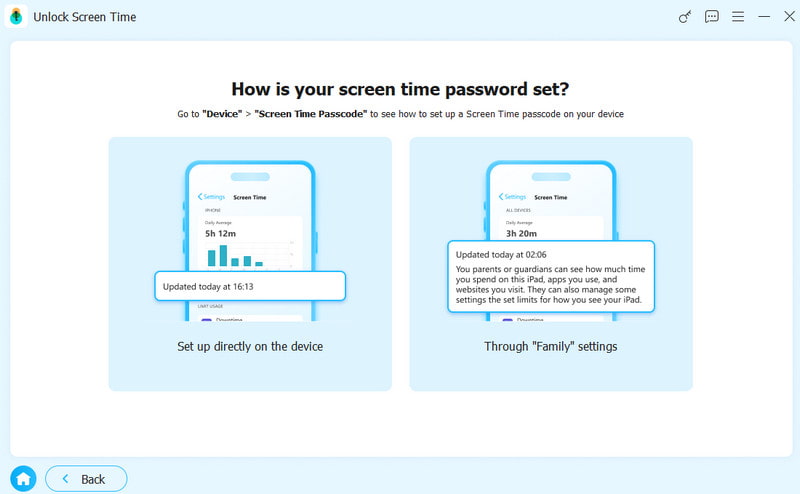
Trin 3 Klik på knappen Begynd nu for at fortsætte.

Trin 4 Følg instruktionerne på skærmen for at slukke Find mig på din iOS-enhed.
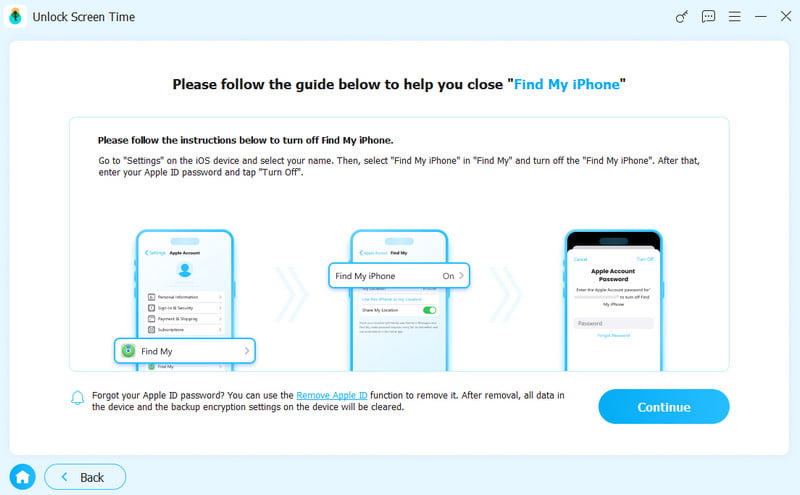
Trin 5 Din adgangskode til skærmtid vil snart blive fjernet. Vent venligst, mens processen er færdig.

Konklusion
Nu ved du det hvordan finder du din adgangskode til skærmtid og udforsk nyttige metoder til at nulstille en glemt eller ukendt Skærmtid-adgangskode. Husk altid ikke at gætte adgangskoden tilfældigt for at undgå at din enhed låses, og sikkerhedskopier dine data, før du bruger nogen metode, der kan slette data.
Disclaimer: Denne vejledning er kun beregnet til lovlig brug, f.eks. når du har glemt en adgangskode, du selv har angivet, eller når du nulstiller en enhed med forældresamtykke.
Relaterede artikler




