Forældrekontrol Funktionen er hovedsageligt designet til at begrænse adgangen til upassende indhold i alderen. Det kan også bruges til at forhindre visse programmer eller funktioner og styre appens brugstid. Med forældrekontrol kan forældre let sætte nogle begrænsninger for barnets enhed. Tværtimod søger børn en enkel måde at slukke forældrekontrol på.

Ved du hvordan du låser op for forældrekontrol? Faktisk kan du nemt slukke eller justere forældrekontrolfunktionen, hvis du kender adgangskoden. Dette indlæg giver dig en detaljeret vejledning til deaktivering af forældrekontrolfunktionen i skærmtid. Hvad mere er, vi viser dig hvordan man låser forældrekontrol op uden adgangskode.
- Del 1. Sådan låses forældrekontrol op med adgangskode
- Del 2. Sådan deaktiveres forældrekontrol uden adgangskode
- Del 3. Ofte stillede spørgsmål om, hvordan du låser op for forældrekontrol
Del 1. Sådan låses forældrekontrol op med adgangskode
Du kan nemt opsætte og tilføje forældrekontrol med indholds- og fortrolighedsbegrænsninger i skærmtid (iOS 13) eller begrænsninger generelt (iOS 12). Som nævnt ovenfor kan du let låse op og deaktivere denne funktion, hvis du kender adgangskoden. Denne del viser dig, hvordan du slår forældrekontrol fra med adgangskode.
Trin 1 Tænd din iPhone og gå til Indstillinger app. Her tager vi oplåsning af forældrekontrol på iPhone i iOS 13 som et eksempel.
Trin 2 Rul ned for at finde Skærmtid skal du trykke på den. Vælg derefter Begrænsninger for indhold og privatliv sektion i skærmtidsinterfacet.
Trin 3 Nu kan du vende Begrænsninger for indhold og privatliv slukket for at låse op for forældrekontrol på din iPhone. I løbet af dette trin skal du indtaste adgangskoden til skærmtid for at bekræfte handlingen.
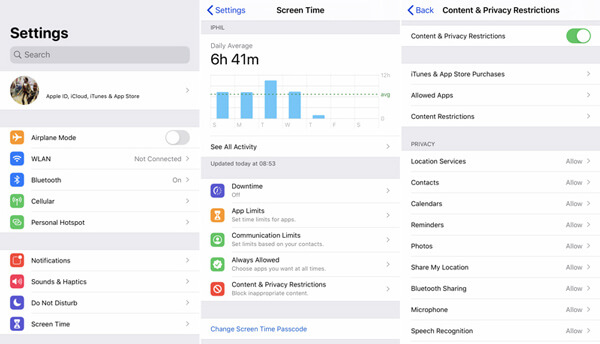
Ved at deaktivere indholds- og privatlivsbegrænsningerne på iPhone kan du nemt låse forældrekontrol op. Desuden kan du nulstil skærmtidsadgangskoden for at indstille forældrekontrol.
Hvis du ikke kender adgangskoden, kan du flytte til næste del.
Del 2. Sådan låses forældrekontrol op uden adgangskode
Hvis du ikke kender adgangskoden og ønsker at bryde grænserne for forældrekontrol i hemmelighed, skal du stole på, at nogle værktøjer til fjernelse af forældrekontrol fjernes. Her anbefaler vi kraftigt den professionelle iOS Unlocker for at hjælpe dig med at låse din forældrekontrol op uden adgangskode.
4,000,000 + Downloads
Lås op forældrekontrol på iPhone iPad uden adgangskode.
Bryd sikkert forældrekontrolgrænserne uden iOS-datatab.
Fjern enhver adgangskode inklusive 4-cifret, 6-cifret, Face ID og Touch ID og mere.
Omgå eller låse op for adgangskoder, når du glemmer skærmtidskode.
Trin 1 For at låse op for forældrekontrol på din iPhone uden adgangskode, skal du gratis installere denne iOS Unlocker på din computer først. Når du åbner hovedvinduet, skal du vælge Skærmtid funktion.
Trin 2 Slut din iOS-enhed til computeren med et lyn USB-kabel. Tryk på Stol på denne computer på iPhone-skærmen for at hjælpe din computer med hurtigt at genkende den.
Trin 3 Klik på knappen Starten fjern skærmtidsadgangskoden eller adgangskoden Begrænsninger.

Hvis din iPhone kører iOS 12 eller en nyere version, fjerner iOS Unlocker adgangskoden til skærmtid direkte på denne iOS-enhed. Det kan tage noget tid at fuldføre fjernelsesprocessen. Hvis du bruger en gammel iOS-version som iOS 11, skal du først opdatere iOS først.
Inden for få klik kan du let fjerne adgangskoden til skærmtid på din iPhone. Når du vender tilbage til skærmtiden, vil der ikke være nogen adgangskode til forældrekontrol. Du kan nemt slukke og låse den op.
Når du endda ikke kender adgangskoden til skærmlåsen på iPhone, kan du desuden bruge iPhone oplåsning værktøj for først at låse den skærmlåste iPhone.
Del 3. Ofte stillede spørgsmål om, hvordan du låser op for forældrekontrol
Spørgsmål 1. Hvordan indstilles forældrekontrol på iPhone?
For at konfigurere og tilføje forældrekontrol kan du åbne appen Indstillinger og derefter vælge funktionen Skærmtid. Vælge Begrænsningerne for indhold og privatliv og vælg derefter Set Up Screen Time for Family. Nu kan du føje en underordnet konto til denne familiedeling og aktivere funktionen for forældrekontrol.
Spørgsmål 2. Hvordan deaktiverer jeg forældrekontrol på Google?
For at deaktivere kontrollerne på Google skal du først gå til Forældrekontrolbegrænsninger. Når du kommer dertil, kan du vælge Aktiver for at få flere muligheder. Her kan du vælge indstillingen Deaktiver for at slå forældrekontrol fra på Google.
Spørgsmål 3. Hvordan kan jeg forhindre webindhold med forældrekontrol?
Hvis du er en iOS-bruger og vil undgå noget webindhold som voksenindhold i Safari og apps, kan du begrænse adgangen til kun godkendte websteder. For at gøre det kan du gå til appen Indstillinger, vælge funktionen Skærmtid, trykke på indstillingen Begrænsning af indhold og privatliv. Derefter kan du indtaste din adgangskode til skærmtid for at bekræfte din handling. Tryk på Indholdsbegrænsninger og derefter Webindhold for at vælge Ubegrænset adgang, Begræns voksne websteder eller Kun tilladte websteder alt efter dit behov.
Spørgsmål 4. Hvordan overvåges gameplay på Nintendo Switch?
Nintendo har en gratis forældrekontrol-app, der giver forældre tilsyn med barnets gameplay. Hvis du vil overvåge gameplay på Nintendo Switch, kan du installere denne app for at tilføje nogle grænser for gameplayet.
Konklusion
Forældrekontrol-funktionen giver en enkel og effektiv måde at begrænse indstillingerne på dine børns enhed og begrænse anvendelser, funktioner og indhold i nogle specifikke apps. Men nogle gange kan du også have brug for at justere eller låse forældrekontrol op. Her i dette indlæg kan du få 2 metoder til at slå forældrekontrol fra med eller uden adgangskode. Efterlad os en besked, hvis du stadig har spørgsmål.