


Sådan slipper du af med skærmtid på din eller dit barns iPhone

Det kan ikke benægtes, at Skærmtid er en nyttig forældrekontrolfunktion, især for forældre. Det er dog irriterende, hvis du konstant bliver afbrudt af app-tidsbegrænsninger og gentagne gange rapporterer om din iPhone-brug. Det giver mening, at du vil slippe af med skærmtid på din iPhone eller iPad. Denne guide deler de gennemprøvede metoder i forskellige situationer og detaljerede trin.
SIDEINDHOLD:
Del 1: Sådan slipper du af med skærmtid på iPhone
Du kan oprette Skærmtid og en uafhængig adgangskode på din iPhone eller iPad. Hvis du stadig kan huske din adgangskode, kan du slette Skærmtid og Skærmtid-adgangskoden direkte på din iPhone.
Sådan slipper du af med skærmtidsadgangskoden
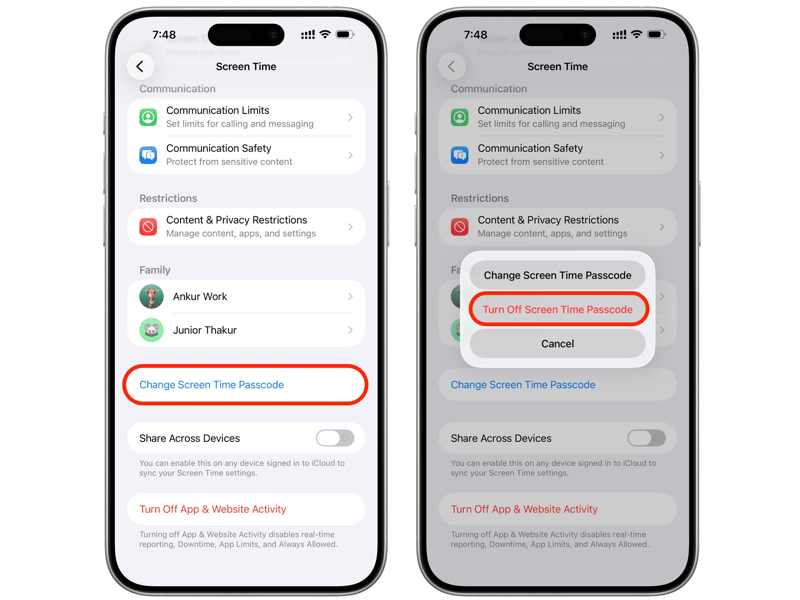
Trin 1 Åbne Indstillinger app fra startskærmen.
Trin 2 Rul ned og vælg Skærmtid valgmulighed.
Trin 3 Tryk på ikonet Skift skærmtidskode .
Trin 4 Vælg Deaktiver skærmtidens adgangskode.
Trin 5 Indtast din Skærmtid-adgangskode for at bekræfte den.
Sådan slipper du af med skærmtid på iPhone med iOS 17 og nyere
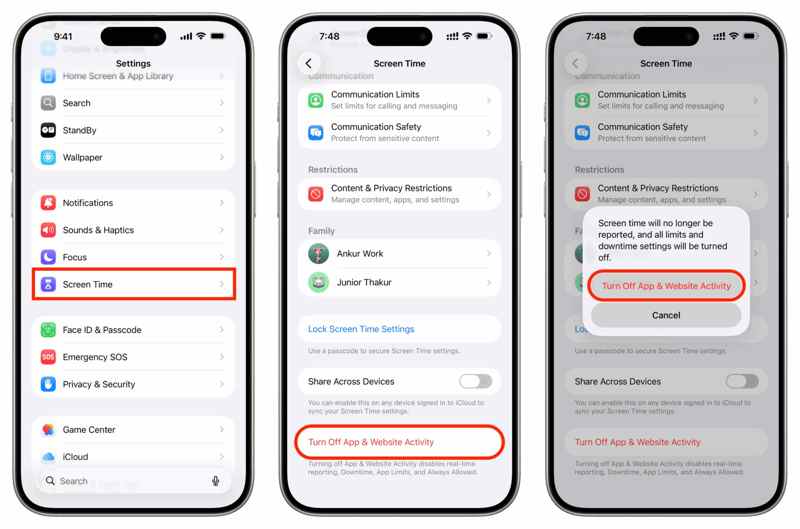
Trin 1 Kør din Indstillinger ca.
Trin 2 Gå til Skærmtid valgmulighed.
Trin 3 Rul ned og tryk Slå app- og webstedsaktivitet fra.
Trin 4 Vælg den Slå app- og webstedsaktivitet fra valgmulighed.
Trin 5 Hvis du har oprettet en adgangskode til Skærmtid, skal du indtaste den for at bekræfte handlingen.
Sådan slipper du af med skærmtid på iPhone med iOS 16 eller tidligere
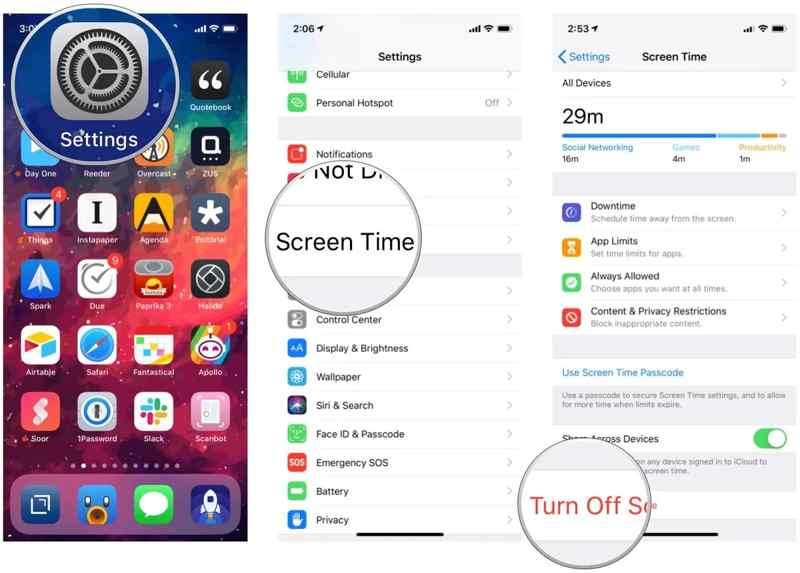
Trin 1 Gå til Indstillinger og Skærmtid.
Trin 2 Tryk på ikonet Sluk skærmen tid valgmulighed.
Trin 3 Vælg Sluk skærmen tid.
Trin 4 Indtast din adgangskode til Skærmtid.
Del 2: Sådan slipper du af med skærmtid på dit barns iPhone
Hvis du har konfigureret Skærmtid på dit barns iPhone via Familiedeling, skal du fjerne Skærmtid på arrangørens enhed. Denne metode kræver også adgangskoden til Skærmtid, hvis du har konfigureret den.
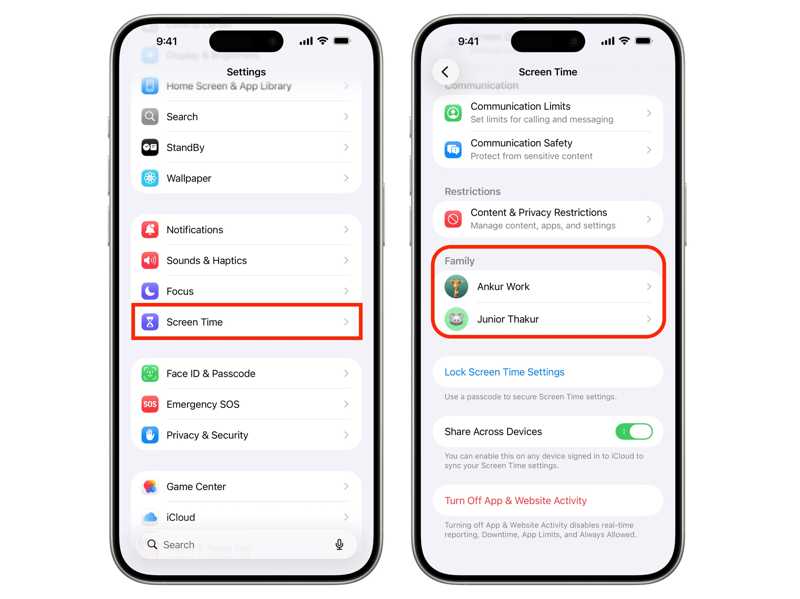
Trin 1 Kør din Indstillinger app på arrangørens iPhone.
Trin 2 Gå til Skærmtid valgmulighed.
Trin 3 Vælg dit barns navn under Familie overskrift.
Trin 4 Tryk på ikonet App- og webstedsaktivitet valgmulighed.
Trin 5 Tryk Slå app- og webstedsaktivitet fra .
Trin 6 Vælg Slå app- og webstedsaktivitet fra.
Trin 7 Godkend med adgangskoden for at slippe af med skærmtid.
Del 3: Sådan slipper du af med skærmtidsgrænser
Skærmtid er et sæt funktioner, inklusive mange indstillinger. Appgrænser giver dig for eksempel mulighed for at indstille en tidsgrænse for bestemte apps. Hvis du ikke vil afbrydes, når du bruger disse apps, kan du hurtigt slippe af med skærmtidsgrænser.
Trin 1 Gå til Indstillinger app på din iPhone.
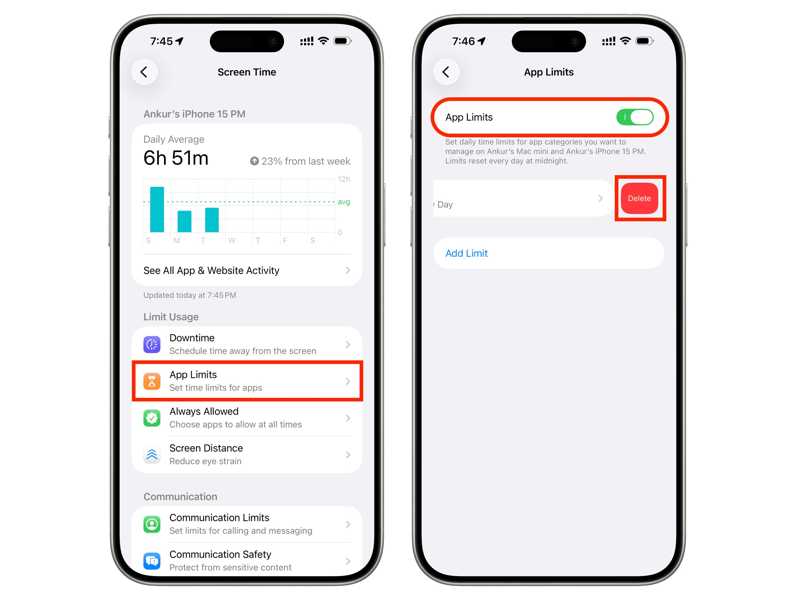
Trin 2 Vælg den Skærmtid valgmulighed.
Trin 3 Tryk på ikonet Apple-grænser valgmulighed.
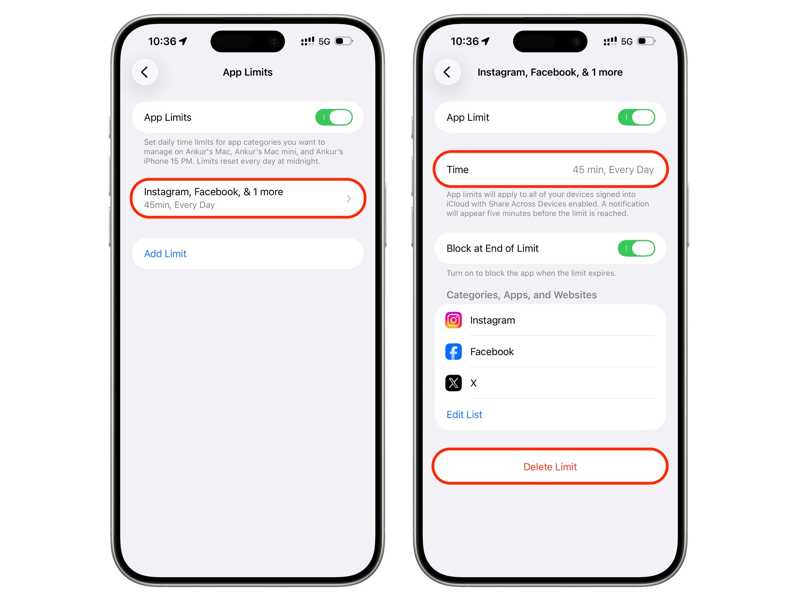
Trin 4 Hvis du vil fjerne skærmtidsgrænser for en bestemt grænse, skal du trykke på den og trykke på Slet grænseIndtast derefter din adgangskode til Skærmtid.
For at fjerne skærmtidsbegrænsninger helt, skal du slå dem fra App Limits, og indtast din adgangskode til Skærmtid.
Del 4: Sådan slipper du af med skærmtid uden en adgangskode
Som tidligere nævnt kan du ikke slippe af med skærmtidsbegrænsninger uden en adgangskode på din iPhone eller iPad. Hvis du glemt din skærmtidsadgangskode, skal du først nulstille den og derefter fjerne Skærmtid.
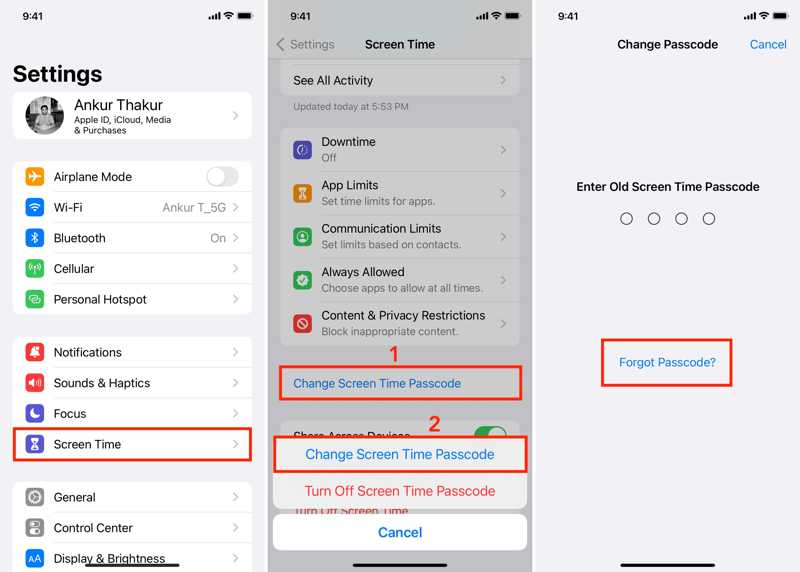
Trin 1 Åbn din Indstillinger ca.
Trin 2 Naviger til Skærmtid.
Trin 3 Rul ned, og tryk på Skift skærmtidskode valgmulighed.
Trin 4 Vælg Skift skærmtidskode på bekræftelsesdialogen.
Trin 5 Tryk på ikonet Glemt adgangskode link, når du bliver bedt om at indtaste adgangskoden.
Trin 6 Godkend med din Apple-kontoadgangskode.
Trin 7 Indtast derefter en ny adgangskode og bekræft den.
Trin 8 Nu kan du slå Skærmtid fra i din Indstillinger-app med den nye adgangskode.
Del 5: Sådan slipper du af med skærmtid på iPhone uden datatab
Hvis du har glemt din Apple-kontoadgangskode og adgangskoden til Skærmtid, er det svært at slippe af med Skærmtid på din iPhone. Heldigvis, Apeaksoft iFoneKit iOS-oplåsning kan hjælpe dig med at løse dette problem. Derudover forenkler den enkle brugerflade processen.

Downloadet af over 1,000,000 brugere
- Fjern Skærmtid fra iPhone eller iPad uden adgangskoden.
- Kræver ikke din Apple ID-adgangskode.
- Beskyt dine data under processen.
- Tilbyd bonusfunktioner, som fjernelse af Apple-id'et.
- Fungerer til en bred vifte af iPhones og iPads.
Sikker download
Sikker download

Sådan slipper du af med skærmtid på din iPhone
Trin 1 Installer iPhone Unlocker
Start softwaren til oplåsning af iPhone-skærmtid, når du har installeret den på din pc. Den er kompatibel med Windows 11 til XP. Der findes en anden version til Mac OS X 10.7 eller nyere. Vælg Lås op skærmtid tilstand for at fortsætte.

Trin 2 Opret forbindelse til din enhed
Forbind din iPhone til din pc med et Lightning-kabel, og sørg for at du har tillid til din computer. Vælg, hvordan din adgangskode til skærmtid skal indstilles. Når din enhed er registreret, skal du klikke på Begynd nu knappen for at fortsætte.

Trin 3 Slip af med skærmtid
Følg derefter instruktionerne på skærmen for at deaktivere Find min iPhone på din enhed. Derefter begynder softwaren automatisk at fjerne adgangskoden til skærmtid. Når det er gjort, skal du frakoble din iPhone. Gå til Indstillinger app, vælg Skærmtid, og tryk på Slå app- og webstedsaktivitet fra for at slippe af med skærmtid direkte på din iPhone.

Konklusion
Denne guide forklarede og demonstrerede hvordan slipper man af med skærmtid på din iPhone eller iPad i forskellige situationer. Du kan udføre arbejdet på din eller dit barns enhed med din Skærmtid-adgangskode. Hvis du har glemt din adgangskode, kan du først nulstille den med din Apple ID-adgangskode og derefter slå Skærmtid fra. Apeaksoft iFoneKit iOS-oplåsning er den ultimative løsning til at låse Skærmtid op fra din enhed uden begrænsninger eller tekniske færdigheder.
 Apeaksoft iPhoneKit
 Lås op for alle typer iOS-adgangskoder fra iPhone, iPad og iPod.
Sikker download
Sikker download
Relaterede artikler




