


Hvad skal man gøre, hvis din iPad-berøringsskærm ikke virker

"Min iPad Pro har fungeret fint, men for bare et minut siden holdt den op med at reagere på berøring. Jeg prøvede at genstarte den med Siri, men der skete ingenting. Har du nogen idéer til, hvordan jeg kan løse dette?" Uanset om din iPad-skærm fryser, halter eller holder op med at reagere, kan du ikke låse din enhed op eller bruge nogen funktioner. Årsagen kan variere fra softwarefejl til hardwarefejl. Denne artikel deler effektive løsninger til at løse en iPad-berøringsskærmen virker ikke.
SIDEINDHOLD:
Del 1: Hvorfor virker iPad-berøringsskærmen ikke
Før vi gennemgår løsningerne, lad os først diskutere årsagerne. Når en iPad-berøringsskærm bare holder op med at virke, skyldes det normalt en håndfuld årsager. Hovedårsagerne til denne fejl inkluderer:
- 1.Forældet software og apps.
- 2.Forkert skærmbeskytter og telefoncover.
- 3.Din iPad er for varm eller for kold.
- 4.Fugt på dine hænder.
- 5.Utilstrækkelig lagerplads.
- 6.Softwarefejl.
- 7.Hardwareskade.
Del 2: Hvad skal man gøre, hvis iPad-berøringsskærmen ikke virker
Løsning 1: Fjern skærmbeskytteren
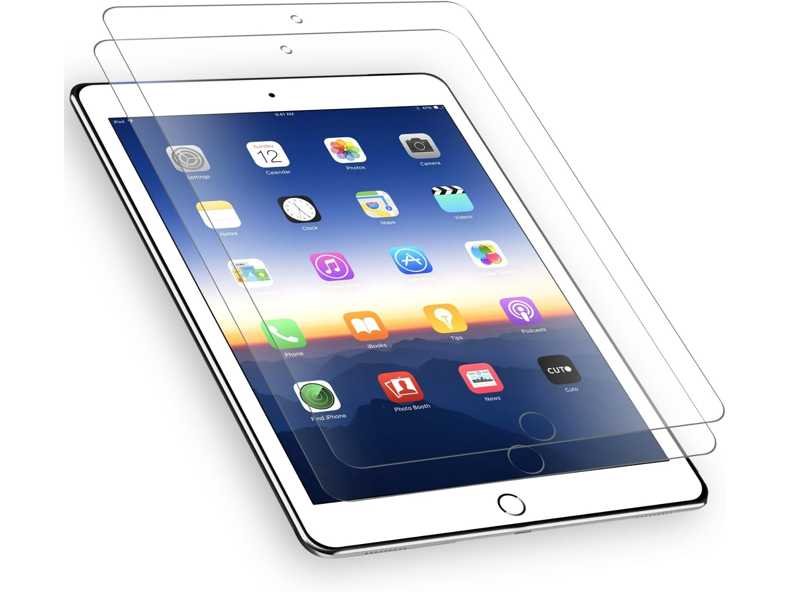
iPad er en avanceret smart enhed; skærmen er dog sårbar ligesom andre digitale skærme. Det er logisk, at mange brugere bruger et cover og en skærmbeskytter for at forlænge levetiden på deres enhed. Uautoriserede eller ukorrekte covers og beskyttere kan dog føre til, at din iPad-berøringsskærm ikke fungerer. Løsningen er enkel: fjern det ukorrekte cover og skærmbeskytter.
Løsning 2: Tving genstart af iPad
En simpel løsning til at genstarte din iPad, når den berøringsskærm ikke fungerer, er en tvungen genstart. Det giver dig mulighed for at få adgang til din enhed igen uden at miste data. Desuden lukkes og forlades alle apps i baggrunden.
Til en iPad uden en Home-knap
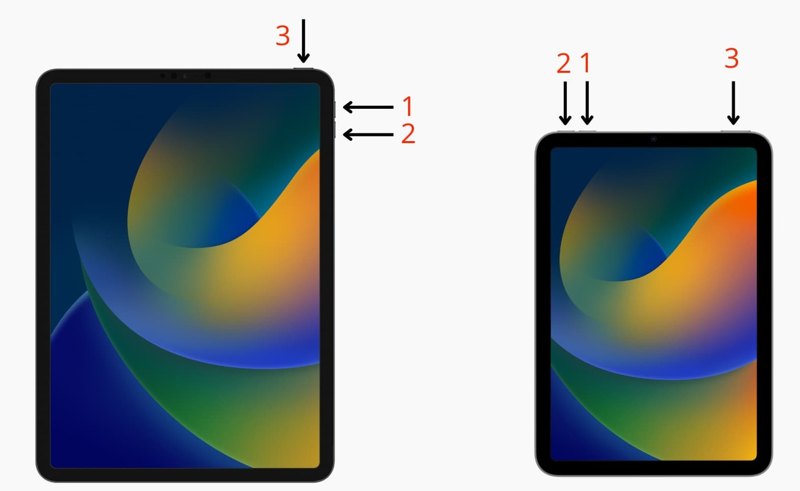
Tryk og slip hurtigt volumen op .
Tryk og slip hurtigt volumen Down .
Tryk og hold på Top knappen, indtil du ser Apple logoet.
Til en iPad med en Home-knap
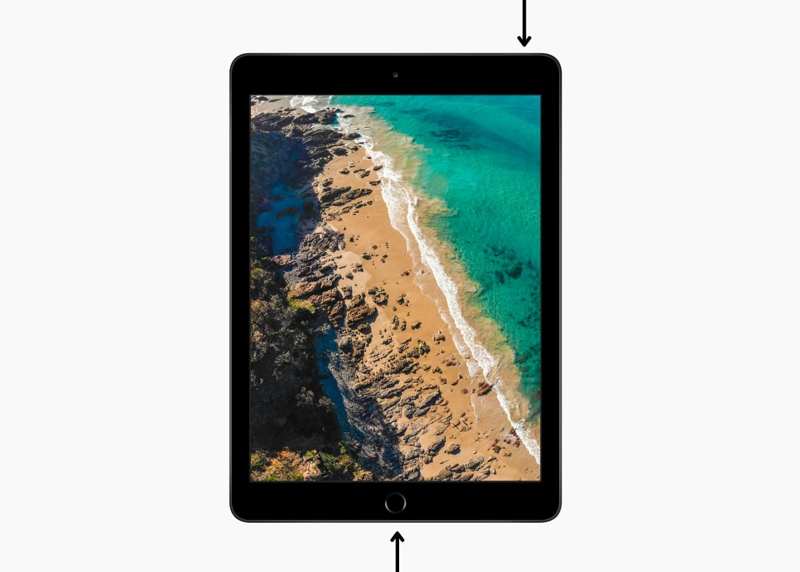
Tryk og hold på Hjem + Vågeblus til / knapper sammen.
Når Apple-logoet vises, skal du slippe knapperne.
Nu kan du låse din skærm op.
Løsning 3: Brug iPad'en korrekt
Som en digital enhed skal du bruge en iPad i det rette miljø, ikke for koldt og ikke for varmt. Hvis din enhed bliver varm, og iPad'ens berøringsskærm ikke fungerer, skal du stoppe med at bruge den og vente, indtil den køler ned.
Derudover skal du bruge din iPad med rene fingre eller en autoriseret blyant. Sørg for, at dine fingre ikke er fugtige eller beskidte.
Løsning 4: Opdater software og apps
Som tidligere nævnt kan forældet software og apps udløse en bred vifte af fejl, herunder at din iPad-berøringsskærm ikke fungerer. Heldigvis kan du slippe af med problemet ved at holde din iPadOS og dine apps opdaterede.
Software opdatering
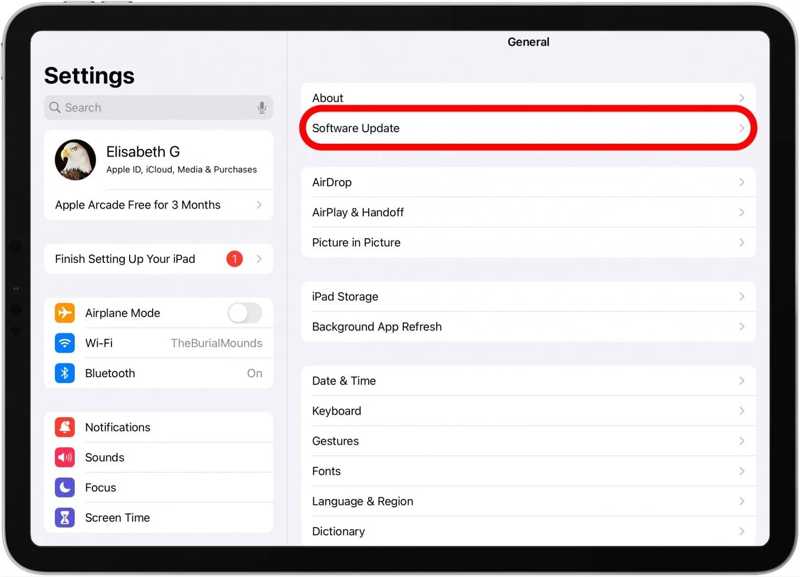
Trin 1 Åbne Indstillinger app fra din startskærm.
Trin 2 Gå til Generelt fanebladet og vælg softwareopdatering.
Trin 3 Hvis en opdatering er tilgængelig, skal du trykke på Hent og installer .
Trin 4 Følg instruktionerne på skærmen for at opdatere iPadOS.
Bemærk: Hvis du vil installere en stor opdatering, skal du trykke på Opdater nu knappen på softwareopdatering skærm. Læs vilkårene og betingelserne, og tryk på Enig, og hit Enig igen.
Opdater apps
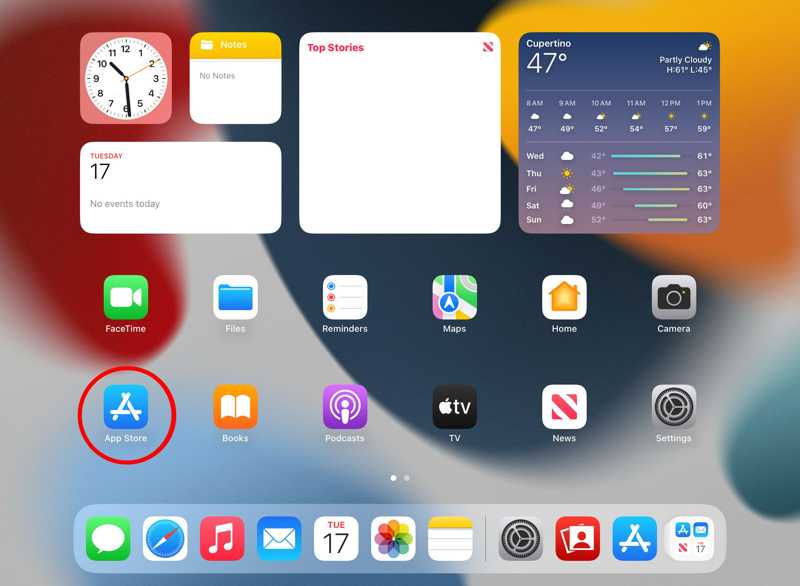
Trin 1 Kør App Store ca.
Trin 2 Tryk på din profil.
Trin 3 Tryk på skærmen, og træk den ned for at opdatere opdateringer.
Trin 4 Tryk derefter på Opdatering Alle knappen for at opdatere alle apps.
Bemærk: Hvis du vil opdatere en bestemt app, skal du trykke på Opdatering knappen ved siden af appikonet.
Løsning 5: Frigør plads
iPad-lagerpladsen er begrænset. Hvis din iPad-berøringsskærm ikke virker, er det bedst at administrere din lagerplads og frigøre plads. Utilstrækkelig lagerplads vil sænke din enheds ydeevne og få din skærm til at fryse. Følg nedenstående trin for manuelt at fjerne uønskede filer. Hvis du vil gøre det hurtigere, kan du bruge dedikeret software til at... Slet din iPhone eller iPad.
Trin 1 Gå til Indstillinger ca.
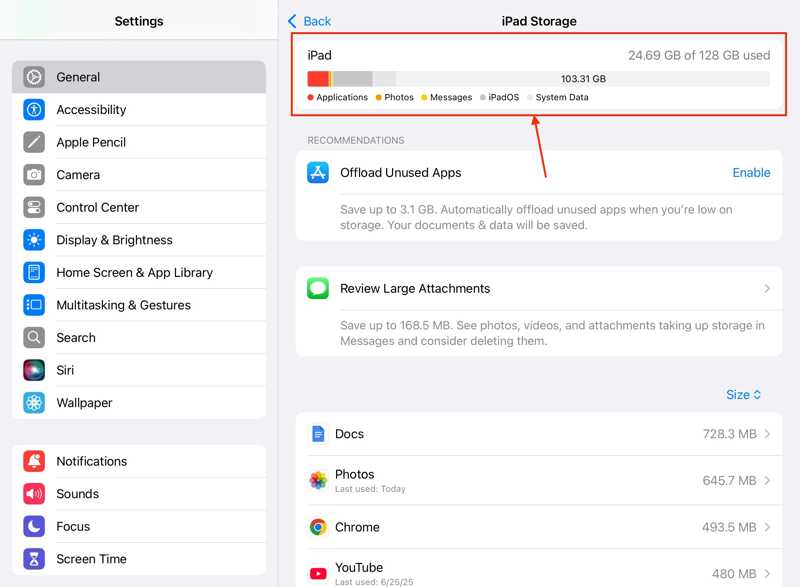
Trin 2 Vælg den Generelt fane og tryk på iPad Opbevaring.
Trin 3 Tjek lagerpladsen og de store apps.
Trin 4 Tryk på en ubrugelig app, og tryk på Slet app .
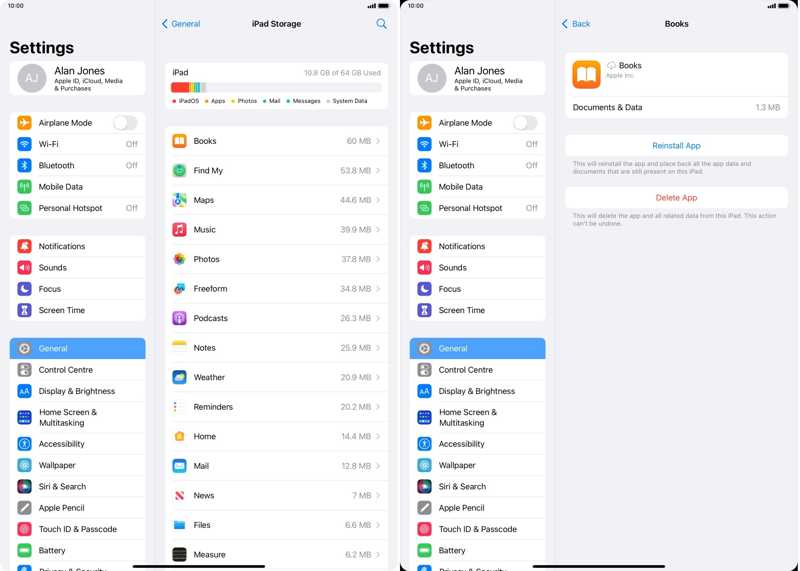
Trin 5 Vælg, hvis du bliver bedt om det Slet app at bekræfte det.
Del 3: Sådan genstarter du iPad, når berøringsskærmen ikke fungerer
Hvis din iPad-berøringsskærm ikke virker, og du ikke kan låse den op, er det svært at genstarte din enhed. Heldigvis, Apeaksoft iPhoneKit kan hjælpe dig med at løse dette problem. Det er i stand til at fjerne låseskærmen fra din iPad og ubrugelige data uden nogen begrænsninger.

Downloadet af over 1,000,000 brugere
- Omgå iPad-låseskærmen uden en adgangskode.
- Fungerer med cifre, adgangskoder, Face ID og Touch ID.
- Tilgængelig for en utilgængelig og deaktiveret iPad.
- Tilbyd bonusfunktioner, som MDM-omgåelse.
- Understøtter de nyeste udgaver af iPadOS.
Sikker download
Sikker download

Sådan genstarter du iPad, når berøringsskærmen ikke virker
Trin 1 Installer iPad Unlocker
Start iPad-oplåsningssoftwaren, når du har installeret den på din pc. Der findes en anden version til Mac. Tilslut din iPad til din pc med et Lightning-kabel. Hvis du bliver bedt om det, skal du trykke på Tillid på din iPad-skærm for at tillid til denne pc. Vælg Lås op for iOS-skærmen tilstand for at fortsætte.

Trin 2 Download firmwaren
Så længe din iPad er registreret, skal du klikke på Begynd nu knappen for at starte download af firmwaren. Vent på, at processen er færdig.

Trin 3 Genstart din iPad
Klik derefter på knappen OK knappen i bekræftelsesdialogboksen, når firmwaren er downloadet. Klik derefter på Bekræft igen knappen for at bekræfte firmwaren. Efter firmwareverifikationen starter softwaren automatisk oplåsningen af din iPad. Når det er gjort, genstarter din iPad, og berøringsskærmen burde fungere igen.

Bemærk: Processen vil slette dine data, og du kan gendanne en sikkerhedskopi for at undgå datatab.
Yderligere læsning
Konklusion
Denne artikel forklarede, hvad du skal gøre, hvis du iPad-berøringsskærmen virker ikke på grund af forskellige faktorer. Du bør lære de vigtigste årsager at kende. Endnu vigtigere er det, at vores dokumenterede løsninger kan hjælpe dig med at slippe af med den fastsiddende berøringsskærm på din iPad. Hvis de almindelige løsninger ikke er tilgængelige, Apeaksoft iPhoneKit kan hjælpe dig med at omgå låseskærmen på din iPad og få adgang igen.
 Apeaksoft iPhoneKit
 Lås op for alle typer iOS-adgangskoder fra iPhone, iPad og iPod.
Sikker download
Sikker download
Relaterede artikler




