


Hvad er Joyoshare iPasscode Unlocker, og hvordan bruger man det?

Sikkerhedsforanstaltningerne er afgørende for at beskytte dine data og dit privatliv på din iPhone eller iPad. Det kan dog blive en udfordring, hvis du glemmer din adgangskode til låseskærmen. Heldigvis findes der et par programmer til oplåsning af iPhones, f.eks. Joyoshare iPasscode UnlockerDet kan fjerne sikkerhedsforanstaltningerne på iOS-enheder uden begrænsninger. Før du downloader den betalte software, kan du lære mere om det ved at følge vores upartiske anmeldelse for at træffe den bedste beslutning.
SIDEINDHOLD:
Del 1: Anmeldelse af Joyoshare iPasscode Unlocker
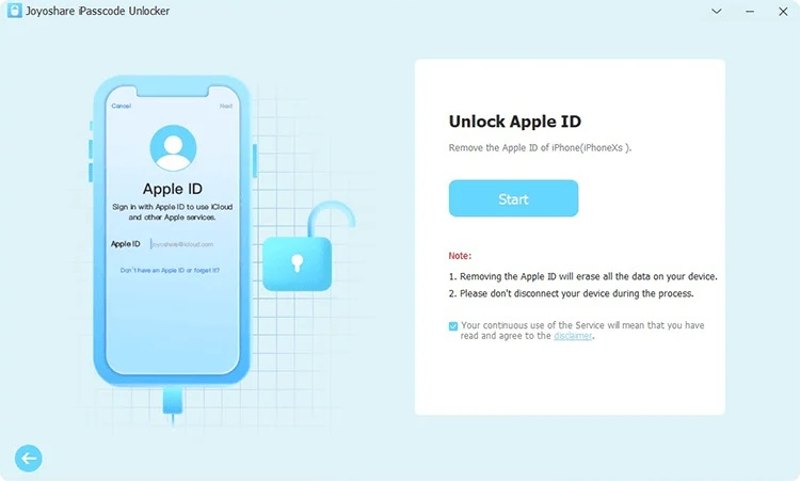
Som tidligere nævnt er Joyoshare iPasscode Unlocker et dedikeret iOS-oplåsningsprogram til iPhone, iPad og iPod. Den komplette oplåsningssoftware kan ideelt set hjælpe dig med at fjerne Apple ID uden adgangskode, slippe af med MDM-profiler, låse skærmlåse op og omgå skærmtid uden datatab.
Kernefunktioner i Joyoshare iPasscode Unlocker
- 1.Lås en iOS-enhed op uden en adgangskode.
- 2.Fungerer med cifre, adgangskoder, Face ID og Touch ID.
- 3.Tilgængelig på Windows XP og nyere, macOS 10.8 og nyere.
- 4.Kompatibel med en lang række iOS-enheder.
- 5.Fjern Apple ID fra iOS-enheder.
- 6.Lås op for adgangskoden til skærmtid uden datatab.
- 7.Fjern MDM-profiler direkte fra iPhone.
- 8.Kom med en brugervenlig grænseflade.
Uvildig anmeldelse af Joyoshare iPasscode Unlocker
- Det fungerer til alle fire typer skærmlåse på iOS-enheder.
- Den brugervenlige grænseflade gør det nemt at bruge.
- Joyoshare iPasscode Unlocker leverer bonusfunktioner.
- Det er 100% sikkert at oplåse Apple-enheder med softwaren.
- Den mangler nogle funktioner, som f.eks. oplåsning af SIM-kortlåsen.
- Den er ikke tilgængelig til de nyeste udgaver af iOS.
- Softwaren er ikke tilgængelig på den officielle hjemmeside.
Er Joyoshare iPasscode Unlocker gratis?
Ja, Joyoshare iPasscode Unlocker er gratis at downloade. Det er dog ikke freeware. Priserne starter fra omkring $9.99 for en livstidslicens. Livstidslicensen koster mellem $9.99 og $24.99. Den fulde oplåsning kræver en betalt licens med en månedlig plan, der starter ved $30.95 for op til 5 enheder på én computer.
Del 2: Sådan bruger du Joyoshare iPasscode Unlocker
Trin 1 Download Joyoshare iPasscode Unlocker og installer det på en computer.
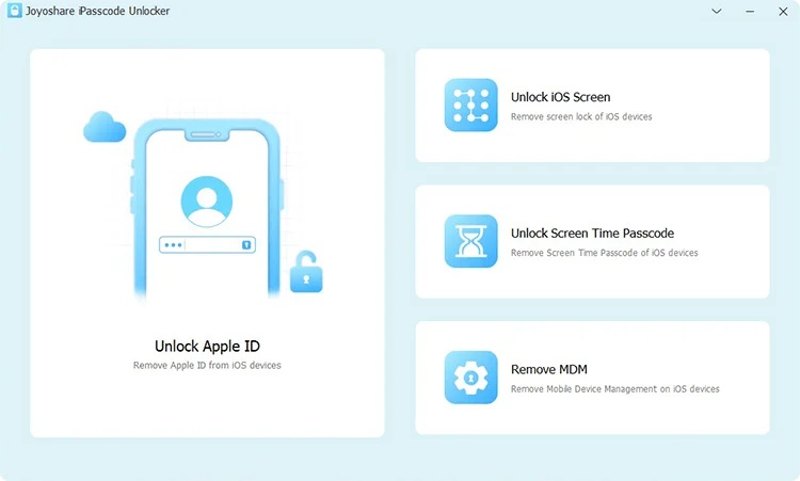
Trin 2 Åbn softwaren fra dit skrivebord.
Trin 3 Tilslut din låste iPhone eller iPad til computeren med et USB-kabel.
tips: Sørg for, at du har installeret den nyeste version af iTunes på din computer.
Trin 4 Når softwaren genkender din enhed, skal du klikke på Starten .
tips: Hvis din enhed ikke registreres, skal du følge instruktionerne på skærmen for at starte den i DFU-tilstand.
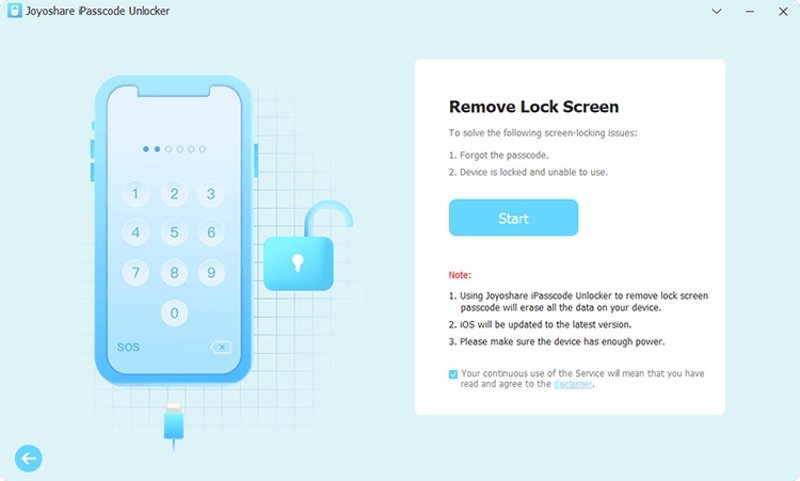
Trin 5 Derefter indlæser softwaren dine enhedsoplysninger.
Trin 6 Tjek dem og klik på Hent knappen for at downloade firmwaren til iOS-enheden.
Trin 7 Når firmwaren er downloadet, skal du klikke på Lås .
Trin 8 Når processen er afsluttet, fjernes din iPhone-adgangskode.
Del 3: Et kraftfuldt alternativ til Joyoshare iPasscode Unlocker
Selvom Joyoshare iPasscode Unlocker er en nem måde at låse en iPhone op på, er den ikke tilgængelig for alle enheder. Hvis du har brug for en alternativ løsning, Apeaksoft iFoneKit iOS-oplåsning er en god mulighed. Den understøtter næsten alle iPhone- og iPad-modeller. Derudover gør det intuitive design den til en god mulighed for begyndere.

Downloadet af over 1,000,000 brugere
- Få fuld adgang til en iPhone igen uden en adgangskode.
- Lås op for 4-cifrede og 6-cifrede adgangskoder, Face ID'er og Touch ID'er.
- Fjern Apple ID'et fra en iOS-enhed på få minutter.
- Omgå skærmtid eller MDM uden at miste data.
- Arbejd med de nyeste versioner af iOS og iPadOS.
Sikker download
Sikker download

Sådan bruger du Joyoshare iPasscode Unlocker-alternativet
Trin 1 Tilslut til din iPhone
Start alternativet til Joyoshare iPasscode Unlocker efter installation på din pc. Der findes en anden version til Mac. Vælg Lås op for iOS-skærmen tilstand. Tilslut din iPhone til din pc med et Lightning-kabel. Tryk på, hvis du bliver bedt om det. Stol på din skærm for at have tillid til denne pc.

Trin 2 Download firmwaren
Når din enhed er fundet, skal du klikke på Begynd nu knappen for at begynde at downloade firmwaren. Det kan tage et stykke tid, afhængigt af din internetforbindelse.

Trin 3 Lås op din iPhone
Bekræftelsesdialogboksen vises, når firmwaren er downloadet. Læs meddelelsen, og klik på OK. Klik derefter på Bekræft igen knappen for at bekræfte firmwaren. Efter bekræftelsen vil softwaren automatisk starte oplåsningen af din enhed.

Yderligere læsning
Konklusion
Denne artikel gennemgik Joyoshare iPasscode Unlocker, et af de bedste oplåsningsprogrammer til iPhone, iPad og iPod. Nu bør du lære, hvad det kan gøre, dets fordele og ulemper samt andre oplysninger. Derudover kan du følge vores detaljerede trin for at bruge softwaren til hurtigt at låse din enhed op. Vi anbefalede også en alternativ løsning, Apeaksoft iFoneKit iOS-oplåsningDen er nemmere at bruge og giver en højere succesrate. Hvis du har brug for en effektiv alternativ løsning, er det en god mulighed.
 Apeaksoft iPhoneKit
 Lås op for alle typer iOS-adgangskoder fra iPhone, iPad og iPod.
Sikker download
Sikker download
Relaterede artikler




