

Sådan rettes din adgangskode, der kræves for at aktivere Face ID

Nogle iPhone-brugere har rapporteret, at deres enheder kræver en adgangskode, selv når Face ID er aktiveret. Det kan ikke benægtes, at Face ID er en bekvem metode til at låse kompatible iPhones op. Det sparer dig besværet med at skulle indtaste din adgangskode, hver gang du låser din enhed op. Denne teknologi virker dog ikke altid. Denne artikel forklarer, hvad du skal gøre, hvis din adgangskode kræves for at aktivere Face ID.
SIDEINDHOLD:
Del 1: Når du skal indtaste adgangskode for at aktivere Face ID
Selv hvis du har konfigureret Face ID på din iPhone, er det ikke muligt at låse din enhed op i alle scenarier. For eksempel bliver du bedt om en adgangskode i stedet for Face ID, når du genstarter din enhed. Almindelige scenarier, der kræver en adgangskode, inkluderer:
1. Når du har genstartet din iPhone, skal du bruge din adgangskode for at låse din enhed op og aktivere Face ID.
2. Hvis du ikke har låst din iPhone op inden for de sidste 48 timer, vil du blive bedt om at indtaste den igen.
3. Hvis du ikke har brugt Face ID på din enhed i de sidste 6.5 dage, skal du indtaste din adgangskode for at låse din iPhone op.
4. Efter fem mislykkede forsøg på at låse din enhed op med Face ID, vil du blive bedt om din adgangskode.
5. Hvis du eller en anden låser din enhed ved hjælp af Find min fjernadgang, skal du låse din iPhone op med adgangskoden.
6. Hvis du for nylig har ændret din iPhone-adgangskode, bliver du bedt om at låse din enhed op med den og aktivere Face ID.
Udover disse scenarier kan softwarefejl og modstridende indstillinger føre til meddelelsen "Adgangskode kræves for at aktivere Face ID".
Del 2: Sådan rettes adgangskode, der kræves for at aktivere Face ID
Løsning 1: Konfigurer Face ID korrekt
Adgangskoden kan være påkrævet for at aktivere Face ID på grund af forkert opsætning. Face ID er som standard slået til. Du skal konfigurere Face ID på din iPhone ved at følge instruktionerne på skærmen nedenfor:
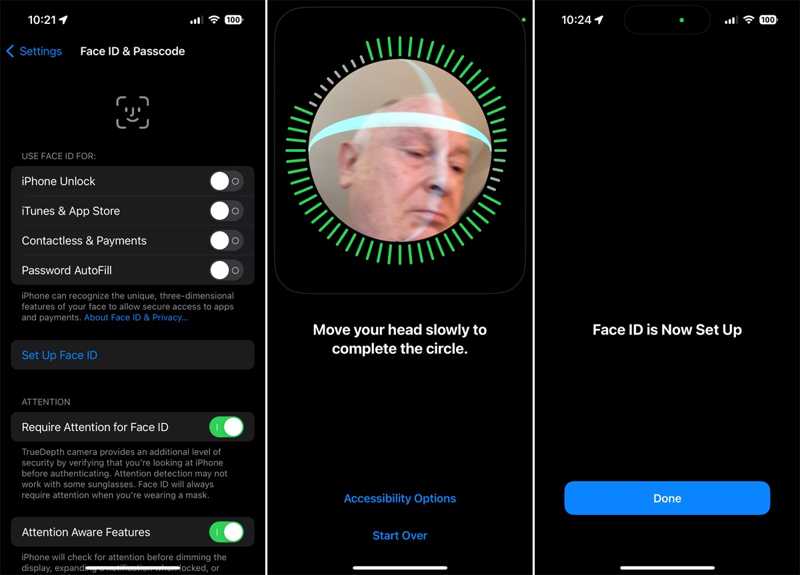
Trin 1 Åbne Indstillinger app på din iPhone.
Trin 2 Gå til Face ID & Passcode og indtast din adgangskode, hvis du bliver bedt om det.
Trin 3 Tryk på Konfigurer Face ID og hit Kom i gang.
Trin 4 Placer dit ansigt inden for rammen, og følg instruktionerne for at scanne dit ansigt.
Trin 5 Når opsætningen er færdig, skal du trykke på Udført.
Trin 6 Slå derefter til iPhone låse op og andre ønskede muligheder under BRUG FACE ID TIL sektion.
Bemærk: Hvis du har brug for at bruge Face ID med en maske eller solbriller, skal du slå det til Face ID med en maske eller tryk på Tilføj briller.
Løsning 2: Nulstil ansigts-ID
Hvis din iPhone bliver ved med at bede om en adgangskode i stedet for Face ID, kan du nulstille den. Det fjerner de forældede ansigter og giver dig mulighed for at tilføje nye ansigter. Processen kræver selvfølgelig din iPhone-adgangskode.
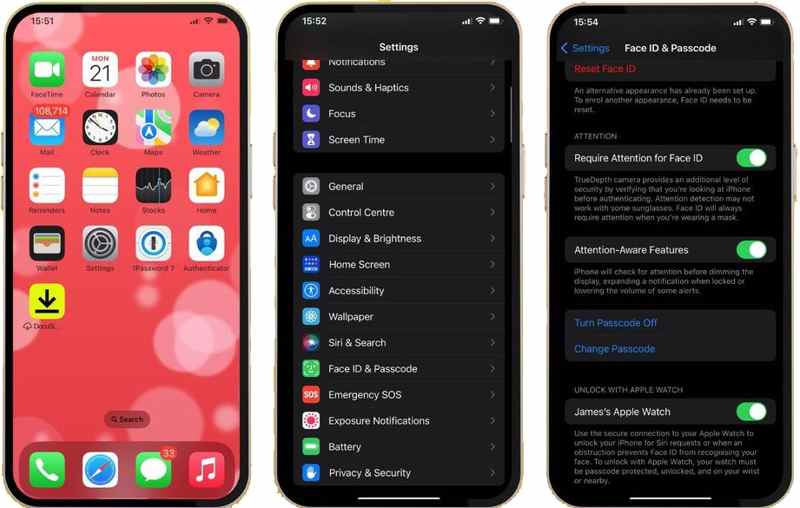
Trin 1 Kør Indstillinger ca.
Trin 2 Gå til Face ID & Passcode.
Trin 3 Indtast din adgangskode, hvis du bliver bedt om det.
Trin 4 Tryk på Nulstil Face ID.
Trin 5 Derefter kan du indstille et nyt ansigt med den rigtige indstilling.
Løsning 3: Opdater software
Forældet software kan føre til forskellige problemer, herunder fejlen "Adgangskode kræves for at aktivere Face ID". Løsningen er enkel: Hold din enhed opdateret, eller installer den seneste opdatering manuelt.
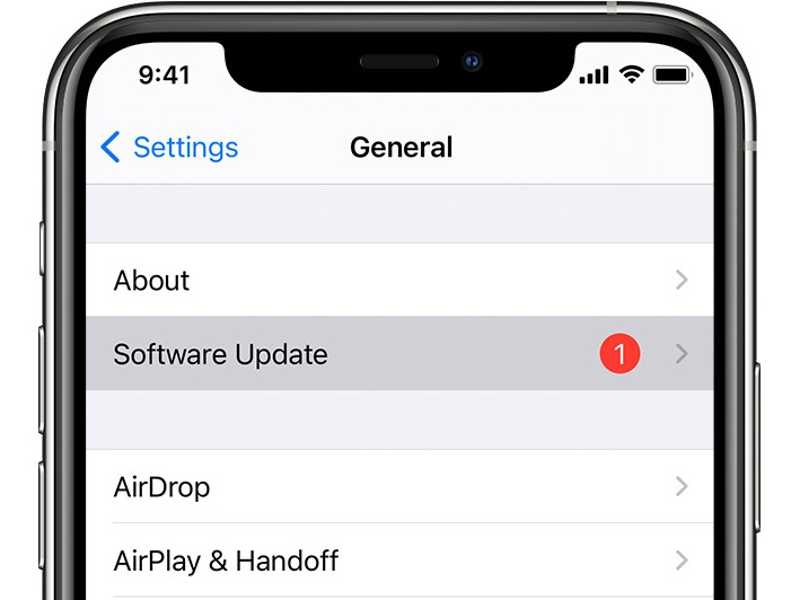
Trin 1 Gå til Generelt fane i Indstillinger.
Trin 2 Tryk på softwareopdatering for at søge efter den seneste opdatering.
Trin 3 Hvis en opdatering er tilgængelig, skal du trykke på Hent og installer.
Trin 4 Følg instruktionerne for at installere opdateringen.
Løsning 4: Deaktiver Raise to Wake
Funktionen "Hæv for at vække" kan vække og låse din skærm, når den registrerer den rigtige handling. Hyppig vækning kan få din iPhone til at læse ansigtsgenkendelsesoplysninger gentagne gange. Efter fem mislykkede forsøg vil du se meddelelsen "Din adgangskode er påkrævet for at aktivere Face ID". Derfor bør du deaktivere funktionen "Hæv for at vække".
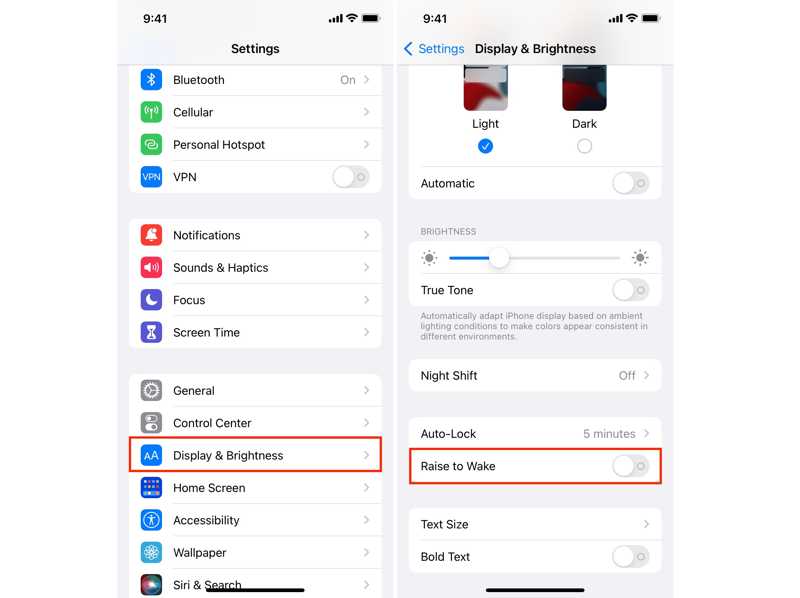
Trin 1 Gå til Skærm og lysstyrke i din Indstillinger ca.
Trin 2 Find den Raise to Wake valgmulighed.
Trin 3 Slå kontakten fra for at slukke den.
Del 3: Sådan låser du op iPhone/iPad uden adgangskode eller Face ID
Hvis du bliver bedt om den adgangskode, der kræves for at aktivere Face ID, men har glemt din adgangskode, skal du bruge et effektivt oplåsningsværktøj, f.eks. Apeaksoft iOS UnlockerDen kan låse din iPhone eller iPad op uden adgangskode eller Face ID.
Den nemmeste måde at låse iPhone/iPad op uden adgangskode eller Face ID
- Lås iPhone eller iPad-skærm med tre trin.
- Omgå cifret adgangskode, Face ID og Touch ID.
- Tilgængelig i forskellige situationer, herunder en deaktiveret enhed.
- Understøtte de nyeste versioner af iOS og iPadOS.
Sikker download
Sikker download

Sådan låser du din iPhone op uden en adgangskode eller Face ID
Trin 1 Tilslut til din iPhone
Start den bedste iPhone-oplåsningssoftware, når du har installeret den på din pc. Der findes en anden version til Mac. Tilslut din iPhone til din pc med et Lightning-kabel. Gå til Tør adgangskode tilstand og klik på Starten .

Trin 2 Download firmwaren
Når dine enhedsoplysninger er indlæst, skal du markere hvert element. Klik derefter på Starten knappen for at downloade firmwarepakken. Bemærk, at den vil Gendan fabriksindstillinger Nulstil din enhed til fabriksindstillingerne, og du vil konfigurere din enhed som en ny iPhone.

Trin 3 Lås op din iPhone
Når downloadingen er færdig, skal du indtaste 0000 og klik på Lås knappen for at begynde at oplåse din iPhone eller iPad uden din adgangskode eller Face ID.

Konklusion
Denne artikel forklarer, hvad du skal gøre, hvis du får beskeden om en Adgangskode kræves for at aktivere Face ID på din iPhoneDu kan følge vores løsninger for at slippe af med denne fejl og få adgang til din enhed igen. Apeaksoft iOS Unlocker hjælper dig med at låse din enhed op uden adgangskode. Hvis du har andre spørgsmål, bedes du skrive dem ned nedenfor.
Relaterede artikler
Hvis du ser support.apple.com/iphone/passcode på din skærm, er her fire metoder til at låse din låste eller deaktiverede iPhone op.
Kan ikke bekræfte serveridentitet dukker op hele tiden på iPhone? Bare rolig! Dette indlæg hjælper dig med nemt at slippe af med Kan ikke bekræfte serveridentitet på iPhone!
Fjernelse af iPhone MDM findes her, inklusive forskellige metoder, der ikke kræver administratorrettigheder og gælder for personlige og virksomhedsenheder.
For at sikkerhedskopiere iPhone-fotos kan du bruge iCloud Photos, iTunes, Windows Photos og andre metoder ved at følge vores konkrete vejledning.



