


Sådan fjerner du hurtigt adgangskoden fra en iPhone eller iPad

Det kan ikke benægtes, at iOS-enheder er avancerede og udstyret med sikkerhedsforanstaltninger på højt niveau. For eksempel skal du indtaste din adgangskode til låseskærmen, når du vil låse din iPhone eller iPad op. Der er scenarier, hvor du skal fjern adgangskoden fra en iPhone eller iPadFør du sælger eller giver en brugt iOS-enhed væk, skal du for eksempel slå skærmlåsen fra. Uanset hvad deler denne guide de gennemprøvede metoder i forskellige situationer.
SIDEINDHOLD:
Del 1: Sådan fjerner du adgangskoden fra iPhone, hvis du husker adgangskoden
Hvis du stadig kan huske din adgangskode, bliver det nemt at fjerne den fra en iPhone eller iPad. Du kan udføre arbejdet i den indbyggede Indstillinger-app. Vi demonstrerer arbejdsgangen nedenfor:
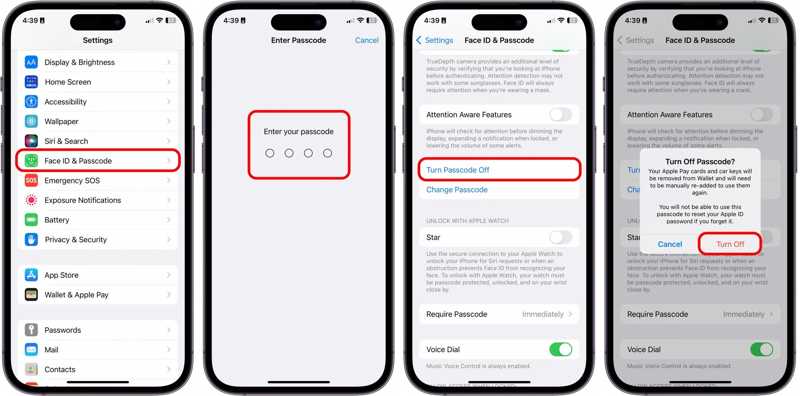
Trin 1 Tænd din iPhone og gå til Indstillinger ca.
Trin 2 Vælg den Face ID & Passcode or Tryk på ID og adgangskode valgmulighed.
Trin 3 Indtast din adgangskode for at bekræfte dit ejerskab.
Trin 4 Sørg for at slukke Beskyttelse mod stjålet enhed.
Trin 5 Tryk derefter på Slå adgangskoden fra .
Trin 6 Indtast din Apple ID-adgangskode, hvis du bliver bedt om det.
Trin 7 Læs advarslen og tryk på slukke hvis du stadig vil slippe af med adgangskoden.
Bemærk: Hvis du bruger iCloud-nøglering eller Apple Passwords-appen til at gemme dine loginoplysninger, bliver du bedt om enten at fjerne dem fra din enhed eller beholde dem, da din enhed ikke længere er sikker uden adgangskoden.
Bonustip: Hvad skal man gøre, hvis man ikke kan fjerne iPhone/iPad-adgangskoden
Nogle personer har oplevet, at indstillingen Slå adgangskode fra er gråtonet og deaktiveret. Som følge heraf kan du ikke fjerne adgangskoden fra din iPad eller iPhone. Her skal du først deaktivere skærmtidsbegrænsninger.
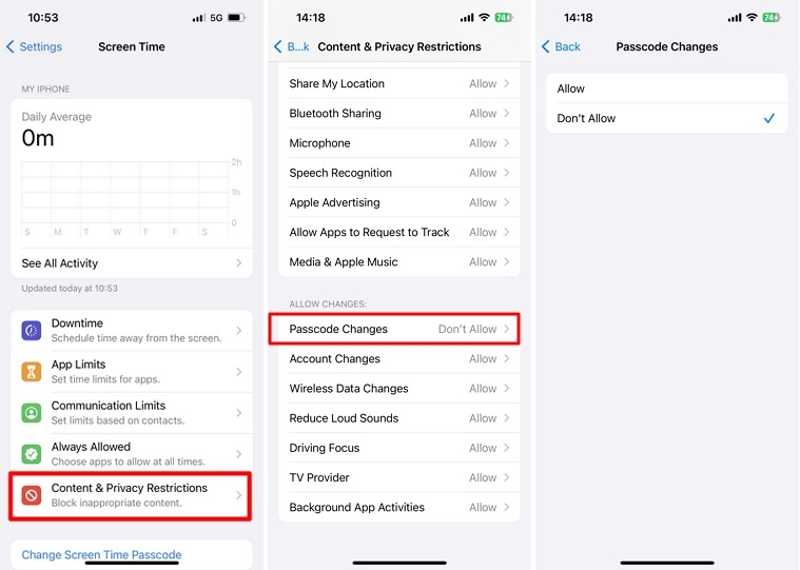
Trin 1 Gå til Indstillinger ca.
Trin 2 Vælg Skærmtid og tryk på Begrænsninger for indhold og privatliv.
Trin 3 Rul ned for at finde TIL ÆNDRINGER sektion.
Trin 4 Tryk på Ændringer af adgangskode Og vælg Tillad.
Trin 5 Prøv derefter at fjerne adgangskoden fra din iPhone eller iPad igen.
Del 2: Sådan fjerner du en adgangskode fra en iPhone eller iPad, når den er låst
Hvis du ikke længere kan huske din adgangskode, er du låst ude af din enhed og kan ikke deaktivere adgangskoden. Nu skal du slette eller gendanne din enhed for at slette adgangskoden fra din iPhone eller iPad, når den er låst.
Metode 1: Sådan fjerner du adgangskoden fra en iPhone ved at slette iPhone
Krav: Din iPhone er opdateret til iOS 15.2 eller nyere.
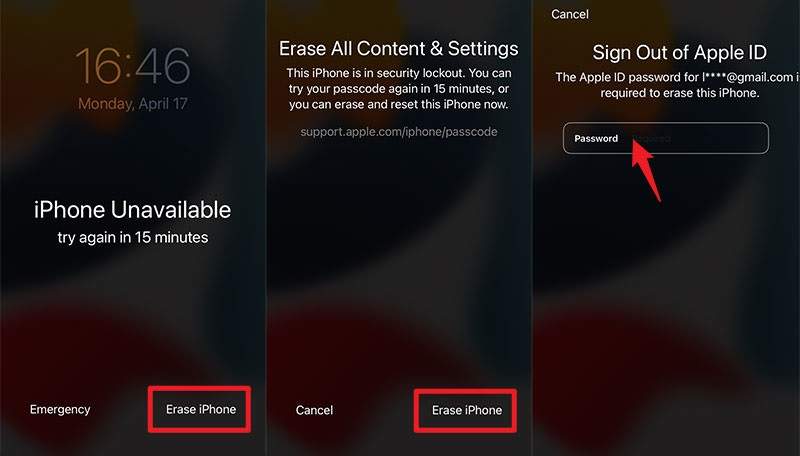
Trin 1 Indtast en forkert adgangskode flere gange, indtil skærmen iPhone utilgængelig vises.
Trin 2 Tryk på ikonet Glemt adgangskode or Slet iPhone valgmulighed.
Trin 3 Indtast din Apple ID-adgangskode, og bekræft sletning af din enhed.
Trin 4 Når det er færdigt, skal du indstille din iPhone eller iPad som en ny enhed.
Metode 2: Sådan slettes iPhone/iPad-adgangskode ved hjælp af en computer
Krav: Den nyeste version af iTunes eller Finder
Trin 1 Hold Side knappen og flyt sluk-skyderen for at slukke din iPhone.
Trin 2 Slut din enhed til din computer med et USB-kabel.
Trin 3 Åbn iTunes eller Finder.
Trin 4 På iPhone 7 og tidligere skal du holde volumen Down or Hjem , mens du trykker på Strøm .
På iPhone 8 og nyere skal du hurtigt trykke på og slippe volumen op knappen, gør det samme med volumen Down knappen, og hold den nede Side .
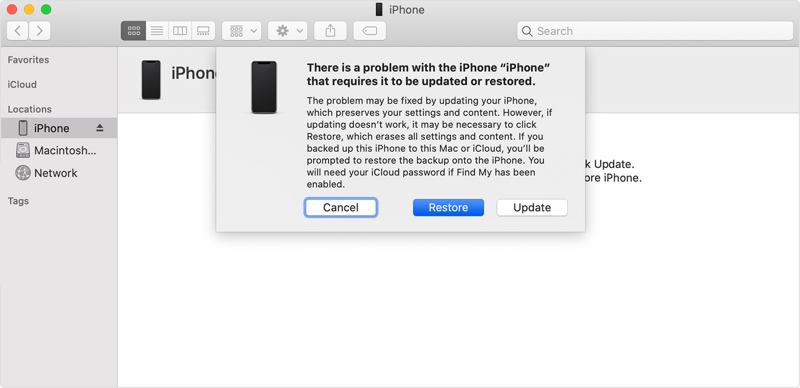
Trin 5 Når Recovery-tilstand Slip knapperne, når skærmen vises.
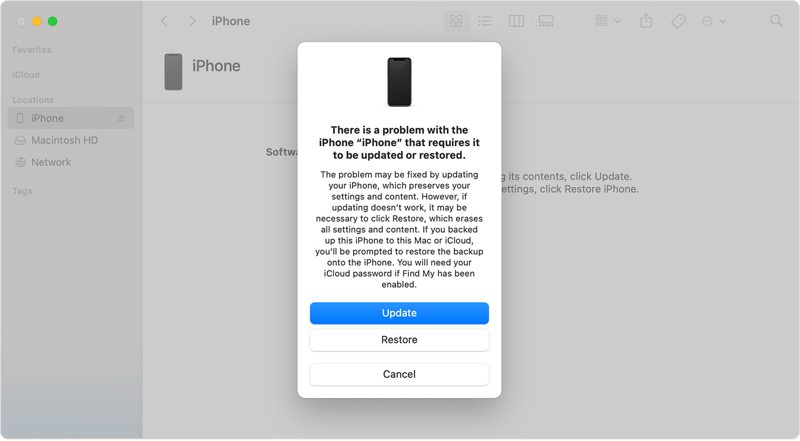
Trin 6 Klik på knappen Gendan knappen i dialogboksen i iTunes eller Finder.
Trin 7 Vent på, at processen er færdig, og iPhone- eller iPad-adgangskoden slettes.
Metode 3: Sådan fjerner du iPhone/iPad-adgangskode fra iCloud
Krav: Du har aktiveret Find min iPhone eller Find min iPad. Derefter kan iCloud registrere din iPhone og udføre en Gendan fabriksindstillinger.
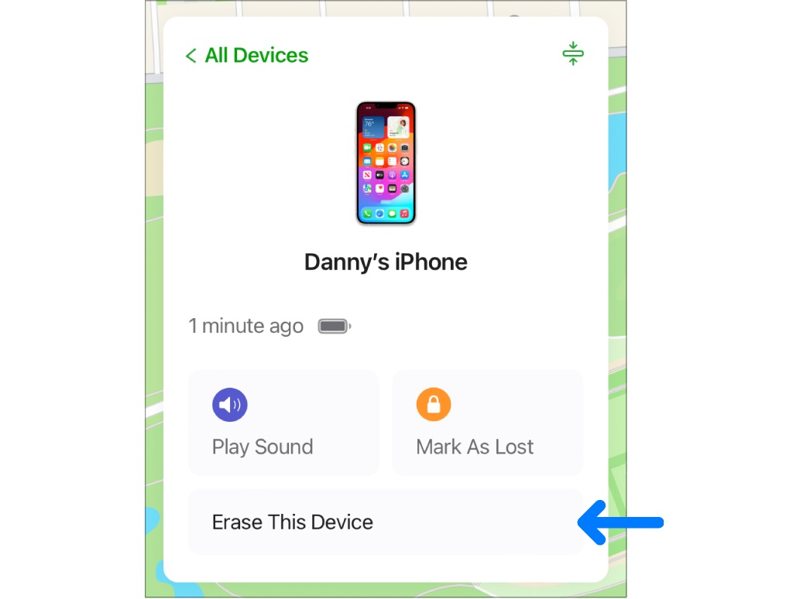
Trin 1 Gå til www.icloud.com/find/ i en browser.
Trin 2 Log ind med dit Apple ID og adgangskode.
Trin 3 Vælg din iPhone eller iPad fra Alle enheder liste.
Trin 4 Klik på knappen Slet denne enhed .
Trin 5 Hit Fortsæt., Og klik derefter på Slet for at bekræfte din handling.
Trin 6 Når det er færdigt, genstarter din enhed på Hello-skærmen.
Del 3: Sådan sletter du en adgangskode på en iPhone eller iPad uden et Apple ID
Uanset om du bruger funktionen Slet iPhone eller Find min, kræver den din Apple ID-adgangskode for at slette adgangskoden på din iPhone eller iPad. Hvis du har glemt dine Apple-loginoplysninger, Apeaksoft iPhoneKit kan hjælpe dig med at løse problemet. Den kan fjerne alle adgangskoder og biometriske ID'er fra iOS-enheder.

Downloadet af over 1,000,000 brugere
- Fjern skærmlåse fra en iPhone eller iPad.
- Slet cifrede adgangskoder, Face ID'er og Touch ID'er.
- Arbejde for en låst eller deaktiveret iOS-enhed.
- Tilbyd bonusfunktioner, som f.eks. omgåelse af skærmtid.
- Understøtter en bred vifte af iPhones og iPads.
Sikker download
Sikker download

Sådan sletter du en adgangskode fra din iPhone uden et Apple ID
Trin 1 Installer iFoneKit
Kør iOS-oplåsningsprogrammet, efter du har installeret det på din computer. Det er tilgængeligt på Windows 11 eller tidligere og macOS 10.7 eller nyere. Forbind din iPhone til din computer med et Lightning-kabel. Vælg Lås op for iOS-skærmen mode.

Trin 2 Download firmwaren
Når din enhed er genkendt, skal du klikke på Begynd nu knappen for at begynde at downloade firmwaren. Det kan tage et stykke tid, afhængigt af din internetforbindelse.

Trin 3 Fjern iPhone-adgangskode
Klik på knappen OK knappen, når firmwaredownloaden er færdig. Klik derefter på Bekræft igen knappen for at bekræfte din firmware. Når det er gjort, vil softwaren straks begynde at slette adgangskoden på din iPhone.

Konklusion
Denne guide delte, hvordan man fjern en adgangskode fra en iPhone eller iPad med eller uden den tidligere adgangskode. Du kan slette din adgangskode direkte i Indstillinger-appen, hvis du stadig kan huske den. Ellers skal du slette eller nulstille din enhed ved hjælp af din Apple ID-adgangskode. Vi anbefaler også en ultimativ løsning, Apeaksoft iPhoneKit, for at omgå iPhone-adgangskoden uden nogen begrænsninger. Desuden er softwaren meget nem at bruge.
 Apeaksoft iPhoneKit
 Lås op for alle typer iOS-adgangskoder fra iPhone, iPad og iPod.
Sikker download
Sikker download
Relaterede artikler




