


Sådan låser du op en deaktiveret iPad med eller uden iTunes

"Min iPad er blevet deaktiveret, da jeg har glemt adgangskoden og indtastet den forkert mange gange. Hvordan kan jeg låse min enhed op? Kan nogen hjælpe mig?" Det kan være frustrerende at få en iPad deaktiveret, især hvis du er afhængig af den til arbejde, underholdning, kontakt med venner, adgang til sociale medier og meget mere. Denne guide deler dokumenterede metoder til at låse en deaktiveret iPad op og de detaljerede arbejdsgange.
SIDEINDHOLD:
Del 1: Hvorfor din iPad er deaktiveret
Som tidligere nævnt er flere forkerte adgangskodeforsøg hovedårsagen til, at din iPad er deaktiveret. Ifølge Apple kan du indtaste en forkert adgangskode 5 gange. Efter 6 forkerte forsøg vil din iPad blive midlertidigt deaktiveret. Efter 10 forkerte forsøg vil din iPad blive permanent deaktiveret.
Del 2: Sådan låser du op for en deaktiveret iPad med iTunes
forudsætninger:
- 1.En computer og et USB-kabel.
- 2.Den nyeste version af iTunes, hvis du bruger Windows og macOS Mojave eller tidligere, eller Finder, hvis du bruger macOS Catalina eller nyere.
- 3.Det tilhørende Apple-id og den tilhørende adgangskode.
Trin 1 Tilslut din iPad til en computer med et USB-kabel.
Trin 2 Åbn iTunes eller Finder, afhængigt af dit operativsystem.
Trin 3 Sæt din iPad i gendannelsestilstand:
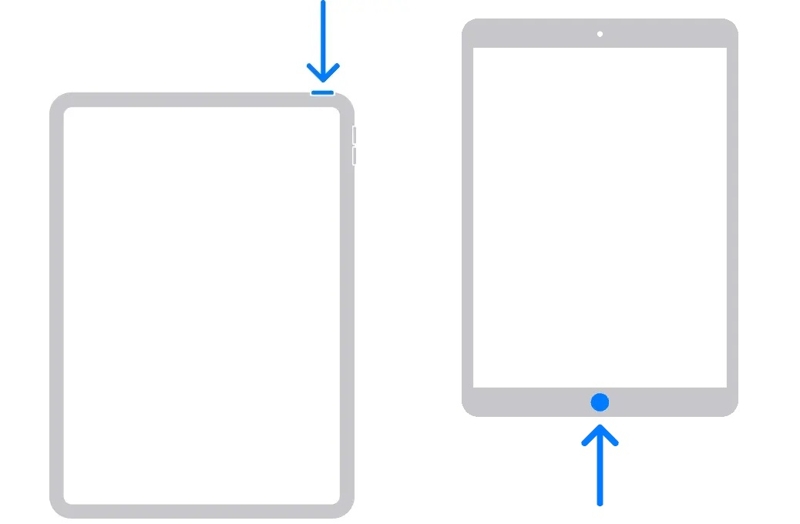
iPad uden en Hjem-knap
Tryk og slip volumen op .
Gør det samme med volumen Down .
Tryk og hold på Side knappen, indtil din iPad går i gendannelsestilstand.
iPad med en Hjem-knap
Hold nede i Hjem + Side/effekt knapper sammen.
Når din iPad går i gendannelsestilstand, skal du slippe knapperne.
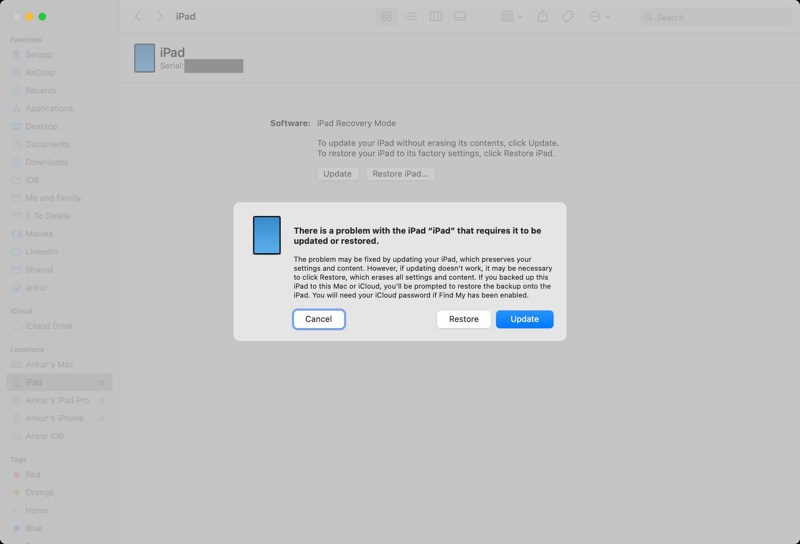
Trin 4 Klik derefter på knappen Gendan knappen i dialogboksen for at låse den deaktiverede iPad op med iTunes eller Finder.
Trin 5 Når det er færdigt, genstarter din iPad.
Bemærk: Ulempen er, at alle dine data vil blive slettet.
Del 3: Sådan låser du op for en deaktiveret iPad uden en computer
Kan man låse en deaktiveret iPad op uden iTunes? Ja. Hvis din iPad kører de nyeste versioner af iPadOS, kan du slette din enhed på skærmen Sikkerhedslås. Derudover giver Find-funktionen dig mulighed for at nulstille en deaktiveret iPad eksternt.
Mulighed 1: Lås en deaktiveret iPad op ved at slette iPad
forudsætninger:
- 1.Din iPad kører iPadOS 15.2 eller nyere.
- 2.Dit Apple-id og din adgangskode.
Trin 1 Tryk på ikonet Slet iPad knappen på skærmen iPad Utilgængelig eller Sikkerhedslås.
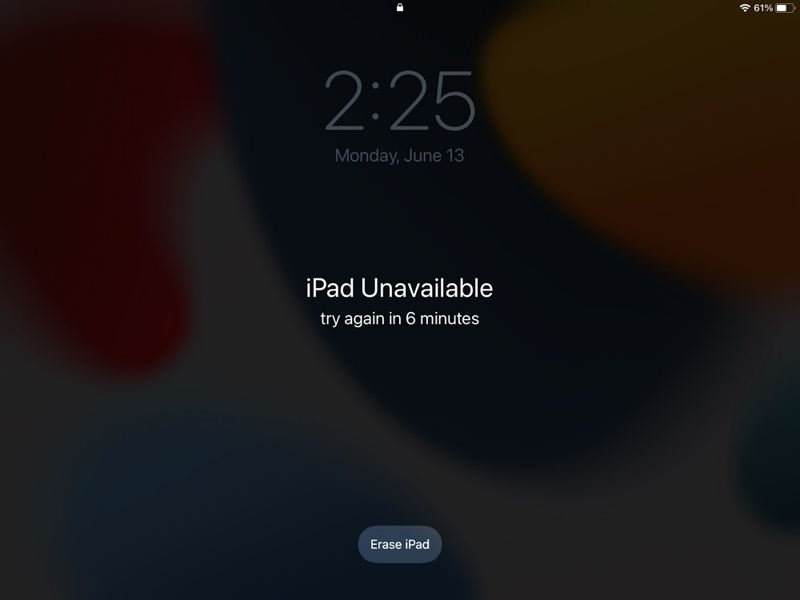
Trin 2 Læs advarslen og bekræft den.
Trin 3 Indtast den tilknyttede Apple ID-adgangskode.
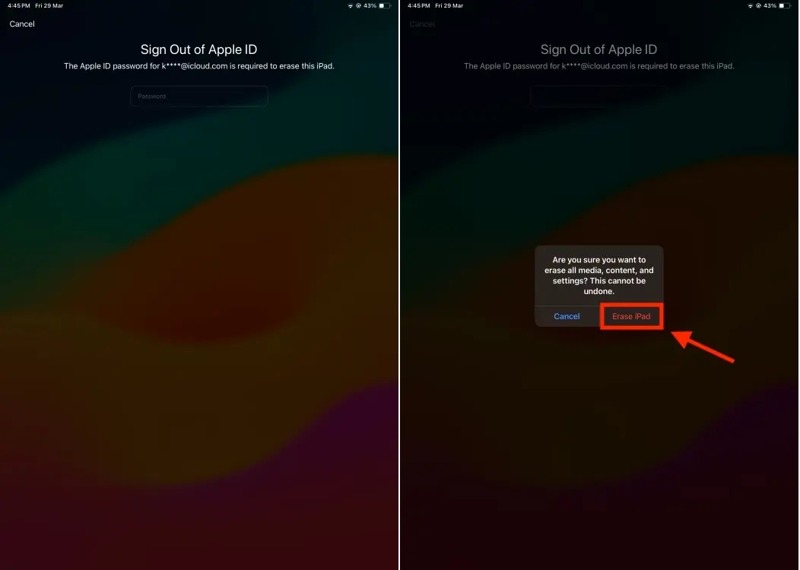
Trin 4 Tryk på Slet for at begynde at oplåse den deaktiverede iPad uden en computer.
Mulighed 2: Lås en deaktiveret iPad op via Glemt adgangskode
forudsætninger:
- 1.Din iPad kører iPadOS 17 og nyere.
- 2.Tilknyttet Apple-id og adgangskode.
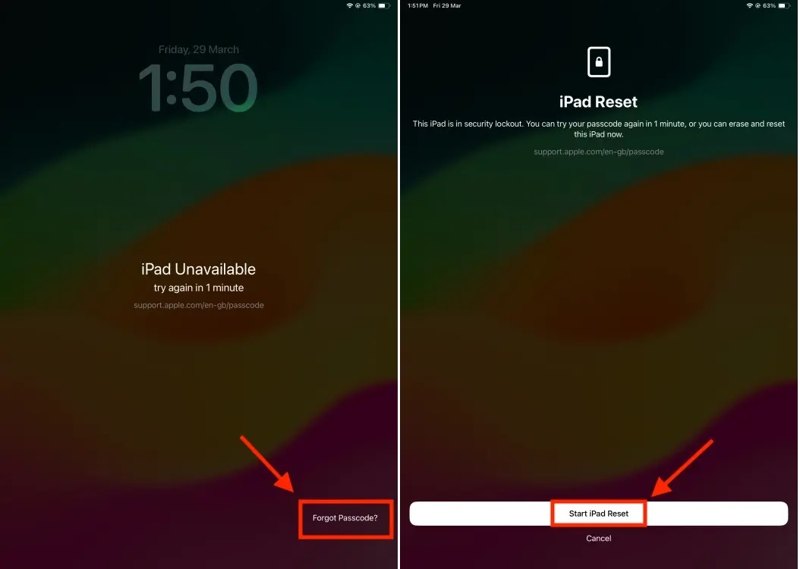
Trin 1 Hvis du har opdateret til iPadOS 17 eller nyere, skal du trykke på Glemt adgangskode i stedet for.
Trin 2 Vælg den Start iPad Reset valgmulighed.
Trin 3 Indtast derefter den tilhørende Apple ID-adgangskode.
Trin 4 Til sidst skal du trykke på Slet iPad knappen i bekræftelsesdialogboksen.
Trin 5 Når det er færdigt, genstarter din iPad og starter op i Hello-skærmen.
Trin 6 Når du har låst den deaktiverede iPad op med Apple ID, skal du konfigurere den som en ny enhed og Gendan din iPad fra en backup, hvis du har en.
Mulighed 3: Lås en deaktiveret iPad op online
forudsætninger:
- 1.En stabil internetforbindelse.
- 2.En webbrowser.
- 3.Find min iPad er blevet aktiveret på din enhed.
- 4.Dine Apple ID-oplysninger.
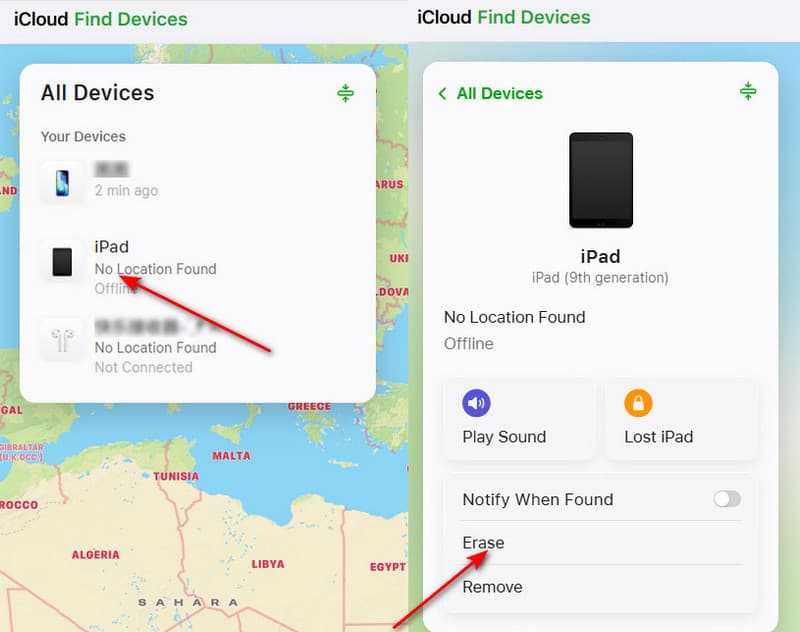
Trin 1 For at låse en deaktiveret iPad op, som du ikke har i hånden, skal du gå til www.icloud.com/find i en browser.
Trin 2 Log ind med dit Apple ID og adgangskode.
Trin 3 Klik og udvid Alle enheder mulighed og vælg din iPad.
Trin 4 Når din iPad er sporet, skal du klikke på Slet or Slet denne enhed .
Trin 5 Klik Næste for at bekræfte din handling.
Trin 6 Indtast din Apple ID-adgangskode igen, når du bliver bedt om det.
Trin 7 Hvis din iPad er online, vil den blive låst op med det samme, men den vil også være Gendan fabriksindstillinger.
Mulighed 4: Lås en deaktiveret iPad op i Find min
forudsætninger:
- 1.Endnu en Apple-enhed.
- 2.Find min-appen.
- 3.Dit Apple-id og din adgangskode.
- 4.Du har aktiveret Find min iPad på din deaktiverede iPad.
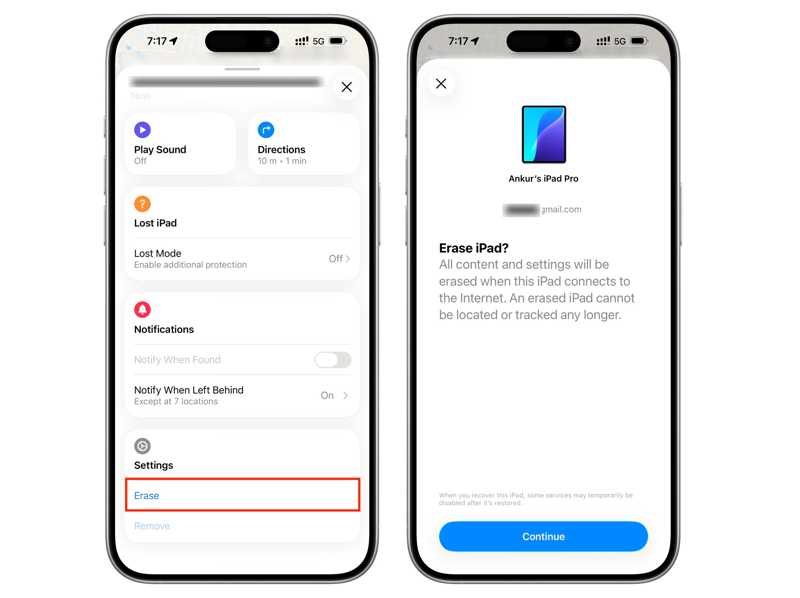
Trin 1 Åbne Find mig app på en anden Apple-enhed, hvis du har brug for at låse en deaktiveret iPad op uden iTunes.
Trin 2 Sørg for at logge ind med dit Apple-id og din adgangskode.
Trin 3 Gå til Enheder fanen og vælg den deaktiverede iPad.
Trin 4 Udvid værktøjslinjen og vælg Slet or Slet denne enhed.
Trin 5 Læs advarslen og tryk på Fortsæt..
Trin 6 Indtast dit telefonnummer og tryk på Slet.
Del 4: Sådan låser du op for en deaktiveret iPad uden et Apple ID
Apeaksoft iFoneKit iOS-oplåsning er den ultimative måde at låse en deaktiveret iPad op uden Apple ID og adgangskode. Den kan fjerne låseskærmen fra enhver iPad uden nogen begrænsninger eller tekniske færdigheder.

Downloadet af over 1,000,000 brugere
- Fjern skærmlåse hurtigt fra en iPad.
- Kræver ikke iPad-adgangskode eller Apple ID-adgangskode.
- Fungerer for låste og deaktiverede iPad-enheder.
- Understøtter næsten alle iPad-modeller.
Sikker download
Sikker download

Sådan låser du op for en deaktiveret iPad uden et Apple ID
Trin 1 Installer iPad Unlocker
Start iPad-oplåsningssoftwaren efter installation på din pc. Der findes en anden version til Mac. Vælg Lås op for iOS-skærmen mode.

Trin 2 Tilslut til din iPad
Slut din iPad til din pc med et Lightning-kabel. Når din enhed er registreret, skal du klikke på Begynd nu knappen for at begynde at downloade firmwaren.

Trin 3 Lås din deaktiverede iPad op
Efter download skal du klikke på OK knappen, og tryk derefter på Bekræft igen for at bekræfte firmwaren. Derefter begynder softwaren at låse den deaktiverede iPad op uden et Apple ID.

Konklusion
Denne guide delte flere måder at låse en deaktiveret iPad op med eller uden iTunesDerudover har vi delt forudsætningerne for hver metode. Du kan vælge den rigtige metode i henhold til din situation og følge vores detaljerede trin for at få adgang til din enhed igen. Apeaksoft iFoneKit iOS-oplåsning er et kraftfuldt iPad-oplåsningsprogram uden nogen begrænsninger.
 Apeaksoft iPhoneKit
 Lås op for alle typer iOS-adgangskoder fra iPhone, iPad og iPod.
Sikker download
Sikker download
Relaterede artikler




