

Sådan låser du op en deaktiveret iPhone uden iTunes eller en computer

Du kan muligvis åbne iTunes med det samme, når din iPhone er deaktiveret. Mange brugere synes dog, at iTunes er ubelejligt, fordi det er kompliceret at bruge, de ikke har iTunes installeret, iTunes ikke genkender iPhonen osv.
Heldigvis er der flere måder at gøre det på lås en deaktiveret iPhone op uden iTunes eller endda en computer. I denne guide viser vi dig et par enkle metoder, der kan hjælpe dig med hurtigt at få adgang til din enhed igen.
SIDEINDHOLD:
- Del 1: Kan du låse en iPhone op uden iTunes
- Del 2: [Anbefales på det kraftigste] Sådan låser du op for en deaktiveret iPhone uden iTunes
- Del 3: [Officiel] Sådan låser du op iPhone uden iTunes via iPhone utilgængelig/sikkerhedslås
- Del 4: Lås iPhone op uden iTunes ved hjælp af Find min (iCloud)
- Del 5: Lås iPhone op uden iTunes ved hjælp af Finder (Mac)
- Del 6: Ofte stillede spørgsmål om oplåsning af iOS uden iTunes
Del 1: Kan du låse en iPhone op uden iTunes
Det er meget kompliceret at låse en iPhone op ved hjælp af iTunes. Findes der andre metoder til at låse en deaktiveret iPhone op uden iTunes? Ja! Der findes flere alternative metoder, der giver dig mulighed for at låse en deaktiveret iPhone op uden at bruge iTunes. Tabellen nedenfor giver en hurtig sammenligning, der hjælper dig med at vælge den bedste løsning.
Hurtig sammenligningstabel
| Metode | Computer | Apple-id | Find mig | Data tab | Vanskelighed |
| Apeaksoft iOS Unlocker | Ja | Ingen | Ingen | Ja | Nem |
| Sikkerhedslåsning | Ingen | Ja | Ja | Ja | Nem |
| Find min (iCloud) | Ingen | Ja | Ja | Ja | Nem |
| Finder | Ja (Mac) | Ja | Ingen | Ja | Medium |
Del 2: [Anbefales på det kraftigste] Sådan låser du op for en deaktiveret iPhone uden iTunes
Hvis du ønsker en hurtig og enkel løsning, er det nemmest at bruge et professionelt oplåsningsværktøj. Apeaksoft iOS Unlocker kan hjælpe dig med at fjerne skærmadgangskoden og låse en deaktiveret iPhone op uden at bruge iTunes, selvom du ikke har nogen teknisk erfaring.
Lås en deaktiveret iPhone op uden iTunes
- Lås iPhone/iPad op med et par enkle klik.
- Lås en deaktiveret iPhone/iPad op uden en adgangskode.
- Der kræves ingen tekniske færdigheder.
- Sikker, hurtig og brugervenlig oplåsningsløsning.
Sikker download
Sikker download

Trin 1 Download denne kraftfulde iOS-oplåsningsfunktion gratis fra knappen ovenfor. Kør den efter en vellykket installation.
Trin 2 Tilslut din iPhone/iPad til din computer, og klik på Begynd at låse op knappen under Lås op for iOS-skærmen valgmulighed.

Trin 3 Læs advarslerne på skærmen omhyggeligt, og bekræft dine enhedsoplysninger. Klik derefter på Begynd nu for at downloade den relevante firmware.

Trin 4 Når firmwaren er klar, skal du klikke på Begynd at fjerne knappen og klik OK.
Trin 5 Sørg for at du er fuldt ud klar over alle resultaterne. Klik Bekræft igen for at starte oplåsningsprocessen.

Trin 6 Vent på, at softwaren bekræfter firmwarepakken. Efter et par sekunder låses din iOS-skærm op.

Del 3: [Officiel] Sådan låser du op iPhone uden iTunes via iPhone utilgængelig/sikkerhedslås
Hvis du indtaster den forkerte adgangskode for mange gange, låses din iPhone og viser meddelelser som "iPhone utilgængelig" eller "Sikkerhedslås" (iOS 15.2-16). Apple tilbyder en indbygget metode til at låse dine iOS-enheder op direkte. Denne metode kræver dit Apple-id og din adgangskode.
Trin 1 Klik Glemt adgangskode nederst til højre.
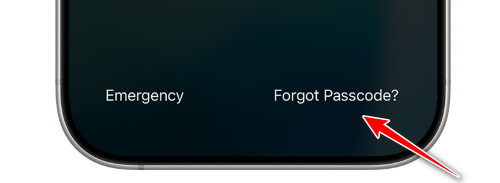
Trin 2 Klik Start iPhone Reset når nulstillingsskærmen vises.
Trin 3 Indtast dit Apple-id og din adgangskode for at logge ud af din nuværende Apple-konto.
Trin 4 Klik Slet iPhoneDin iPhone nulstilles, og skærmlåsen fjernes også.
tips: Når processen er færdig, kan du konfigurere din iPhone og vælge at gendan fra en iCloud eller computerbackup.
Del 4: Lås iPhone op uden iTunes ved hjælp af Find min (iCloud)
Du kan også låse en låst iPhone op via fjernadgang ved hjælp af den indbyggede Find-funktion, så længe den tidligere var aktiveret på enheden. Denne metode giver dig mulighed for at slette iPhonen og fjerne skærmadgangskoden fra en anden Apple-enhed, hvor du er logget ind med det samme Apple-id. Alternativt kan du logge ind på iCloud fra enhver browser og slette den låste iPhone via fjernadgang.
Lås en deaktiveret iPhone op uden iTunes ved hjælp af iCloud
Trin 1 Besøg iClouds officielle hjemmeside i enhver browser.
Trin 2 Log ind med din Apple-id og adgangskode.
Trin 3 Klik Find mig og vælg din låste iPhone.
Trin 4 Klik Slet iPhone og bekræft din operation.
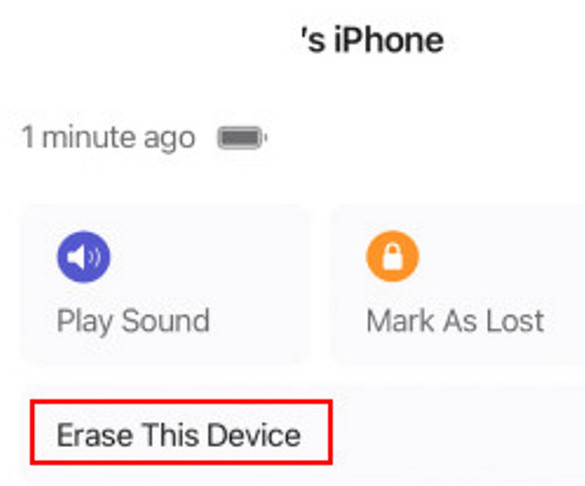
Lås en deaktiveret iPhone op uden iTunes ved hjælp af Find min-appen
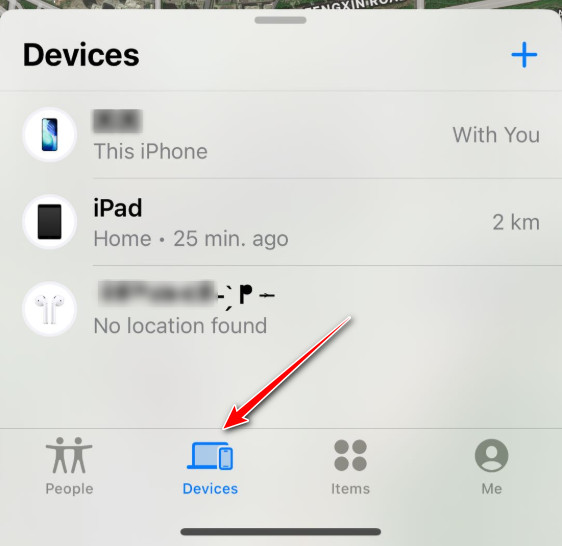
Trin 1 Åbne Find mig app på din iPhone.
Trin 2 Klik Enheder og vælg din låste enhed.
Trin 3 Stryg ned til bunden og klik Slet denne enhed.
Trin 4 Bekræft dine handlinger, så låses din enhed op og nulstilles med det samme.
Del 5: Lås iPhone op uden iTunes ved hjælp af Finder (Mac)
Hvis du bruger en Mac med macOS Catalina eller nyere, kan du prøve at låse din iPhone op ved hjælp af Finder. Apple erstattede iTunes med Finder til at administrere iOS-enheder på nyere versioner af macOS, hvilket giver brugerne mulighed for at gendanne deres iPhones direkte fra Mac'en.
Trin 1 Tilslut din låste iPhone til din Mac med et USB-kabel, og åbn Finder.
Trin 2 Sæt din iPhone i Recovery-tilstand.
Trin 3 Finder vil registrere din iPhone og vise en besked, der beder dig om at Gendan or Opdatering enheden.
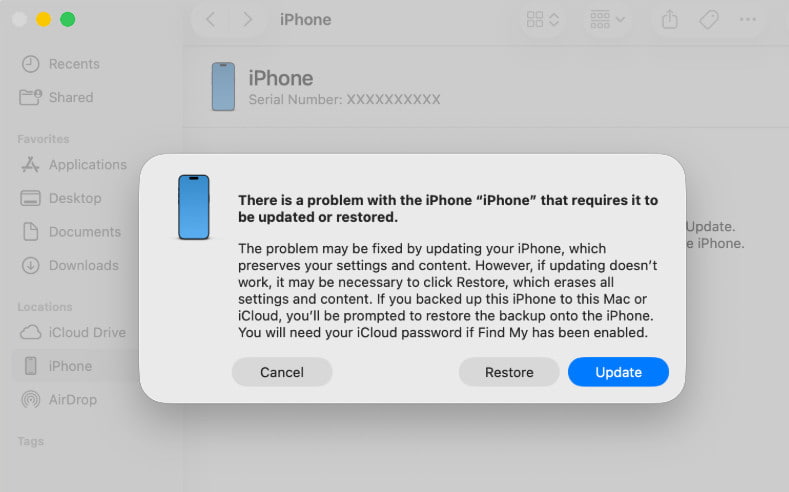
Trin 4 Klik GendanDerefter downloader Finder automatisk den nyeste iOS-software og nulstiller din iPhone.
Del 6: Ofte stillede spørgsmål om oplåsning af iOS uden iTunes
Kan jeg låse en iPhone op uden iTunes eller en computer?
Ja. Du kan låse en iPhone op uden iTunes eller en computer ved at bruge Apples indbyggede tjeneste som Find min.
Hvad sker der efter oplåsning af en deaktiveret iPhone?
Når du har låst en deaktiveret iPhone op, nulstilles din enhed til fabriksindstillingerne. Du kan konfigurere den igen og gendanne dine data fra en iCloud- eller iTunes-sikkerhedskopi.
Vil oplåsning af en iPhone slette alle data?
Ja. Som nævnt ovenfor vil din enhed blive nulstillet til fabriksindstillingerne. Så alle dine enhedsdata vil blive slettet. Men bare rolig. Hvis du har sikkerhedskopieret din iPhone før, kan du nemt gendanne dataene.
Konklusion
Først og fremmest, oplåsning af en iPhone uden iTunes er muligt ved hjælp af metoder som Find min, den indbyggede funktion til glemt adgangskode eller et professionelt oplåsningsværktøj. Hvis du ønsker den hurtigste og enkleste løsning, Apeaksoft iOS Unlocker kan hjælpe dig med at fjerne skærmadgangskoden og genvinde adgang til din enhed med blot et par trin.
Relaterede artikler




