

[Trin-for-trin] Seneste guide til at låse iPhone op med iTunes i 2026

"iPhone er deaktiveret. Opret forbindelse til iTunes."
Hvis du har oplevet denne meddelelse på din låste skærm, betyder det, at din iPhone er låst permanent efter flere forkerte adgangskodeforsøg, og du kan ikke låse den op som normalt.
Heldigvis kan du låse denne enhed op ved hjælp af iTunes ved at gendanne systemet. Denne vejledning vil guide dig igennem hvordan man låser iPhone op med iTunes, med trinvise løsninger til forskellige situationer.
SIDEINDHOLD:
Del 1: Sådan låser du op iPhone med iTunes (trin for trin)
Hvordan låser man en iPhone op med iTunes? De præcise trin kan variere afhængigt af, om din iPhone har tillid til computeren før. Nedenfor er de trinvise metoder til begge situationer.
Lås iPhone op, hvis du stolede på computeren før
Trin 1 Brug et USB-kabel til at forbinde din iPhone til din betroede computer.
Trin 2 Åbne iTunes (eller Finder på macOS Catalina og nyere).
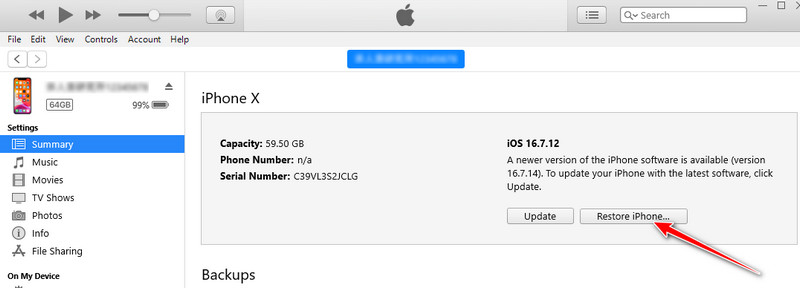
Trin 3 Der vil være et iPhone-enhedsikon i øverste venstre hjørne. Klik på det.
Trin 4 Vælg Resumé i popup-vinduet.
Trin 5 Klik Gendan iPhone på højre panel. Vent tålmodigt, så kan du låse en deaktiveret iPhone op med iTunes.
Lås iPhone op, hvis du aldrig har stolet på computeren før
Trin 1 Start iTunes (eller Finder på macOS Catalina og nyere).
Trin 2 Tilslut din iPhone til computeren, og sæt den i Recovery-tilstand.
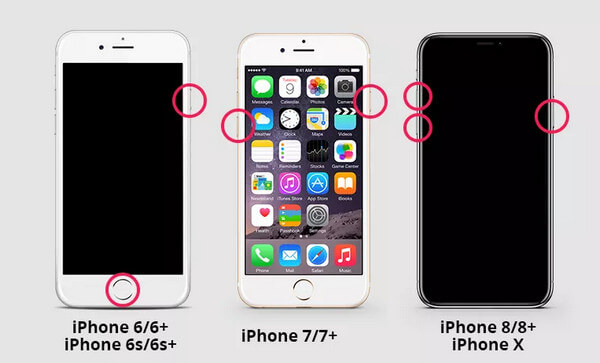
iPhone 8 og nyere: Tryk hurtigt på lydstyrkeknappen Up og ned knapperne efter hinanden. Tryk derefter på og hold tænd/sluk-knappen, indtil skærmen for gendannelsestilstand (et ikon for computer og kabel) vises.
tips: Venligst slip ikke Strøm , når Apple-logoet vises.
iPhone/iPhone 7 Plus: Tryk og hold begge lydstyrkeknapper nede ned og Side knapperne sammen. Slip, når du ser Recovery-tilstand skærmbilledet.
iPhone 6s og tidligere (med en Hjem-knap): Tryk og hold nede Hjem og Top / Side knapperne samtidigt. Slip, når du går i gendannelsestilstand.
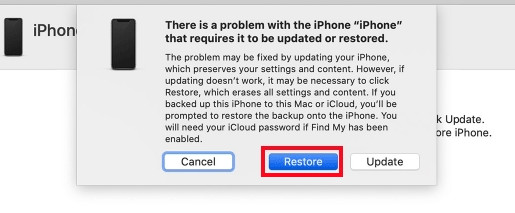
Trin 3 Der vil dukke et promptvindue op. Vælg blot Gendan mulighed. Derefter kan du låse iPhone op, der er deaktiveret, med iTunes.
Del 2: Hvad skal man gøre, hvis iTunes ikke kan låse din iPhone op
Sådan låser du op for iPhone uden iTunes
Hvis iTunes ikke kan registrere din iPhone, eller hvis gendannelsesprocessen går i stå i længere tid, kan du muligvis ikke låse din iPhone op ved hjælp af iTunes. I dette tilfælde kan du prøve alternative metoder, f.eks. ved at bruge et professionelt iPhone-oplåsningsværktøj som f.eks. Apeaksoft iOS Unlocker.
Lås iPhone op uden iTunes på få minutter
- Lås iPhone-skærmlåsen op uden en adgangskode.
- Understøtter 4/6-cifret adgangskode, Touch ID eller Face ID
- Kompatibel med iPhone, iPad og iPod touch.
- Kompatibel med de nyeste iOS-versioner.
Sikker download
Sikker download

Trin 1 Download iPhone-oplåsningsværktøjet fra knappen ovenfor. Det tager kun et par sekunder.
Trin 2 Klik Begynd at låse op i det første afsnit, og tilslut din iPhone til computeren med et USB-kabel.

Trin 3 Tjek tipsene og dine enhedsoplysninger på skærmen. Klik. Begynd nu for at downloade den tilsvarende firmware.

Trin 4 Når firmwaren er klar, skal du klikke på Begynd at fjerne .
Trin 5 Du vil blive underrettet om risici og tips. Klik. OK og Bekræft igen for at sikre dig, at du er fuldt informeret.

Trin 6 Vent tålmodigt på, at softwaren verificerer firmwarepakken og automatisk låser iOS-skærmen op.
Sådan låser du op for en iPhone uden en computer
Hvis du ikke ønsker at downloade software eller ikke har en computer ved hånden, men føler, at du har brug for at låse din enhed op, kan du stadig prøve andre metoder. Nogle indbyggede iOS-funktioner kan hjælpe dig, f.eks. Find min. Følg blot nedenstående trin for at låse iPhone op uden iTunes eller computer:
Trin 1 Besøg den officielle iCloud-hjemmeside i din browser.
Trin 2 Log ind med din Apple ID og adgangskode.
Trin 3 Find Find mig funktion.
Trin 4 Check (Skak) Alle enheder og vælg den låste.
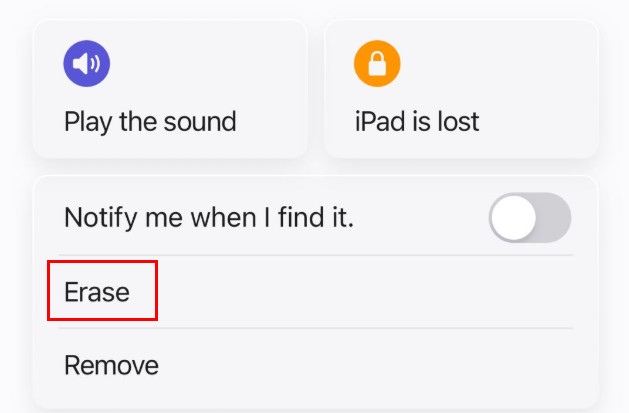
Trin 5 Klik Slet denne enhed.
Del 3: Ofte stillede spørgsmål om oplåsning af iPhone med iTunes
Vil oplåsning af en iPhone med iTunes slette data?
Ja. Når du klikker på knappen Gendan i iTunes, nulstiller systemet enheden og sletter alle data og indstillinger, inklusive adgangskoden til skærmen. Men bare rolig - du kan gendanne fra en sikkerhedskopi efter processen.
Hvorfor kan iTunes ikke registrere min iPhone?
Når iTunes ikke kan registrere din iPhone, kan du prøve følgende løsninger:
Brug et nyt USB-kabel eller en ny port.
Opdater iTunes til den nyeste version.
Genstart både din iPhone og din computer.
Hvor lang tid tager det for iTunes at låse en iPhone op med iTunes?
Hele processen tager cirka 15-30 minutter, afhængigt af din internethastighed og størrelsen på iOS-firmwaren.
Konklusion
Dette indlæg giver en omfattende guide til, hvordan man låse iPhone op med iTunes, sammen med tilsvarende løsninger på mulige situationer. Hvis du finder dette indlæg nyttigt, så del det bare med dine venner!
Relaterede artikler




