


Sådan låser du op for iPhone med Siri og stemmekommandoer, hvis du har glemt adgangskoden

Vi ved alle, at Siri kan meget, uanset om det er at foretage telefonopkald, sende beskeder eller afspille musik. Men vidste du, at Siri i nogle tilfælde også kan hjælpe dig med at låse din iPhone op uden en adgangskode? I denne guide viser vi dig, hvordan hvordan man låser iPhone op med Siri trin for trin, og vi vil også undersøge alternative metoder til at låse din iPhone op, hvis du har glemt adgangskoden.
SIDEINDHOLD:
Del 1: Sådan låser du op iPhone med Siri
Siri kan bruges til at låse iPhone op med iOS 8 til iOS 10.1. Denne metode gælder dog kun for meget ældre iOS-modeller for at omgå skærmlåsen uden datatab. Her er en trinvis vejledning:
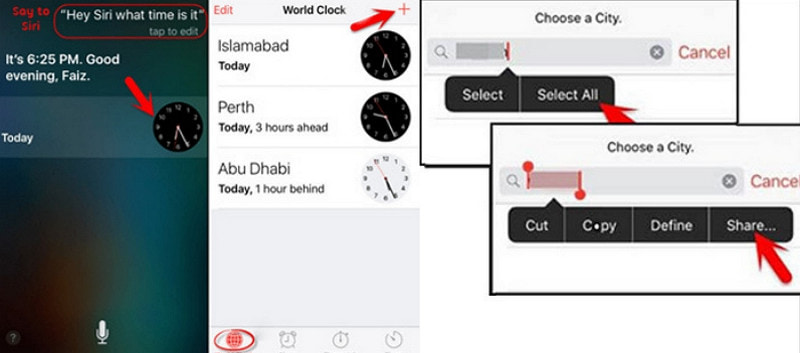
Trin 1 Først skal du aktivere Siri ved at spørge: "Hvad er klokken nu?"
Trin 2 Siri fortæller dig det aktuelle klokkeslæt og viser en ur på din skærm, og tryk derefter på Ur-knappen for at gå til Verdensur.
Trin 3 Tryk på "+" i øverste højre hjørne for at oprette et nyt ur.
Trin 4 Indtast noget afslappet i inputfeltet, og tryk derefter længe på teksten for at markere dem alle. Når du har valgt det, skal du trykke på Del, Og vælg derefter Beskeder.
Trin 5 Dette fører dig til et redigeringsvindue. Skriv tekst i indtastningsfeltet "Til:" og klik på "+" for at oprette en ny kontakt.
Trin 6 Trykke på Tilføj billede, Vælg derefter Vælg Foto for at gå til appen Fotosbibliotek.
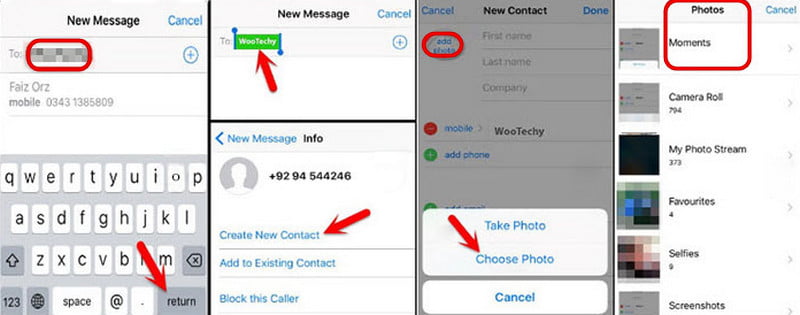
Trin 7 Tryk på Hjem-knappen for at vende tilbage til startskærmen. Du har nu låst din iPhone op med Siri uden adgangskode.
Del 2: Sådan låser du op for iPhone ved hjælp af brugerdefineret stemmekommando
Fra og med iOS 14.6 introducerede Apple en stemmestyringsfunktion, der giver brugerne mulighed for at låse iPhone op ved blot at bruge deres stemme. Følg nedenstående trin for at tilpasse en stemmekommando til at låse din iPhone op.
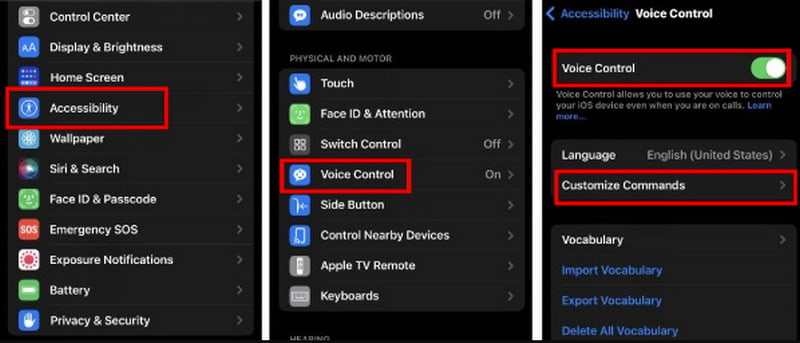
Trin 1 Gå til Indstillinger > Tilgængelighed > Stemmestyring.
Trin 2 Toggle på Stemmestyring mulighed og tryk på Tilpas kommandoer.
Trin 3 Tryk på ikonet Opret ny kommando knappen. Indtast derefter en unik sætning til denne nye kommando, f.eks. "Lås min iPhone op". Tryk på Handling knappen for at indstille handlinger.
Trin 4 Vælg Kør tilpasset gestusI det nye vindue skal du trykke på skærmen på de positioner, der svarer til cifrene, som om du indtastede din adgangskode. Gem i øverste højre hjørne.
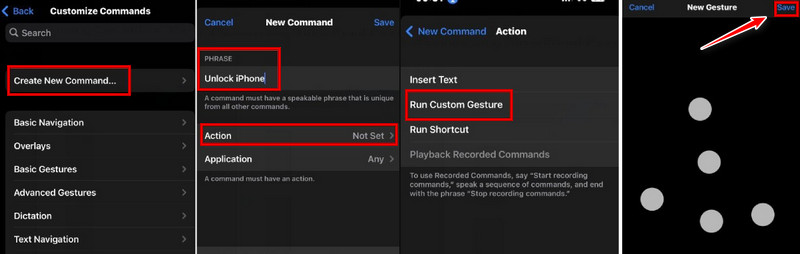
Trin 5 Du har indstillet en stemmekommando. Lås din skærm, og sig "Hej Siri. Gå til startskærmen" for at gå til adgangskodeskærmen. Sig derefter stemmekommandoen "Lås min iPhone op", hvorefter din iPhone vil trykke på adgangskoden og låse din enhed op.
Del 3: Sådan låser du op iPhone uden Siri - Hvis du har glemt adgangskoden
Hvis du har glemt din adgangskode eller ikke kan låse din iPhone op ved hjælp af Siri eller Stemmekontrol, så fortvivl ikke - der er flere måder at få adgang til din iPhone igen uden Siri.
Bemærk: Alle oplåsningsmetoder, der involverer en nulstilling, vil slette dine data. Sørg for at sikkerhedskopiere din iPhone til iCloud eller iTunes, før du fortsætter.
Brug Apeaksoft iPhoneKit
Dette dedikerede iOS-fjernelsesværktøj kan hjælpe dig med at låse din iPhone op uden Siri. Uanset om du har en glemt adgangskode, et utilgængeligt Apple-id, en MDM-profil eller begrænsninger i skærmtid, Apeaksoft iPhoneKit kan håndtere alle disse problemer og give dig fuld kontrol over din enhed.

Downloadet af over 1,000,000 brugere
- Lås nemt din iPhone op, selvom skærmen er deaktiveret eller revnet.
- Omgå nemt MDM, Skærmtid og iTunes Backup-kryptering.
- Fjern Apple ID fra en brugt iPhone uden den tidligere ejer.
- Understøtter alle iOS-versioner og enheder, inklusive den nyeste iOS 26/27.
Sikker download
Sikker download

Sådan låser du iPhone op uden Siri:
Trin 1 Start Apeaksoft iFoneKit på en computer og vælg Lås op for iOS-skærmen mode.

Trin 2 Tilslut din iPhone til computeren med et USB-kabel. Tjek dine enhedsoplysninger, og klik derefter på Begynd nu at fortsætte.

Trin 3 Download firmwarepakken. Dette kan tage lidt tid.

Trin 4 Følg instruktionerne på skærmen for at bekræfte oplåsningen. Læs den omhyggeligt, og tryk på OK .

Trin 5 Efter verifikation af firmwaren starter oplåsningsprocessen automatisk.

Brug funktionen Glemt adgangskode
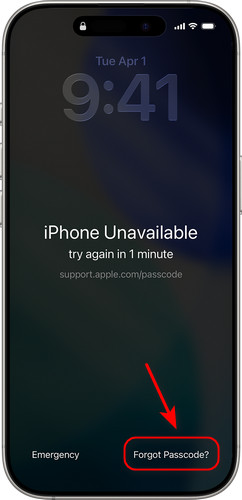
Hvis du ikke har adgang til en computer eller foretrækker ikke at installere software, kan du stadig låse op support.apple.com/iPhone/adgangskode skærmen ved hjælp af Glemt adgangskode funktion, tilgængelig på iOS 17 eller nyere.
Trin 1 Indtast de forkerte adgangskoder flere gange, indtil iPhone ikke tilgængelig skærmen vises.
Trin 2 Tryk på Glemt adgangskode i nederste højre hjørne. På iOS 15.2 eller iOS 16 vil indstillingen vise Slet iPhone i stedet.
Trin 3 Tryk på Start iPhone Reset, og log derefter ind med dit Apple-id og din adgangskode for at bekræfte.
Trin 4 Tryk på Slet iPhone for at fortsætte. Efter nulstillingen kan du konfigurere din iPhone og oprette en ny adgangskode.
Fabriksindstil din iPhone via iCloud
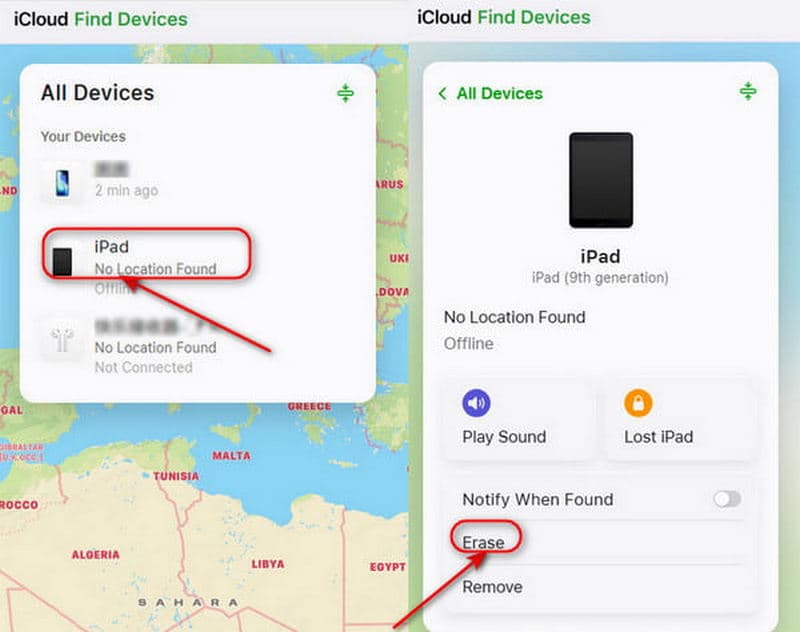
Hvis du kender dit Apple-id og din adgangskode, og Find mig er aktiveret på din enhed, kan du låse din iPhone op uden Siri via iCloud.
Trin 1 Gå til på en anden enhed iCloud.com og log ind med dine Apple ID-oplysninger.
Trin 2 Klik Alle enheder øverst på siden, og find og vælg derefter den iPhone, du vil låse op.
Trin 3 Klik Slet iPhone i nederste højre hjørne, så vil alle dine data, inklusive adgangskoden, snart blive fjernet.
Gå ind i gendannelsestilstand for at gendanne din iPhone
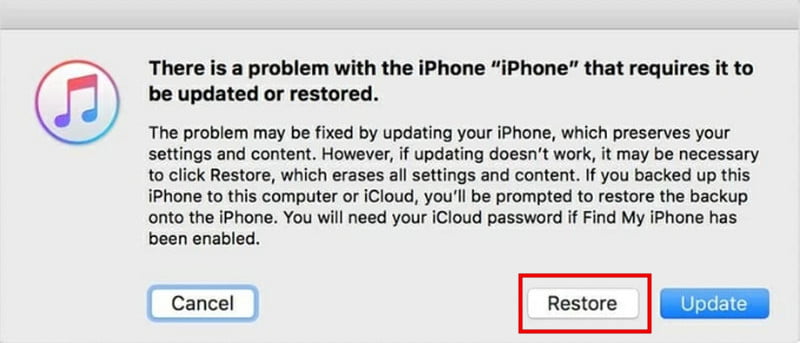
Hvis du foretrækker en officiel Apple-metode, giver gendannelsestilstand dig mulighed for at låse din iPhone op uden Siri ved at udføre en fabriksgendannelse.
Trin 1 Download og installer den nyeste version af iTunes på din computer.
Trin 2 Sæt din iPhone i Recovery-tilstand.
Trin 3 Tilslut din iPhone til computeren med et USB-kabel. Start iTunes, og vælg din iPhone.
Trin 4 Klik på Gendan, når du bliver bedt om det. Dette vil slette alle data på din enhed og gendanne den til fabriksindstillingerne.
Konklusion
Nu hvor du ved hvordan lås din iPhone op med SiriHusk, at denne metode kun virker på iOS 8 til iOS 10.1. Hvis du har glemt din adgangskode til skærmen, og Siri virker ikke, kan du bruge et professionelt værktøj som Apeaksoft iFoneKit. Det er en pålidelig løsning, der kan fjerne skærmadgangskoden på alle iOS-versioner.
 Apeaksoft iPhoneKit
 Lås op for alle typer iOS-adgangskoder fra iPhone, iPad og iPod.
Sikker download
Sikker download
Relaterede artikler




