

Sådan låser du din iPhone op uden adgangskode eller Face ID

"Hvordan kan jeg hurtigt låse min iPhone op, hvis jeg har glemt adgangskoden og ikke har adgang til Face ID?" I dag kan brugere låse deres iOS-enheder op ved at scanne deres ansigter. Selv hvis Face ID ikke er tilgængeligt, kan brugerne få adgang til deres enheder med adgangskoder på låseskærmen. Hvad hvis de har glemt deres adgangskoder? Heldigvis er der måder at... låse en iPhone op uden adgangskode eller Face IDDenne vejledning demonstrerer de gennemprøvede metoder.
SIDEINDHOLD:
Del 1: Den ultimative måde at låse iPhone op uden adgangskode
Kan man låse en iPhone op uden en adgangskode eller Face ID? Ja, du skal nulstille din enhed med din Apple ID-adgangskode. Apeaksoft iPhoneKiter derimod den komplette løsning til at få adgang til en låst eller deaktiveret enhed uden adgangskode.
Den ultimative måde at låse en iPhone op uden adgangskode eller Face ID
- Fjern cifre, adgangskoder, Face ID'er og Touch ID'er.
- Lås iPhones op i forskellige situationer, f.eks. når de er deaktiverede.
- Tilbyd bonusfunktioner, såsom fjernelse af adgangskode til skærmtid.
- Fuldfør oplåsningsprocessen i 3 trin.
- Understøtter de nyeste udgaver af iOS og iPadOS.
Sikker download
Sikker download

Sådan låser du en gammel iPhone op uden en adgangskode:
Trin 1 Installer iFoneKit
Start iOS-oplåsningssoftwaren, når du har installeret den på din pc. Der findes en anden version til Mac-brugere. Tilslut din låste iPhone til din pc med et Lightning-kabel. Hvis du bliver bedt om det, skal du trykke på Tillid på skærmen for at tillid til denne pc. Vælg Lås op for iOS-skærmen tilstand på startgrænsefladen for at fortsætte.

Trin 2 Download firmwaren
Når din enhed er fundet, skal du klikke på Begynd nu knappen for at begynde at downloade firmwaren. Når det er gjort, skal du klikke på OK knappen i bekræftelsesdialogboksen. Tryk derefter på Bekræft igen for at verificere firmwaren.

Trin 3 Lås op din iPhone
Når softwaren har verificeret firmwaren, starter oplåsningsprocessen automatisk. Få minutter senere vil du se et vindue med bekræftelse. Frakobl din enhed, og luk softwaren.

Bemærk: Processen vil slette alle data på din iPhone. For at undgå datatab bør du først sikkerhedskopiere din enhed.
Del 2: Sådan låser du op iPhone uden adgangskode via iTunes/Finder
iTunes giver dig mulighed for at låse din iPhone op uden en adgangskode eller Face ID gratis. Du kan sætte din enhed i gendannelsestilstand og gendanne den for at fjerne alle data, inklusive skærmlåse. Husk, at du skal indtaste din Apple ID-adgangskode, når du konfigurerer din enhed igen, hvis Find min iPhone er aktiveret.
Trin 1 Åbn den nyeste version af iTunes på Windows og macOS Mojave eller tidligere. Kør Finder på macOS Catalina eller nyere.
Trin 2 Sæt den ene ende af dit USB-kabel i computeren, og sæt den anden ende i den låste iPhone.
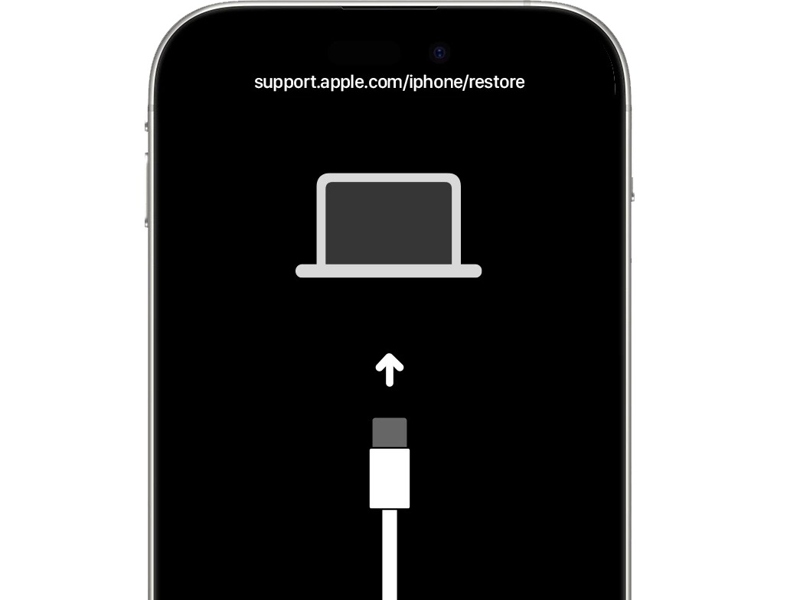
Trin 3 Sæt din iPhone i Recovery-tilstand:
Til iPhone 8 og nyere
Tryk hurtigt og slip det volumen op .
Tryk hurtigt og slip det volumen Down .
Tryk og hold på Side knappen, indtil iPhone går i gendannelsestilstand.
Til iPhone 7 / 7 Plus
Hold nede i volumen Down + Side knapper sammen.
Slip knapperne, når du ser skærmen Gendannelsestilstand.
Til iPhone 6s og tidligere
Tryk længe på Hjem + Vågeblus til / knapper samtidigt.
Når skærmen Gendannelsestilstand vises, skal du slippe knapperne.
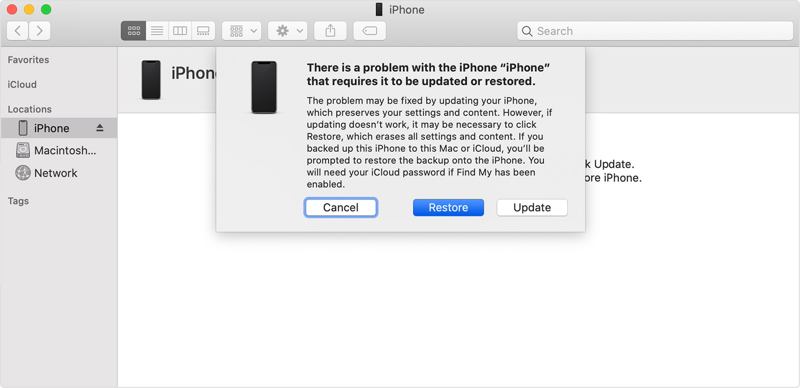
Trin 4 Når iTunes eller Finder registrerer din iPhone i gendannelsestilstand, vises en dialogboks.
Trin 5 Klik på knappen Gendan knappen for at begynde at oplåse iPhonen uden en adgangskode.
Trin 6 Vent på, at processen er færdig, og at du har adgang til din enhed uden begrænsninger.
Del 3: Sådan låser du op for iPhone uden adgangskode ved hjælp af Find min
Find My er en funktion til at spore iOS-enheder. Den giver brugerne mulighed for at låse en iPhone op uden Face ID eller en adgangskode på afstand. Forudsætningen er, at du har aktiveret Find My iPhone på din enhed, før du bliver låst ude. Desuden kræver denne metode din Apple ID-adgangskode.
Sådan låser du op for en iPhone uden Face ID ved hjælp af en anden Apple-enhed
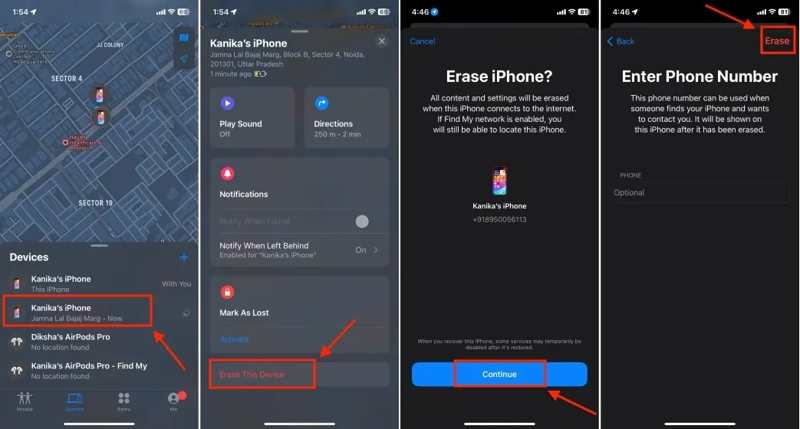
Trin 1 Åbne Find mig app'en på en anden Apple-enhed, hvor du er logget ind med det samme Apple-id. Du kan downloade den fra App Store.
Trin 2 Gå til Enheder faneblad nederst.
Trin 3 Vælg din iPhone fra listen.
tips: Hvis du ikke kan finde den, skal du trykke på + knappen ud for Enheder, vælg Tilføj AirTag, og indtast dit Apple-id og din adgangskode for at tilføje din iPhone.
Trin 4 Tryk derefter på værktøjslinjen nederst for at udvide den og vælg Slet denne enhed.
Trin 5 Tryk på ikonet Fortsæt. -knappen på næste skærm.
Trin 6 Hit Slet, indtast din Apple ID-adgangskode, og tryk på Slet igen.
Sådan låser du op iPhone uden adgangskode online
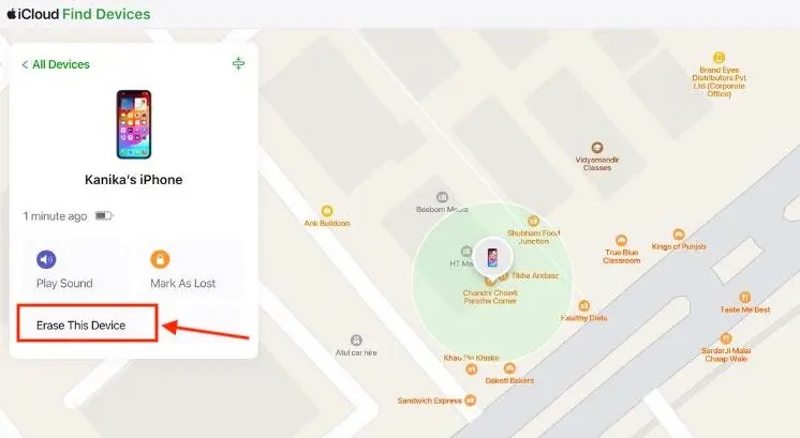
Trin 1 Gå til www.icloud.com/find/ i en browser, og log ind med dit Apple-id og din adgangskode.
tips: Eller log ind på www.icloud.com og vælg Find mig.
Trin 2 Vælg den låste iPhone på Alle enheder liste.
Trin 3 Klik på knappen Slet denne enhed .
Trin 4 Læs advarselsmeddelelsen, klik på Fortsæt. knappen, og tryk Slet for at bekræfte oplåsning af din iPhone uden en adgangskode.
Trin 5 Hvis din iPhone er online, kan du få adgang til den direkte efter processen. Hvis ikke, starter processen, når din enhed opretter forbindelse til et netværk.
Del 4: Sådan låser du iPhone op uden adgangskode ved at slette iPhone
Hvis du har opdateret din iPhone, før den blev låst eller deaktiveret, kan du låse den op uden en adgangskode ved hjælp af indstillingen på skærmen iPhone utilgængelig. Denne metode kræver din Apple ID-adgangskode. Desuden vil den Gendan fabriksindstillinger og slet alle data på din enhed.
Sådan låser du op for iPhone uden adgangskode på iOS 17 eller nyere
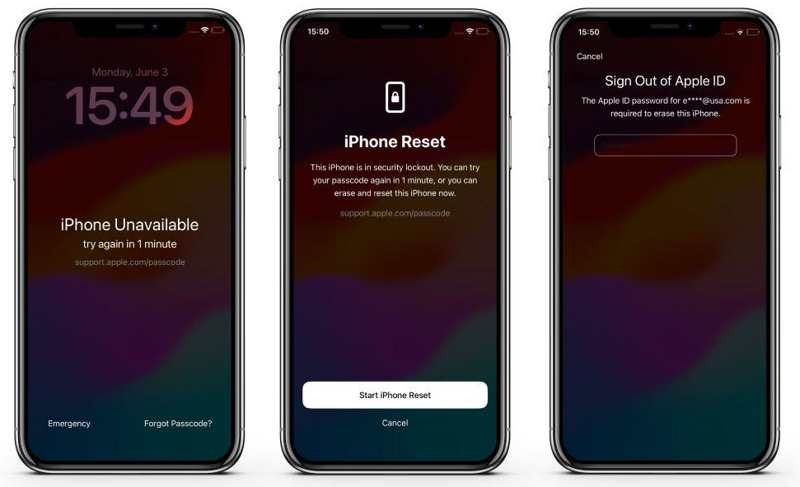
Trin 1 Indtast gentagne gange en forkert adgangskode, indtil din enhed er deaktiveret. Du kan se iPhone ikke tilgængelig or Sikkerhedslåsning skærmbilledet.
Trin 2 Tryk på ikonet Glemt adgangskode på bunden.
Trin 3 Tryk derefter på Start iPhone Reset .
Trin 4 Indtast dit Apple ID-kodeord.
Trin 5 Når din adgangskode er bekræftet, starter processen.
Trin 6 Når det er færdigt, vil du blive præsenteret for Hej skærmbilledet.
Bemærk: Hvis du lige har ændret din iPhone-adgangskode inden for 72 timer, kan du trykke på Glemt adgangskode Og vælg Indtast forrige adgangskode for at låse din iPhone op uden en adgangskode eller nulstilling.
Yderligere læsning
Sådan låser du op for en iPhone uden Face ID på iOS 15.2 eller nyere
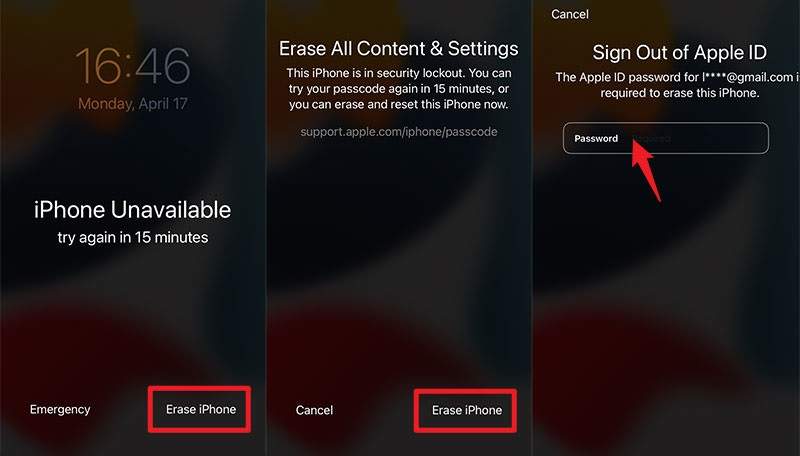
Trin 1 Når din iPhone går ind i iPhone ikke tilgængelig or Sikkerhedslåsning skærm, tryk på knappen Slet iPhone knappen nederst.
Trin 2 Læs advarselsmeddelelsen, og tryk på Slet iPhone for at komme videre.
Trin 3 Indtast din Apple ID-adgangskode, og bekræft den.
Trin 4 Når det er færdigt, kan du konfigurere din iPhone som en ny enhed eller gendanne en sikkerhedskopi.
Konklusion
Denne guide delte flere måder at låse en iPhone op uden Face ID eller adgangskodeFace ID giver dig hurtig adgang til din enhed ved at scanne dit ansigt. Hvis din iPhone tændes eller er opladet, skal du låse din enhed op med adgangskoden. iTunes/Finder giver dig mulighed for at gendanne en låst iOS-enhed uden begrænsninger. Find min fungerer til at låse en iPhone op eksternt efter nulstilling. Derudover er sikkerhedslåsningsfunktionen tilgængelig til at låse din enhed op. Hvis du har glemt din Apple ID-adgangskode, kan Apeaksoft iFoneKit genvinde adgang til din enhed uden begrænsninger.
Relaterede artikler




