

So setzen Sie ein Samsung-Smartphone oder -Tablet schnell auf Werkseinstellungen zurück

Es gibt einige Szenarien, in denen man Setzen Sie Ihr Samsung-Telefon auf die Werkseinstellungen zurückWenn Ihr Smartphone langsamer wird, kann ein Zurücksetzen auf Werkseinstellungen unnötige Dateien entfernen und die Geschwindigkeit verbessern. Bevor Sie Ihr Samsung-Gerät verkaufen, sollten Sie es zurücksetzen und Ihre Daten vollständig löschen, um Ihre Privatsphäre zu schützen. Außerdem ist dies ein wichtiger Schritt zur Fehlerbehebung und Behebung von Softwarefehlern. Es gibt verschiedene Möglichkeiten, Ihr Gerät in unterschiedlichen Situationen auf die Werkseinstellungen zurückzusetzen.
SEITENINHALT:
- Teil 1: Was passiert beim Zurücksetzen eines Samsung-Geräts auf Werkseinstellungen?
- Teil 2: So setzen Sie ein Samsung-Telefon mit einem Code auf Werkseinstellungen zurück
- Teil 3: So setzen Sie ein Samsung-Telefon in den Einstellungen auf die Werkseinstellungen zurück
- Teil 4: So setzen Sie ein Samsung-Gerät im Wiederherstellungsmodus auf die Werkseinstellungen zurück
- Teil 5: So setzen Sie Ihr Samsung-Gerät aus der Ferne auf die Werkseinstellungen zurück
Teil 1: Was passiert beim Zurücksetzen eines Samsung-Geräts auf Werkseinstellungen?
Durch das Zurücksetzen eines Samsung-Smartphones oder -Tablets auf die Werkseinstellungen werden alle Daten auf Ihrem Gerät gelöscht, einschließlich Fotos, Videos, Musik, Kontakte, Nachrichten, Konten, Apps, App-Daten und benutzerdefinierte Einstellungen. Um Datenverlust zu vermeiden, sollten Sie vorher ein Backup erstellen.
Beachten Sie, dass ein Zurücksetzen auf Werkseinstellungen die FRP-Sperre bei den meisten Android-Geräten nicht aufheben kann. Daher müssen Sie Ihr Google-Konto auch nach dem Zurücksetzen auf Werkseinstellungen bei der Einrichtung Ihres Geräts erneut eingeben.
Bevor Sie Ihr Samsung-Telefon auf die Werkseinstellungen zurücksetzen
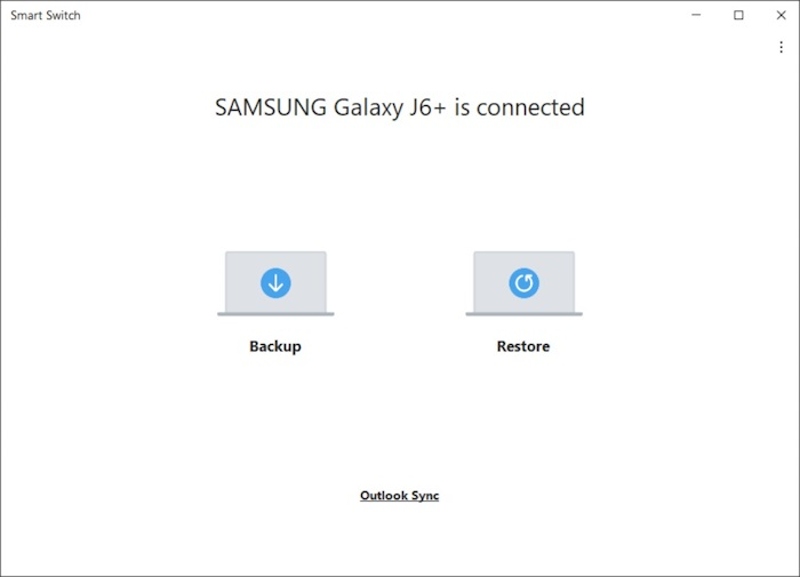
Schritt 1: Sichern Sie Ihre Telefondaten
Installieren Sie Smart Switch auf einem Computer.
Verwenden Sie ein USB-Kabel, um den Computer und Ihr Telefon zu verbinden.
Öffnen Sie Smart Switch, um die Inhalte auf Ihrem Gerät zu lesen.
Klicken Sie auf Sicherungskopie fortfahren.
Wenn Sie dazu aufgefordert werden, tippen Sie auf ERMÖGLICHEN auf Ihrem Telefonbildschirm, um ein Backup zu erstellen.
Wenn Sie fertig sind, trennen Sie Ihr Telefon.
Schritt 2: Konten entfernen
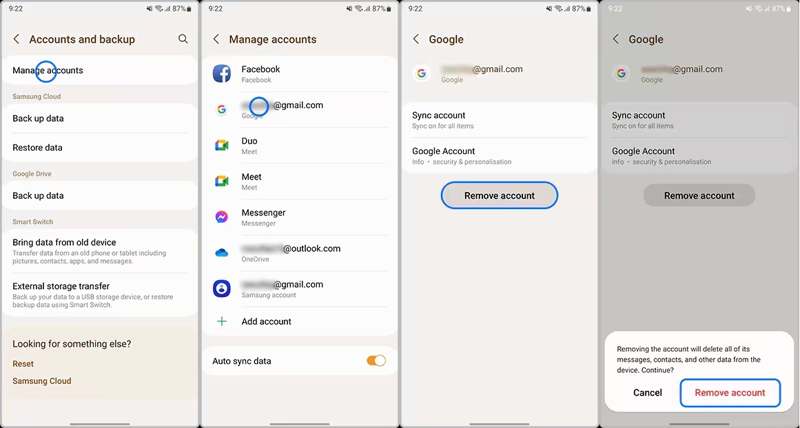
Führen Sie die Einstellungen App und wählen Sie Konten und Backup.
Zylinderkopfschrauben Konten verwalten und wählen Sie das Google-Konto aus, das Sie entfernen möchten.
Tippen Sie auf die Konto entfernen .
Wenn Sie dazu aufgefordert werden, wählen Sie Konto entfernen um es zu bestätigen.
Teil 2: So setzen Sie ein Samsung-Telefon mit einem Code auf Werkseinstellungen zurück
Was ist der Samsung-Werksreset-Code? Es handelt sich um eine numerische und alphanumerische Zeichenfolge, mit der bestimmte Aktionen durchgeführt werden können, beispielsweise das Zurücksetzen eines Samsung-Geräts auf die Werkseinstellungen ohne Passwort. Die Voraussetzungen und der Ablauf werden im Folgenden erläutert:
Voraussetzungen:
1. Ihr Telefon ist zugänglich.
2. Ihr Bildschirm funktioniert.
3. Sie verwenden ein älteres Modell eines Samsung-Handys.

Schritt 1: Starten Sie die Telefon-App auf Ihrem Smartphone.
Schritt 2: Geben Sie den Reset-Code ein: * 2767 * 3855 # or * # * # 7780 # * # *.
Schritt 3: Falls der Vorgang nicht automatisch startet, tippen Sie auf die Schaltfläche „Anrufen“.
Schritt 4: Geben Sie bei Aufforderung „ja“ ein, um die Eingabe zu bestätigen.
Teil 3: So setzen Sie ein Samsung-Telefon in den Einstellungen auf die Werkseinstellungen zurück
Eine einfache Möglichkeit, ein Samsung-Smartphone auf die Werkseinstellungen zurückzusetzen, bietet die integrierte Funktion „Auf Werkseinstellungen zurücksetzen“. Samsung hat diese Funktion in jedes Samsung-Smartphone und -Tablet integriert. Die genaue Vorgehensweise kann je nach Smartphone-Modell leicht variieren.
Voraussetzungen:
1. Ihr Gerät ist zugänglich.
2. Du erinnerst dich noch an dein Kontopasswort.
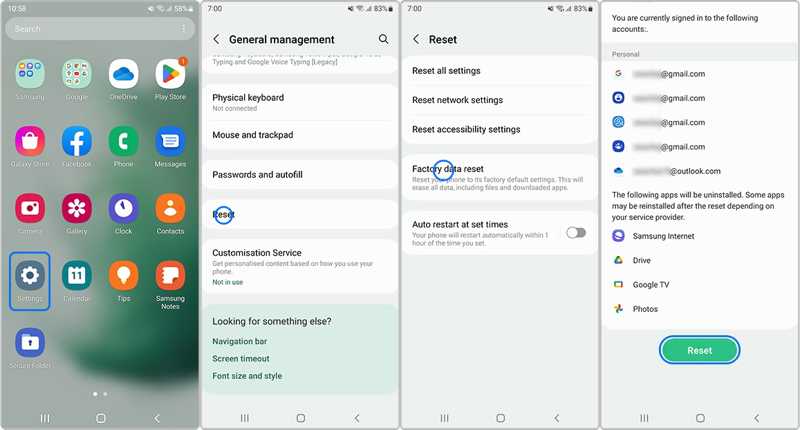
Schritt 1: Öffnen Sie den Microsoft Store auf Ihrem Windows-PC Einstellungen App in Ihrer App-Übersicht.
Schritt 2: Scrollen Sie nach unten und wählen Sie General Management.
Schritt 3: Zylinderkopfschrauben Zurücksetzen und wählen Sie „Auf Werkseinstellungen zurücksetzen“ aus..
Tipps: Wenn Sie Ihr Samsung-Telefon lediglich auf die Werkseinstellungen zurücksetzen möchten, ohne Daten zu löschen, wählen Sie Alle Einstellungen zurücksetzen stattdessen.
Schritt 4: Lesen Sie die Warnung und tippen Sie auf das Zurücksetzen erneut drücken
Schritt 5: Geben Sie bei Aufforderung Ihr Kontopasswort oder Ihr Telefonpasswort ein.
Schritt 6: Tippen Sie auf die Löschen Sie alleDie Taste „l“ dient zum Zurücksetzen des Samsung-Geräts auf die Werkseinstellungen.
Teil 4: So setzen Sie ein Samsung-Gerät im Wiederherstellungsmodus auf die Werkseinstellungen zurück
Selbst wenn Sie Ihr Telefonpasswort vergessen haben oder von Ihrem Gerät ausgesperrt sind, können Sie Ihr Telefon zurücksetzen. Android Wiederherstellungsmodus Ermöglicht das Zurücksetzen eines Samsung-Telefons auf Werkseinstellungen, auch wenn der Bildschirm gesperrt ist oder kein Passwort hinterlegt wurde. Diese Methode erfordert etwas technisches Know-how.
Voraussetzungen:
1. Die Tasten Ihres Telefons funktionieren.
2. Ein USB-Kabel
3. Ein Computer.

Schritt 1: Drücken Sie lange auf Tuning Drücken Sie die Taste, bis sich Ihr Telefon ausschaltet.
Schritt 2: Schließen Sie Ihr Telefon mit einem kompatiblen Kabel an Ihren Computer an.
Schritt 3: Halten Sie die Power/Bixby + Lautstärke erhöhen Tasten 5 Sekunden lang gedrückt halten.
Schritt 4: Sobald Ihr Telefon im Wiederherstellungsmodus ist, lassen Sie die Tasten los.
Schritt 5: Drücken Sie auf Volume Down Drücken Sie die Taste mehrmals, um hervorzuheben Daten löschen / Zurücksetzen auf Werkseinstellungen. Dann drücken Sie die Tuning Taste, um es auszuwählen.
Schritt 6: Markieren Sie bei Aufforderung Ja mit den Lautstärketasten drücken Tuning Um den Werksreset von Samsung ohne Passwort zu starten.
Schritt 7: Wenn es fertig ist, markieren Sie es. Starten Sie jetzt System mit den Lautstärketasten und drücken Tuning um Ihr Gerät neu zu starten.
Hinweis: Wenn sich Ihr Samsung Galaxy Tab im normalen Modus nicht auf die Werkseinstellungen zurücksetzen lässt, können Sie den Wiederherstellungsmodus ausprobieren.
Teil 5: So setzen Sie Ihr Samsung-Gerät aus der Ferne auf die Werkseinstellungen zurück
Wenn Sie Ihr Telefon verloren haben oder es nicht in Ihrer Hand ist, müssen Sie es mithilfe von SmartThings Find oder Samsung Find auf die Werkseinstellungen zurücksetzen. Dies ist der Online-Gerätemanager für Samsung-Nutzer. Dort finden Sie einige nützliche Funktionen, wie beispielsweise das Zurücksetzen von Samsung-Geräten aus der Ferne.
Voraussetzungen:
1. Ihr Gerät muss mit dem Internet verbunden sein.
2. Auf Ihrem Smartphone oder Tablet muss ein Samsung-Konto hinzugefügt werden.
3. Sie erinnern sich an Ihre Samsung-Kontodaten.

Schritt 1: Besuchen Sie https://smartthingsfind.samsung.com/ in einem Browser.
Schritt 2: Klicken Sie auf Anmelden und geben Sie Ihr Samsung-Konto und Ihr Passwort ein.
Schritt 3: Klicken Sie auf Anmelden wieder und schlagen zustimmen im Popup-Dialogfeld.
Schritt 4: Der Dienst lokalisiert Ihr Gerät dann umgehend auf einer Karte.
Schritt 5: Klicken Sie auf die Löschen von Daten Schaltfläche in der Werkzeugpalette.
Schritt 6: Geben Sie bei Aufforderung Ihr Kontopasswort ein.
Schritt 7: Lesen Sie abschließend die Warnmeldung und klicken Sie auf die Schaltfläche Löschen Taste zum Einleiten eines Werksresets beim Samsung S8 oder einem anderen Modell.
Hinweis: Mit dieser Methode kann der Werksreset-Schutz von Samsung nicht umgangen werden.
Bonus-Tipp: So stellen Sie Ihre Daten nach dem Zurücksetzen eines Samsung-Geräts auf Werkseinstellungen am besten wieder her.
Es ist bekannt, dass beim Zurücksetzen eines Samsung-Geräts auf die Werkseinstellungen alle Daten auf dem Gerät gelöscht werden. Wenn Sie Ihr Smartphone oder Tablet nicht gesichert haben, Apeaksoft Android Datenwiederherstellung kann Ihnen helfen, Ihre Daten wiederherzustellen. Es ist in der Lage, den Speicher Ihres Geräts zu scannen und verlorene Dateien aufzuspüren.
Die beste Methode zur Datenwiederherstellung nach einem Samsung-Werksreset
- Daten von Samsung-Geräten ohne Datensicherung wiederherstellen.
- Funktionen wie Zurücksetzen auf Werkseinstellungen, versehentliches Löschen und mehr sind verfügbar.
- Vorschau der verlorenen Dateien zur selektiven Wiederherstellung.
- Kompatibel mit einer Vielzahl von Datentypen.
- Unterstützt nahezu alle Samsung-Handys und -Tablets.
Sicherer Download
Sicherer Download

So stellen Sie Daten nach dem Zurücksetzen eines Samsung-Geräts auf Werkseinstellungen wieder her
Schritt 1: Installieren Sie das Samsung-Wiederherstellungstool
Starten Sie die beste Datenrettungssoftware für Samsung, nachdem Sie sie auf Ihrem PC installiert haben. Es gibt auch eine Version für Mac. Schalten Sie die USB Debugging Aktivieren Sie den Modus auf Ihrem Telefon und verbinden Sie es mit einem USB-Kabel mit Ihrem PC.
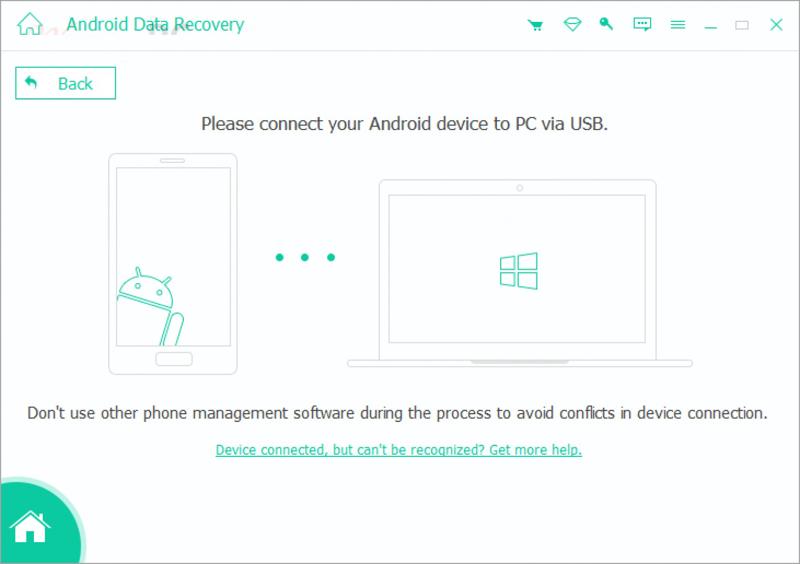
Schritt 2: Vorschau verlorener Dateien
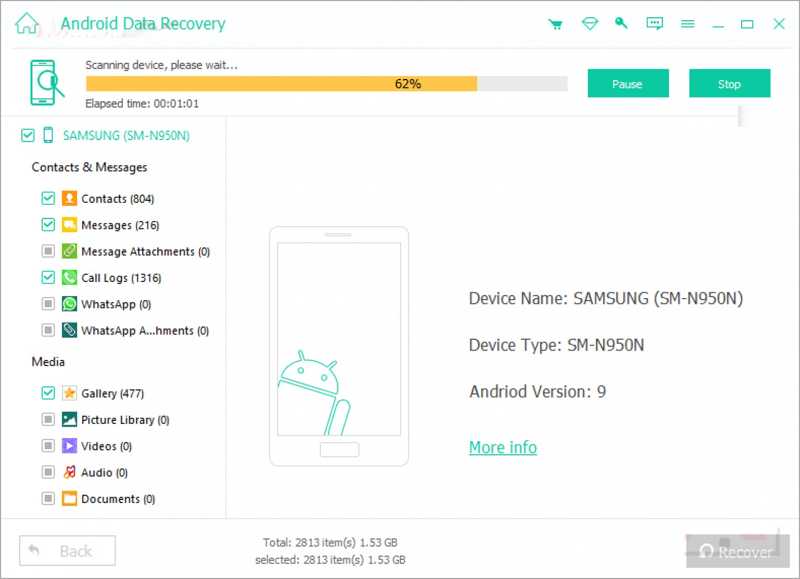
Ermächtigen Sie die Software, auf Ihr Gerät zuzugreifen. Wählen Sie anschließend die Datentypen aus, die Sie wiederherstellen möchten. Klicken Sie auf die Schaltfläche. Weiter Klicken Sie auf diese Schaltfläche, um den Scan Ihres Geräts zu starten. Nach Abschluss des Scans können Sie eine Vorschau der wiederherstellbaren Daten nach Typ anzeigen.

Schritt 3: Samsung-Daten wiederherstellen
Wählen Sie die Dateien und Elemente aus, die Sie wiederherstellen möchten, und klicken Sie auf die Schaltfläche. Entspannung Klicken Sie auf die Schaltfläche unten. Legen Sie einen Ausgabeordner fest und klicken Sie auf die Schaltfläche. Entspannung Drücken Sie erneut die Taste, um die Datenwiederherstellung zu bestätigen.
Fazit
Dieser Leitfaden erklärt So setzen Sie ein Samsung-Tablet auf die Werkseinstellungen zurück Das Zurücksetzen Ihres Telefons kann in verschiedenen Situationen hilfreich sein. Der Reset-Code ermöglicht ein schnelles Zurücksetzen auf Werkseinstellungen. Alternativ können Sie Ihr Gerät auch über die Einstellungen-App zurücksetzen. Ist Ihr Telefon deaktiviert, müssen Sie es in den Wiederherstellungsmodus versetzen und auf Werkseinstellungen zurücksetzen. Samsung SmartThings Find ist ein Online-Tool zum Zurücksetzen auf Werkseinstellungen. Apeaksoft Android Datenwiederherstellung kann Ihre Daten nach dem Zurücksetzen Ihres Samsung-Geräts auf die Werkseinstellungen wiederherstellen.
Ähnliche Artikel




