

Warum die System-UI unter Android nicht reagiert – 10 bewährte Lösungen

Das Android-Betriebssystem ist für seine benutzerfreundliche Oberfläche und nahtlose Leistung bekannt. Benutzer können jedoch auf ein frustrierendes Problem stoßen, wenn das Android Die Benutzeroberfläche des Systems reagiert nichtDieser Artikel behandelt die möglichen Ursachen des Problems „com.android.systemui wurde beendet“ und bietet zehn effektive Lösungsansätze.
SEITENINHALT:
Teil 1: Was ist die System-UI auf Android?
Die System-Benutzeroberfläche auf Android bezieht sich auf die Elemente der Benutzeroberfläche, die für die Anzeige und Verwaltung verschiedener Funktionen und Benachrichtigungen auf Systemebene auf einem Android-Telefon verantwortlich sind. Es handelt sich um eine entscheidende Betriebssystemkomponente, die ein nahtloses und intuitives Interaktionserlebnis bietet.
Die Benutzeroberfläche des Android-Systems umfasst die Statusleiste, die Navigationsleiste und den Benachrichtigungsschatten. Es umfasst auch Funktionen wie das Power-Menü, Lautstärkeregler, Bildschirmaufnahme und Bildschirmdrehung.
Eine der wesentlichen Funktionen der Systembenutzeroberfläche besteht darin, Benachrichtigungen effektiv zu verarbeiten. Darüber hinaus bietet es Hooks für App-Entwickler, um die Benutzeroberfläche anzupassen und zu erweitern. Es hat sich weiterentwickelt und mit jeder Android-Version wurden neue Funktionen und Verbesserungen eingeführt. Die Systembenutzeroberfläche von Android ist eine wichtige Komponente des Android-Betriebssystems und arbeitet still im Hintergrund, um Benutzern eine reibungslose, intuitive und optisch ansprechende Benutzeroberfläche zu bieten.
Wenn die Android-Systembenutzeroberfläche nicht reagiert, wird möglicherweise eine der folgenden Fehlermeldungen auf Ihrem Bildschirm angezeigt:
- Die Systembenutzeroberfläche reagiert nicht
- System-UI wurde gestoppt
- Die System-UI stoppt ständig.
- Leider wurde die System-Benutzeroberfläche gestoppt
- android.process.acore wurde beendet
...
Teil 2: Mögliche Ursachen für eine nicht reagierende Systembenutzeroberfläche
Wenn die Benutzeroberfläche des Android-Systems einfriert oder nicht mehr reagiert, kann dies die Gesamtfunktionalität und das Benutzererlebnis beeinträchtigen. In diesem Abschnitt werden vier Hauptgründe für einen solchen Einsturz erläutert.
| Verursachen | Analyse |
| Speicherüberlastung | Unzureichender Arbeitsspeicher ist eine häufige Ursache für das Einfrieren der Systemoberfläche. Wenn der Arbeitsspeicher (RAM) des Android-Systems durch mehrere gleichzeitig laufende Apps, Caches und Prozesse überlastet ist, reagiert die Benutzeroberfläche nicht mehr zeitnah. |
| Veraltete Software | Die Verwendung einer veralteten Softwareversion kann zu Konflikten zwischen dem Android-System und Apps führen. Diese Konflikte können dazu führen, dass die Benutzeroberfläche Ihres Android-Smartphones einfriert oder abstürzt. |
| Drittanbieter-Apps | Bestimmte schlecht optimierte oder inkompatible Drittanbieteranwendungen können die Leistung der Android-Systembenutzeroberfläche beeinträchtigen. Diese Apps können übermäßig viele Systemressourcen verbrauchen oder Fehler verursachen, was zu Problemen mit der Reaktionsfähigkeit der Benutzeroberfläche führt. |
| Widget-Fehler | Fehlfunktionierende oder inkompatible Widgets können ebenfalls zu Problemen mit der Android-System-Benutzeroberfläche führen, da sie übermäßig viele Systemressourcen verbrauchen und wiederholte Fehler auslösen können. |
Teil 3: So beheben Sie das Problem, dass die System-Benutzeroberfläche nicht reagiert
Wenn Sie das Problem haben, dass die Benutzeroberfläche des Android-Systems nicht reagiert, können Sie versuchen, das Problem mit den folgenden Schritten zur Fehlerbehebung zu beheben.
Starten Sie Ihr Android-Telefon neu
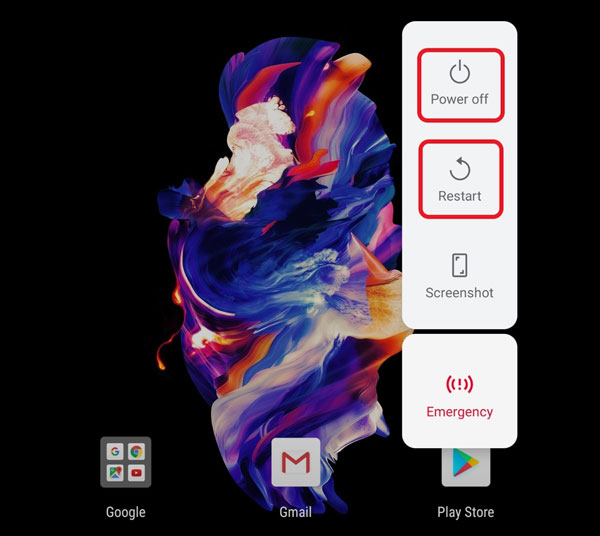
Ein einfacher Neustart kann oft viele softwarebezogene Probleme beheben, einschließlich einer nicht reagierenden System-Benutzeroberfläche. Halten Sie die Einschalttaste Ihres Android-Geräts gedrückt und wählen Sie dann die Option „Neustart“. Dieser Vorgang löscht den temporären Speicher Ihres Telefons und lädt die erforderlichen Ressourcen neu. Dadurch werden möglicherweise alle Probleme mit der System-Benutzeroberfläche behoben, die nicht mehr reagiert.
Aktualisieren Sie die Android-Software
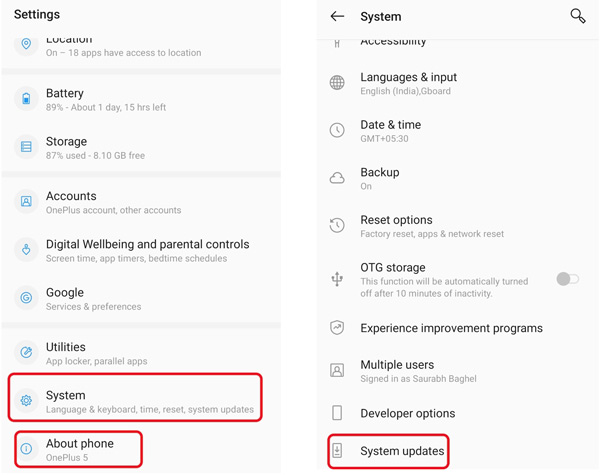
Für eine optimale Leistung ist es wichtig, die Software Ihres Android-Geräts auf dem neuesten Stand zu halten. Suchen Sie regelmäßig nach Systemupdates unter Software Updates in den Einstellungen. Installieren Sie das neueste Update, um die Kompatibilität zwischen dem System und den Anwendungen sicherzustellen.
Schließen und deinstallieren Sie problematische Apps
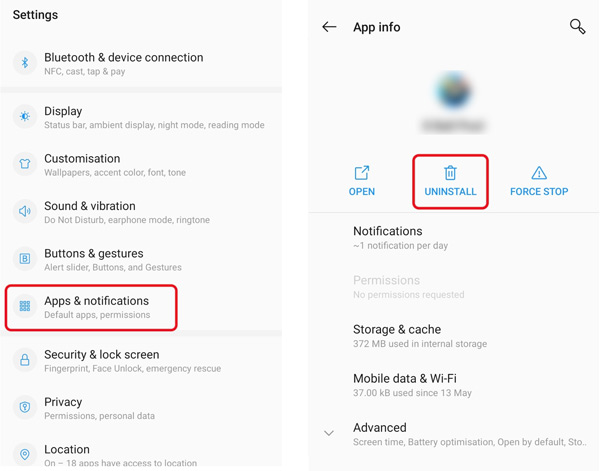
Identifizieren Sie alle kürzlich installierten Anwendungen von Drittanbietern, die dazu führen, dass die Benutzeroberfläche des Systems einfriert. Deinstallieren Sie diese Apps und beobachten Sie, ob das Problem weiterhin besteht. Sie sollten Apps aus zuverlässigen Quellen, normalerweise dem Google Play Store oder offiziellen Websites, neu installieren und die Kompatibilität mit Ihrem Android-Telefon und seiner Betriebssystemversion überprüfen.
System-Benutzeroberfläche und App-Cache löschen
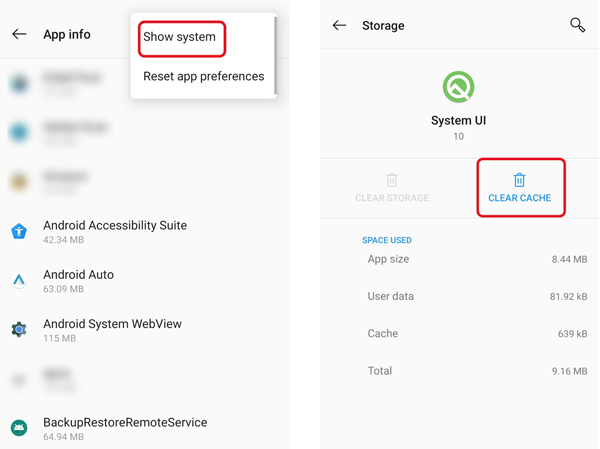
Löschen Sie den Cache und die Daten Ihres Android Das System und bestimmte Apps können dabei helfen, das Problem zu beheben, dass die Benutzeroberfläche des Systems nicht reagiert. Gehen Sie zu Einstellungen und wählen Sie Apps, tippen Sie auf die App Name, Lagerung und Cache löschen oder Daten löschen. Wiederholen Sie diesen Vorgang für problematische Apps, einschließlich solcher, die mit der Systembenutzeroberfläche verknüpft sind.
Wenn Sie die App-Info-Oberfläche erreichen, tippen Sie auf die 3 Punkte in der oberen rechten Ecke und wählen Sie System anzeigen. Geh zum System-Benutzeroberfläche Bereich und tippen Sie auf Speicher & Cache Möglichkeit. Zapfhahn Cache löschen um Ihren Betrieb zu bestätigen.
Wechseln Sie in den abgesicherten Modus, um zu beheben, dass die Benutzeroberfläche des Systems nicht reagiert
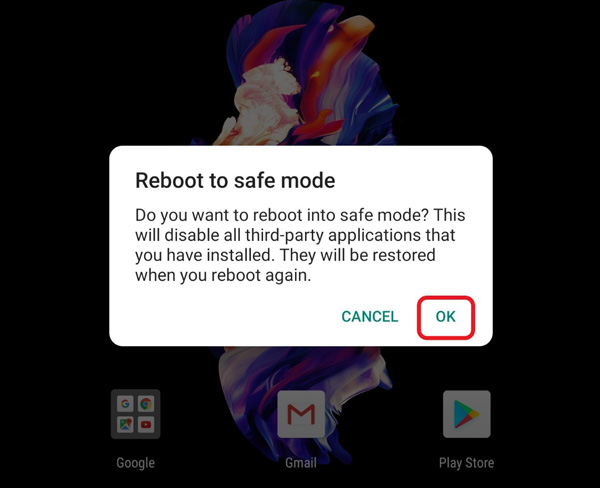
Wenn Sie Ihr Android-Telefon im abgesicherten Modus starten, können Sie verschiedene Probleme isolieren, die durch Apps von Drittanbietern verursacht werden. Im abgesicherten Modus läuft Ihr Android-Gerät nur mit vorinstallierten System-Apps, sodass Sie erkennen können, ob eine bestimmte App dazu führt, dass die Benutzeroberfläche des Systems nicht mehr reagiert. Um in den abgesicherten Modus zu wechseln, schalten Sie Ihr Telefon aus und halten Sie dann die Ein-/Aus-Taste gedrückt, bis das Logo angezeigt wird. Lassen Sie den Netzschalter los und drücken Sie dann so lange die Leiser-Taste, bis der abgesicherte Modus aktiviert ist. Sie können auch auf die Schaltflächen „Neustart“ oder „Ausschalten“ tippen und diese gedrückt halten, bis die Aufforderung zum abgesicherten Modus angezeigt wird.
Setzen Sie Ihr Android-Gerät auf die Werkseinstellungen zurück
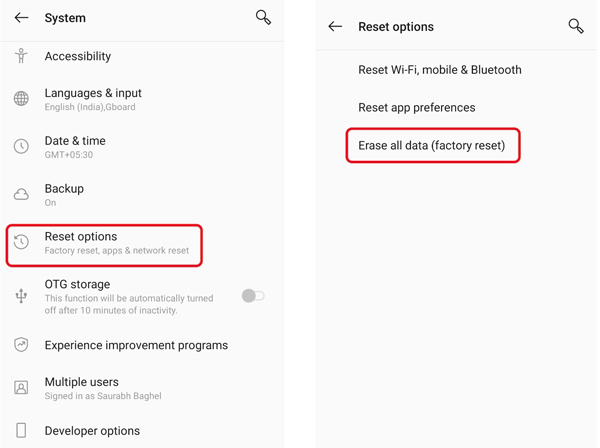
Durchführen einer Factory Reset kann alle Daten und Einstellungen von Ihrem Gerät löschen und es auf den ursprünglichen Werkszustand zurücksetzen. Denken Sie daran, alle wichtigen Daten zu sichern, bevor Sie fortfahren.
Gehe zu System Wählen Sie in den Einstellungen die Option aus Optionen zurücksetzenUnd wählen Sie dann die Alle Daten löschen Option (Werksreset). Tippen Sie auf die Alle Daten löschen Klicken Sie auf die Schaltfläche, um Ihr Telefon auf die Werkseinstellungen zurückzusetzen.
Widgets vom Startbildschirm entfernen
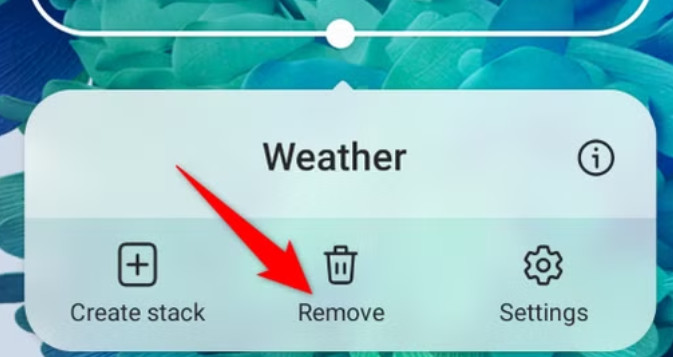
Wenn Ihr Smartphone wiederholt die Fehlermeldung „System-UI reagiert nicht“ meldet, kann das Entfernen von Widgets vom Startbildschirm das Problem teilweise beheben. Einige Widgets, die ständig im Hintergrund laufen, sind möglicherweise nicht mit Ihrem Android-System kompatibel und verbrauchen Systemressourcen. Dies kann zu Verzögerungen, Einfrieren oder Abstürzen der System-UI führen. In diesem Fall sollten Sie alle Widgets entfernen, um das Problem zu beheben.
Suchen Sie das entsprechende Widget, tippen Sie lange darauf und wählen Sie die Option aus. Entfernen Diese Option bietet Ihnen die Möglichkeit, anschließend zu überprüfen, ob sich die Leistung Ihres Geräts verbessert.
Leeren Sie den Speicherplatz
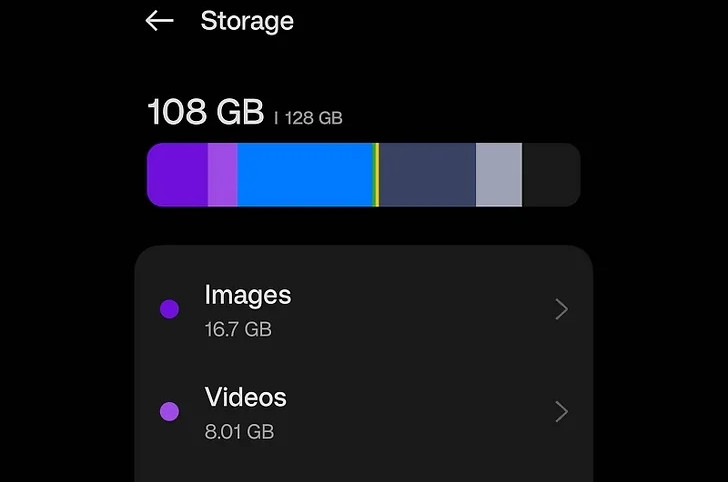
Manchmal führt unzureichender Speicherplatz zu der Fehlermeldung „System-UI reagiert nicht“. Sie können unnötige Apps, Fotos, Videos oder Dateien löschen, um Speicherplatz freizugeben.
Nur um zu gehen Einstellungen und klicken auf Lagerung / Speicher & Speicher Überprüfen Sie die Nutzung verschiedener Dateien. Löschen Sie anschließend den Cache, entfernen Sie unnötige Dateien und deinstallieren Sie nicht verwendete Apps, um Speicherplatz freizugeben und die Leistung Ihres Geräts zu verbessern. Für Apps, die Sie nicht häufig verwenden, können Sie Folgendes tun: Apps zu Deinstallieren Them.
Starten Sie anschließend Ihr Telefon neu, damit das System Speicher- und Arbeitsspeicherressourcen neu zuweisen kann.
Nehmen Sie Ihre SD-Karte heraus, um zu überprüfen
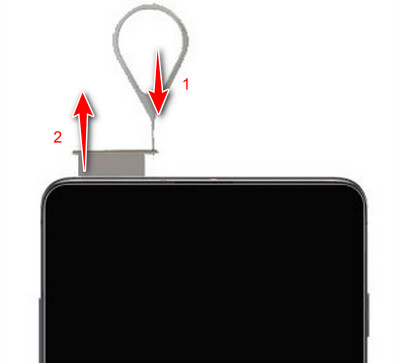
Wenn Ihr Android-Smartphone häufig das Problem „System-UI reagiert nicht“ aufweist, können Sie testweise die SD-Karte entfernen, um zu prüfen, ob ein Defekt oder eine Beschädigung der SD-Karte die Ursache ist. Starten Sie das Gerät nach dem Entfernen neu und beobachten Sie, ob es normal funktioniert. So können Sie feststellen, ob das Problem mit der SD-Karte zusammenhängt.
Ultimative Lösung: Beheben Sie Probleme mit der Android-Systemoberfläche, die nicht reagieren, mit professioneller Software
Wenn alle oben genannten Methoden das Problem der nicht reagierenden Systembenutzeroberfläche nicht beheben können, sollten Sie sich der leistungsstarken Lösung zuwenden. Apeaksoft gebrochene Android-Datenextraktion. Es wurde speziell für die Reparatur eingefrorener, abgestürzter und beschädigter Telefone entwickelt.
Damit können Sie:
- Beheben Sie das Problem, dass die Systembenutzeroberfläche nicht effektiv reagiert.
- Beheben Sie das Problem, bei dem Schaltflächen, Navigations- oder Benachrichtigungsleisten aufgrund einer nicht funktionierenden Systembenutzeroberfläche nicht mehr nutzbar sind.
- Stellen Sie den Normalzustand Ihres Telefons wieder her, ohne es zurückzusetzen oder neu zu flashen.
Sicherer Download
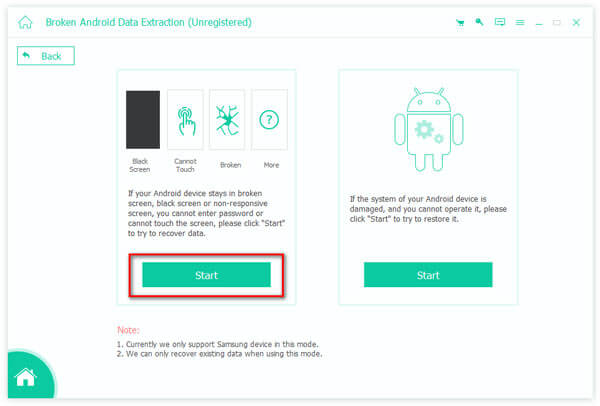
Schritt 1: Kostenloser Download und Öffnung Unterbrochene Android-Datenextraktion Schließen Sie Ihr Gerät an Ihren Computer an und wählen Sie das Problem aus.
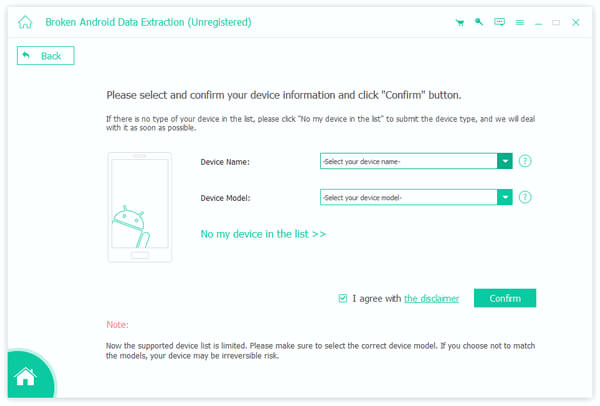
Schritt 2: Wählen Sie den Gerätenamen und das Modell Ihres Telefons aus und bestätigen Sie diese. Folgen Sie der Anleitung, um Ihr Android-Telefon in den Download-Modus zu versetzen.
Schritt 3: Es wird mit dem Herunterladen des Wiederherstellungspakets begonnen und das Problem, dass die System-Benutzeroberfläche nicht reagiert, behoben.

Teil 4: Häufig gestellte Fragen zu „System-UI unter Android reagiert nicht“
Wie setzt man die App-Einstellungen zurück?
Gehe zu Einstellungen und wählen Sie AppsTippen Sie auf die Schaltfläche mit den drei Punkten oben rechts und wählen Sie dann die Option aus. App-Einstellungen zurücksetzen Möglichkeit. Tippen Sie auf die Apps zurücksetzen um fortzufahren.
Wie kann ich Google-Updates deinstallieren?
Gehe zu Einstellungen und wähle das Apps Option. Scrollen Sie nach unten und wählen Sie „Google App“ aus. Tippen Sie anschließend auf die entsprechende Schaltfläche. Updates deinstallieren .
Wie deaktiviere ich System-UI-Benachrichtigungen auf einem Samsung-Telefon?
Um die Systembenachrichtigungen auf Ihrem Samsung Galaxy-Telefon zu deaktivieren, öffnen Sie Einstellungen , wählen Sie das Geräte Option, tippen Sie auf Anzeige & Benachrichtigungenund gehe zu Benachrichtigungen. Finden Sie die System-Benutzeroberfläche Option und schalten Sie den Kippschalter aus für Benachrichtigungen zulassen.
Fazit
Die Benutzeroberfläche des Android-Systems reagiert nicht kann frustrierend sein, ist aber nicht unüberwindbar. Sie können die empfohlenen Korrekturen befolgen, um das Problem einfach zu lösen. Denken Sie daran, Ihre Software auf dem neuesten Stand zu halten, die Ressourcen Ihres Android-Geräts effektiv zu verwalten und Apps aus vertrauenswürdigen Quellen zu verwenden, um die Wahrscheinlichkeit zu minimieren, dass das Problem „System-UI reagiert nicht“ in Zukunft auftritt.
Ähnliche Artikel
Das Telefon meldet keine SIM-Karte aus verschiedenen Gründen: Netzwerk, defekte SIM-Karte oder ein Systemproblem. Dieser Beitrag löst die Probleme Schritt für Schritt.
Das Problem „Android.Process.Media wurde gestoppt“ kann in verschiedenen Situationen auftreten. Es gibt häufige Ursachen und Lösungen für das Problem.
Beim Telefonieren, Abspielen von Videos oder bei Videoanrufen kann es zu Echos auf dem Handy kommen. Dieser Artikel zeigt Ihnen, wie Sie das Echo auf Ihrem Handy stoppen.
Entlädt sich Ihr Android-Akku schnell? Wenn Sie nur ein paar Mal täglich aufladen möchten, hilft Ihnen dieser Beitrag bei der Lösung dieses Problems.



