


Änderung der IMEI-Nummer: Möglichkeiten, Risiken und Grenzen

Haben Sie sich jemals gefragt, ob es möglich ist, die IMEI-Nummer Ihres Telefons zu ändern?
Aus Datenschutzgründen fragen sich manche Nutzer, ob es tatsächlich keine Möglichkeit gibt, die IMEI-Nummer ihres Mobiltelefons zu ändern, und wie dies dennoch möglich ist. Wenn Sie zu diesen Nutzern gehören, sind Sie hier genau richtig. Dieser Beitrag bietet eine umfassende Einführung in die Gründe und Schritte zur Änderung der IMEI-Nummer Ihres Mobiltelefons. die IMEI-Nummer ändern in Ihrem Smartphone.
SEITENINHALT:
Teil 1: Was ist eine IMEI-Nummer?
Was ist eine IMEI-Nummer? Die IMEI-Nummer (International Mobile Equipment Identity) ist die internationale Geräteidentifikationsnummer. Das GSM-Netz kann anhand der IMEI-Nummer feststellen, ob ein gestohlenes Handy tatsächlich auf das Netz zugreift. Sie befindet sich auf einem Chip und kann in der Regel nach der Produktion des Handys nicht mehr geändert werden.
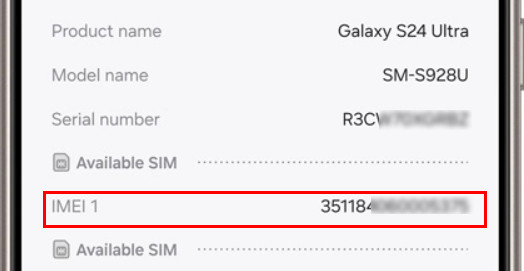
So erreichen finde die IMEI-NummerNormalerweise findet man die IMEI-Nummer im Akkufach des Smartphones. Alternativ kann man sie auch direkt im Telefon finden, indem man „*#06#“ auf der Wähltastatur eingibt oder sie in den Einstellungen des Betriebssystems neben anderen Systeminformationen findet.
Wann und warum Sie die IMEI-Nummer ändern
Grundsätzlich sollte man die IMEI-Nummer seines Mobiltelefons nicht ändern. Unter folgenden Bedingungen kann eine Änderung jedoch in Betracht gezogen werden. IMEI-Nummer:
- In autorisierten Test- oder Forschungs- und Entwicklungsumgebungen kann die IMEI vorübergehend für Netzwerk- und Gerätefunktionalitätstests geändert werden.
- Spezielle Gruppen müssen möglicherweise dafür sorgen, dass ihre Mobiltelefone unerreichbar oder nicht auffindbar sind.
- Sie werden das Problem mit der ungültigen IMEI-Nummer auf allen Arten von Smartphones beheben.
- Um den GLO BIS-Tarif nutzen zu können, müssen Sie die Android-IMEI in die BlackBerry-IMEI ändern.
- Zum Zurücksetzen, Aktualisieren oder Reparieren Ihres Smartphones.
- Um eine neue, saubere IMEI für Ihr Android- oder anderes Telefon zu erhalten.
Teil 2: Ist es möglich, die IMEI-Nummer zu ändern?
Kann die IMEI-Nummer geändert werden? Bei modernen Smartphones ist dies praktisch unmöglich. Moderne Geräte speichern die IMEI-Informationen in einem hardwareseitig geschützten Bereich, der durch den Chipsatz und Sicherheitsmechanismen abgesichert ist. Dieser Bereich ist seit jeher von Herstellern und Netzbetreibern gesperrt, um Manipulationen, Betrug und Netzwerkmissbrauch zu verhindern. Normale Nutzer können ihn daher in der Regel nicht ändern.
Bei einigen älteren Android-Geräten ist dies technisch möglich, da die Sicherheitsvorkehrungen schwächer waren und die IMEI nicht strikt an die Hardware gebunden war. Während der Entwicklung des Chips, auf dem die IMEI-Nummer gespeichert ist, verwenden die Entwickler üblicherweise ein spezielles Tool, um diese zu ändern. Diese Software ist normalerweise nicht verfügbar. Wenn Sie die IMEI-Nummer ändern möchten, können Sie dies tun, indem Sie sie in den aktiven Protokollstapel einschleusen.
Teil 3: Risiken der Änderung der IMEI-Nummer
Bevor wir darauf eingehen, wie man die IMEI-Nummer ändert, sollten wir zunächst die Risiken einer Änderung der IMEI-Nummer besprechen.
Die Änderung einer IMEI-Nummer birgt erhebliche technische, rechtliche und sicherheitstechnische Risiken, die sich die Nutzer vor jeder Änderung vollständig bewusst machen sollten.
Technische Risiken:
- Mobilfunkausfall und Netzwerkstörung.
- Unbekannte SIM-Karte.
- Basisbandbeschädigung oder dauerhafter Geräteausfall (zugemauert Telefoninsbesondere wenn NVRAM/EFS-Partitionen beschädigt sind.
- Mögliche Unfähigkeit, Notfalldienste in Anspruch zu nehmen.
Rechtliche Risiken:
- Die Änderung einer IMEI-Nummer ist in vielen Ländern illegal oder eingeschränkt.
- Dies könnte gegen die Vertragsbedingungen des Mobilfunkanbieters und die Garantiebestimmungen des Herstellers verstoßen.
- Geräte mit geänderter IMEI können von den Mobilfunkanbietern gesperrt werden.
Sicherheitshinweis
Bevor Sie Änderungen an Ihrer IMEI-Nummer vornehmen, informieren Sie sich bitte über die geltenden Gesetze und Bestimmungen in Ihrem Land sowie die entsprechenden Richtlinien Ihres Mobilfunkanbieters. Unautorisierte Änderungen können dazu führen, dass Ihr Gerät unbrauchbar wird, die Garantie erlischt und möglicherweise schwerwiegende rechtliche Konsequenzen nach sich ziehen.
Teil 4: So ändern Sie die IMEI-Nummer (Nur bei älteren Android-Geräten)
Bevor Sie mit der Änderung der IMEI-Nummer Ihres Mobiltelefons beginnen, stellen Sie sicher, dass Sie Folgendes vorbereitet haben:
- Die IMEI-Nummer Ihres Mobilgeräts. Falls Sie diese nicht finden können, wählen Sie *#06# in die Wähltastatur ein oder finden Sie sie auf dem Kaufbeleg bzw. der Verpackung.
- Weitere Detailinformationen zu Ihrem Smartphone, z. B. Telefonnummer, Marke und Modell, Kontonummer und Name.
Wichtige Hinweise, bevor Sie fortfahren
Es ist wichtig zu verstehen, dass nicht alle der folgenden Schritte für die meisten modernen Smartphones gelten. Sie sind nur in sehr begrenzten technischen Szenarien relevant, typischerweise in folgenden Fällen:
- Ältere Android-Geräte, auf denen Android 5-7 läuft
- Smartphones mit MediaTek (MTK)-Chipsätzen
- Geräte mit aktiviertem Root-Zugriff
- Geräte, bei denen die EFS/NVRAM-Partition nicht gesperrt oder dauerhaft geschützt ist
Bei neueren Android-Versionen und Geräten ohne MTK-Chip ist eine Änderung der IMEI-Nummer in der Regel nicht möglich und kann schwerwiegende technische oder rechtliche Konsequenzen nach sich ziehen.
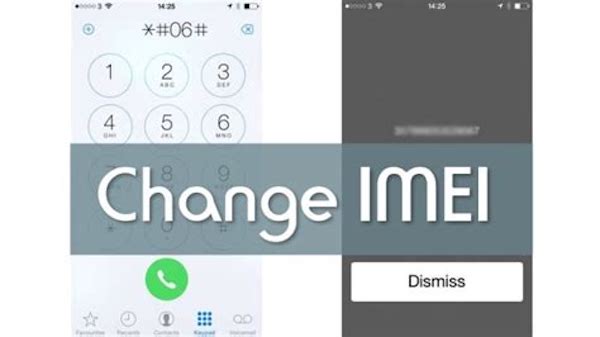
Wenn alles vorbereitet ist, folgen wir der Schritt-für-Schritt-Anleitung, um die IMEI-Nummer Ihres Geräts zu ändern. Diese Anleitung verwendet hierfür ein Android-Smartphone als Beispiel.
Schritt 1: Startzifferblatt
Öffnen Sie zunächst die Wähltastatur auf Ihrem Android-Gerät und wählen Sie dann die gewünschte Nummer. * # # 7465625 or * # * # 3646633 # * # *.
Schritt 2: Suchen Sie nach CDS-Informationen.
Als nächstes tippen Sie auf Konnektivitätsoption oder anrufen Polster Auf dem Android-Bildschirm. Suchen Sie nach den detaillierten Informationen zu CDS und tippen Sie darauf. Und überprüfen Sie Folgendes: Radioinformationen.
Schritt 3: Wählen Sie eine beliebige IMEI-Nummer
Sie erhalten zwei Optionen, zum Beispiel IMEI-1 (SIM1) und IMEI-2 (SIM2)Wenn Ihr Mobiltelefon ein Dual-SIM-Gerät ist, wählen Sie einfach diejenige SIM-Karte aus, deren IMEI-Nummer Sie ändern möchten. Es ist nicht möglich, beide IMEI-Nummern gleichzeitig zu ändern.
Schritt 4: Geben Sie die neue IMEI-Nummer ein
Geben Sie folgenden Code ein, um die IMEI-Nummer Ihres Android-Telefons zu ändern. Ersetzen Sie anschließend IMEI-1 oder IMEI-2 durch die gewünschte Nummer und tippen Sie auf „Senden“.
AT + EGMR = 1,7, "IMEI_1" und "AT + EGMR = 1,10," IMEI_2 "
Sie haben die IMEI-Nummer Ihres Mobiltelefons erfolgreich geändert. Auf die gleiche Weise können Sie auch die IMEI-Nummer eines Android-Geräts in eine beliebige BlackBerry-IMEI-Nummer umwandeln.
Teil 5: So sichern Sie Ihre Android-Daten vor der Änderung der IMEI-Nummer
Bevor Sie versuchen, die IMEI-Nummer auf Ihrem Android-Gerät zu ändern, sollten Sie unbedingt ein aktuelles Backup Ihres Geräts erstellen. So verhindern Sie, dass Ihre wichtigen Daten und Dateien verloren gehen, selbst wenn der Vorgang fehlschlägt oder unerwartete Probleme auftreten.
Um Ihre Android-Daten sicher zu sichern, können Sie ein zuverlässiges Backup-Tool wie beispielsweise verwenden. Apeaksoft Android Data Backup & Restore.

wurde von über 1,000,000 Nutzer
- Sichern und stellen Sie Ihre Android-Daten mit einem Klick wieder her.
- Sichern Sie viele Datentypen, wie z. B. Fotos, Nachrichten usw.
- Es gibt einen verschlüsselten Modus zum Schutz der persönlichen Privatsphäre.
- Selektive Datensicherung und -wiederherstellung für Ihr Android-Gerät.
Sicherer Download
Sicherer Download

Hier finden Sie detaillierte Tipps, wie Sie Ihr Android-Gerät sichern, bevor Sie die IMEI-Nummer ändern:
Schritt 1: Installieren und starten Sie Apeaksoft Android Data Backup & Restore.
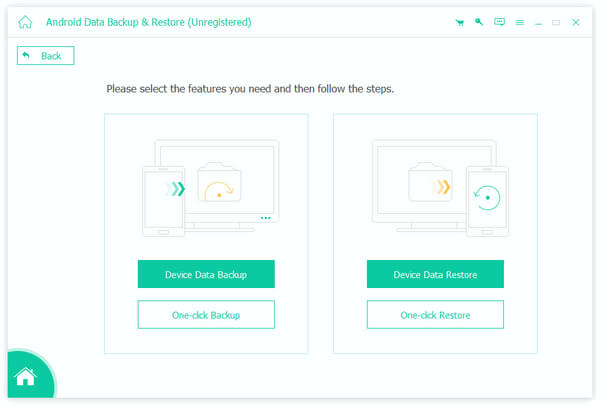
Laden Sie Apeaksoft Android Data Backup & Restore auf Ihren Computer herunter und installieren Sie es gemäß der Anleitung. Starten Sie anschließend die App und wählen Sie die Ein-Klick-Sicherung für Ihr Android-Gerät.
Schritt 2: Verbinden Sie Ihr Telefon mit dem PC
Verbinden Sie Ihr Android-Gerät über ein USB-Kabel mit dem Computer. Sobald die Verbindung hergestellt ist, erkennt diese Sicherungssoftware Ihr Mobiltelefon automatisch.
Schritt 3: Sichern Sie Daten und Dateien
Tippen Sie anschließend auf Start Klicken Sie auf diese Schaltfläche, um den Sicherungsvorgang zu starten. Warten Sie einfach ein paar Sekunden, und Android Data Backup & Recovery erledigt den Rest.
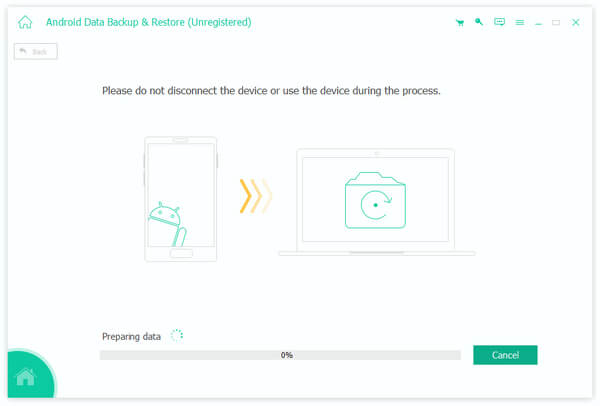
Nun sind alle Ihre wichtigen Daten auf Ihrem Computer gesichert. Folgen Sie einfach den detaillierten Schritten in diesem Tutorial, um die IMEI-Nummer auf Ihrem Android-Gerät zu ändern!
Fazit
Jetzt hast du gelernt Wie ändere ich die IMEI-Nummer? und die damit verbundenen Risiken und Voraussetzungen. Sie können nun alle Vorteile der IMEI-Nummernübertragung nutzen. Bitte beachten Sie, dass durch die Änderung der IMEI alle Daten auf Ihrem Telefon gelöscht werden. Sichern Sie daher unbedingt vorher Ihre Daten.
 Apeaksoft Android Data Backup & Restore
 Daten auf Android-Geräten selektiv sichern und wiederherstellen.
Sicherer Download
Sicherer Download
Ähnliche Artikel




