

Sichern Sie Ihr Android-Telefon auf dem PC mit einfachen und sicheren Methoden

Viele bemerken erst, dass sie ihre Handydaten nicht gesichert haben, wenn der Bildschirm plötzlich schwarz wird oder sie ihren Entsperrcode vergessen haben. Anstatt zu warten, ist es viel besser, die Daten vorsorglich auf dem Computer zu sichern. So können Sie Ihre Daten schützen und schnell wiederherstellen, unabhängig davon, ob Ihr Gerät entsperrt werden kann oder nicht. Im Folgenden zeige ich Ihnen die kürzeste Methode, um dies zu meistern. Wie man ein Android-Telefon auf dem PC sichert, auch wenn man das Passwort vergessen hatdamit die Datensicherung wirklich kontrollierbar und verfügbar ist.
SEITENINHALT:
Teil 1. Warum Sie Ihr Android-Gerät auf dem PC sichern sollten
Die meisten Menschen speichern täglich wichtige Inhalte auf ihren Smartphones, haben aber selten einen wirklich zuverlässigen Speicherort für diese Daten. Erst wenn das Gerät plötzlich ausfällt, Systemprobleme auftreten oder man sich bei der Frage, wie man ein Android-Smartphone auf dem PC sichert, wenn man das Passwort vergessen hat, stellt man fest, dass man die Daten wiederherstellen möchte.
Das Sichern eines Android-Smartphones auf einem PC bietet folgende Vorteile: Der Computerspeicher ist stabiler, leichter zugänglich und nicht so anfällig für Netzwerk- oder Synchronisierungsprobleme wie die Cloud. Durch die vorherige Sicherung auf dem PC können Sie jederzeit schnell auf die benötigten Daten zugreifen.
Darüber hinaus sind Backups nicht kompliziert. Sobald Sie diesen sicheren Kanal von Ihrem Smartphone zu Ihrem Computer eingerichtet haben, wird es viel einfacher, Geräte zu wechseln, Systeme wiederherzustellen oder spätere Fehler zu beheben. Außerdem erhalten Sie die volle Kontrolle über Ihre Daten.
Teil 2. Vollständiges Backup Ihres Android-Telefons auf dem PC mit wenigen Klicks
Wenn Sie eine zeitsparende und fehlerfreie Möglichkeit suchen, ein Android-Telefon auf einem PC zu sichern, ist ein professionelles Tool oft wesentlich zuverlässiger als die manuelle Übertragung. Apeaksoft Android Data Backup & Restore ist speziell für diesen Bedarf konzipiert und ermöglicht es Ihnen, alle benötigten Inhalte mit einem Klick auf Ihrem Computer zu speichern, wodurch der Sicherungsprozess besser kontrollierbar und zuverlässiger wird.
Sichern Sie alle Android-Daten mit wenigen Klicks
- Vollständige Datensicherung mit einem Klick, unterstützt Stapelverarbeitung zur Zeitersparnis.
- Unterstützt selektive Datensicherung, sodass Sie Fotos, Nachrichten, Kontakte und andere Inhalte einzeln speichern können.
- Sicherungsdateien können verschlüsselt werden, um die Sicherheit des lokalen Speichers zu erhöhen.
- Einfache Wiederherstellungsschritte ermöglichen es Ihnen, Daten jederzeit wieder mit Ihrem Gerät zu synchronisieren.
Sicherer Download
Sicherer Download

Schritt 1: Die Hauptoberfläche zeigt zwei Betriebsmodi an. Sie können eine vollständige Datensicherung oder die Sicherung einzelner Datentypen auswählen. Wenn Sie Letzteres wählen, wählen Sie Gerätedaten sichern.

Schritt 2: Schließen Sie Ihr Android-Smartphone per USB-Kabel an den Computer an. Die Software liest automatisch die Geräteinformationen aus und zeigt die Datentypen an, die gesichert werden können. Sie können auswählen, ob die Sicherung privat sein soll, und anschließend auf „Sichern“ klicken. Start .

Schritt 3: Das Programm erstellt eine Sicherungskopie auf Ihrem Computer, die Sie bei Bedarf wiederherstellen können, und Sie können frei wählen, wo diese gespeichert wird.

Teil 3. Android-Gerät mit USB-Kabel auf den PC sichern
Wenn Sie bestimmte Dateien sichern möchten, ohne auf Android-Backup-Software für den PC zurückzugreifen, ist die Verwendung eines USB-Datenkabels eine direktere Option. So können Sie die benötigten Inhalte manuell auf Ihren PC übertragen und Ihren häufig genutzten Daten eine zusätzliche, sichere Kopie hinzufügen. Diese Methode eignet sich für Nutzer, die lediglich ein einfaches Android-Backup auf dem Computer durchführen möchten, und kann auch als Ergänzung zu professionellen Tools dienen.
Schritt 1: Verwenden Sie das Original-USB-Datenkabel oder ein hochwertiges USB-Datenkabel, um Ihr Telefon mit dem Computer zu verbinden. Nach dem Verbinden wird in der Benachrichtigungsleiste die Option „USB-Laden“ oder eine ähnliche angezeigt.
Schritt 2: Öffnen Sie auf Ihrem Telefon die USB-Optionen und wechseln Sie zu MTPDadurch kann der Computer den internen Speicher oder die SD-Karte des Telefons erkennen.
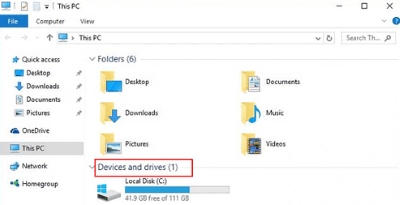
Schritt 3: Öffnen Sie auf dem Computer die folgende Schaltfläche: Dieser PC Suchen Sie den Gerätenamen Ihres Telefons. Dort finden Sie gängige Ordner wie DCIM, Bilder, Filme usw. Manche Benutzer löschen versehentlich Systemordner, weil sie sich nicht auskennen – das ist aber kein Problem. Sie können Stellen Sie den DCIM-Ordner wieder her. später, falls erforderlich.
Schritt 4: Kopieren Sie die Dateien oder Ordner, die Sie speichern möchten, an einen beliebigen Ort auf Ihrem Computer. Sie können sie nach Kategorien sortieren, um sie später leichter wiederzufinden.
Obwohl mit dieser Methode keine vollständige Systemsicherung erreicht werden kann, ist sie dennoch sehr praktisch für die Sicherung wichtiger Dateien, Fotos oder Arbeitsmaterialien und kann auch in Verbindung mit anderen Methoden verwendet werden, um eine umfassendere Sicherungsstruktur zu erstellen.
Teil 4. Android-Backup über Google-Konto auf dem Computer sichern
Wenn Sie Daten zwischen mehreren Geräten synchronisieren oder häufig verwendete Daten beim Wechsel des Smartphones schnell wiederherstellen möchten, ist ein Google-Konto ebenfalls eine zuverlässige Backup-Option. Es kann bestimmte Einstellungen automatisch synchronisieren, wodurch die Sicherung eines Android-Geräts auf einem Computer weniger von manuellen Eingriffen abhängig ist. Obwohl mit dieser Methode nicht alle Dateien auf Ihren PC heruntergeladen werden, können Sie so sicherstellen, dass Ihre wichtigsten Daten auch dann gefunden werden können, wenn Ihr Konto nicht mehr verfügbar ist. Wiederherstellen des Google-Kontos.
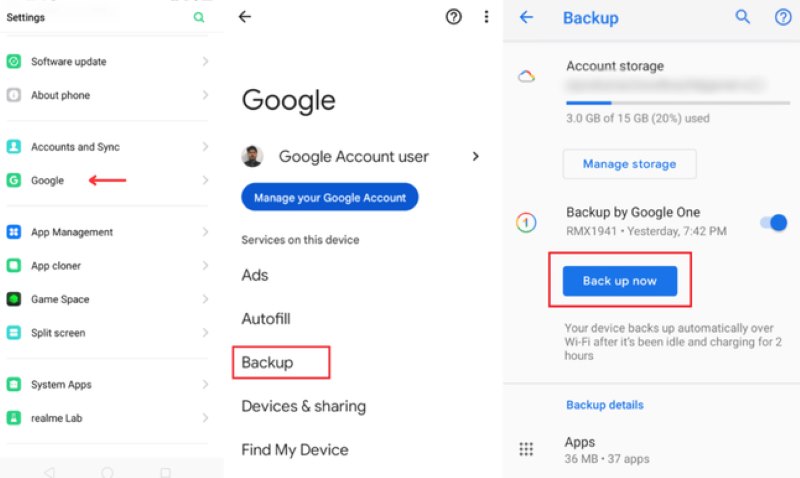
Schritt 1: Öffne Einstellungen Öffne dein Handy und rufe die Google-Kontoseite auf.
Schritt 2: Gehen Sie zur Sicherungskopie In den Optionen finden Sie Elemente wie Kontakte, SMS und Geräteeinstellungen, die synchronisiert werden können. Nach dem Einschalten der Sichern Sie sich jetzt Wenn Sie auf diese Schaltfläche klicken, werden die Inhalte, solange Sie mit dem Internet verbunden sind, kontinuierlich in Ihrem Google Cloud-Speicher aktualisiert.
Schritt 3: Melden Sie sich mit demselben Google-Konto über einen Computerbrowser an, und alle Daten können direkt im Web angezeigt oder exportiert werden.
Obwohl es bei Google eher um Synchronisierung als um vollständige Datensicherung geht, ermöglicht es, dass Ihre Kerndaten nicht von einem einzigen Gerät abhängig sind, sodass Sie wichtige Informationen schnell wiederherstellen können, wenn Ihr Telefon Fehlfunktionen aufweist oder nicht entsperrt werden kann, und es kann andere Sicherungsmethoden ergänzen.
Fazit
Android-Telefon auf dem PC sichern Es war noch nie umständlich; es ist der beste Weg, die Kontrolle zu behalten, falls es zu Geräteausfällen, vergessenen Passwörtern oder einem Telefonwechsel kommt. Wenn Sie den Backup-Prozess sicherer gestalten und Panik bei der Datenwiederherstellung vermeiden möchten, Apeaksoft Android Data Backup & Restore ist die komfortabelste Wahl. Sie ermöglicht Ihnen die übersichtliche Verwaltung all Ihrer Backups auf Ihrem Computer und gewährleistet so die Sicherheit und Kontrollierbarkeit Ihrer Daten.
Ähnliche Artikel




