

So sichern Sie Ihre iMessages wie ein Profi, um Ihre Chats zu schützen

Unsere digitalen Gespräche sind mehr als nur Text auf einem Bildschirm; sie sind ein lebendiges Archiv unseres Lebens. Von sentimentalen Familienfotos bis hin zu wichtigen Geschäftsinformationen von Kollegen – Ihre iMessage-Chronik ist wertvoll. Doch iPhones können verloren gehen, beschädigt werden oder Softwarefehler aufweisen. So sichern Sie iMessages Das ist eine gute Möglichkeit, sicherzustellen, dass diese Erinnerungen und Datenpunkte nicht im digitalen Nichts verschwinden.
In diesem umfassenden Leitfaden werden wir alle Methoden zur Sicherung von iMessages untersuchen, egal ob Sie die nahtlose Automatisierung der Cloud oder die physische Sicherheit einer lokalen Festplatte bevorzugen.
SEITENINHALT:
Teil 1: Warum Sie Ihre iMessage-Konversationen regelmäßig sichern sollten
Viele Nutzer gehen davon aus, dass ihre Nachrichten in der Cloud dauerhaft sicher sind. Obwohl Apples Ökosystem robust ist, kann ein versehentliches Löschen oder ein Synchronisierungsfehler zu Datenverlust führen. Deshalb ist eine gezielte Backup-Strategie für den iMessage-Verlauf unerlässlich:
Gerätemigration: Beim Upgrade auf ein neues iPhone stellt eine ordnungsgemäße Datensicherung sicher, dass Ihre Threads nahtlos übernommen werden.
Speicherverwaltung: Wenn Sie Speicherplatz auf Ihrem Telefon freigeben müssen, können Sie iMessages auf einem Computer sichern und sie dann vom Gerät löschen.
Rechts- und Berufsregister: Manchmal benötigt man für berufliche oder rechtliche Zwecke eine gedruckte Version oder eine durchsuchbare PDF-Datei eines Gesprächs.
Teil 2: iMessages mit iCloud sichern
Für die meisten Nutzer ist die iCloud-iMessage-Sicherung die bequemste Methode, um iMessages auf iPhone oder iPad zu sichern. Dies geschieht automatisch im Hintergrund, sofern genügend Speicherplatz vorhanden ist. Es gibt zwei Möglichkeiten, wie iMessages mit iCloud funktionieren: iCloud-Backups und Nachrichten in iCloud.
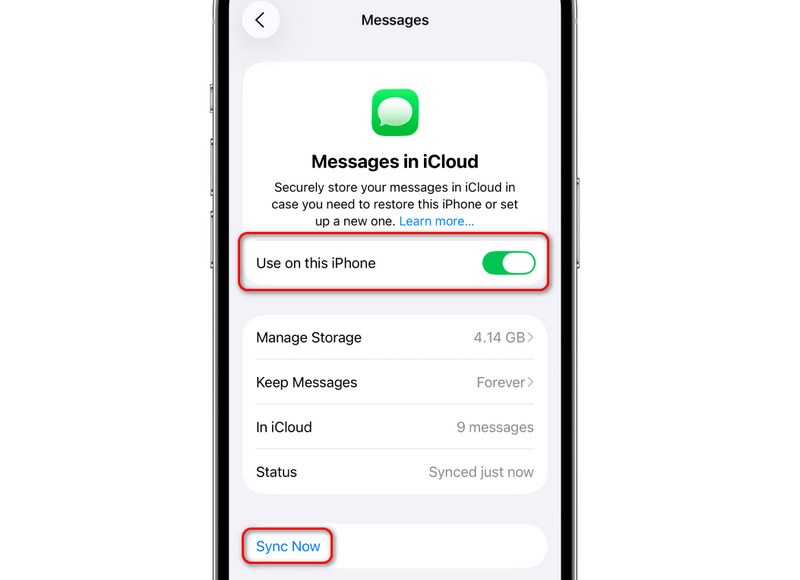
1. Nachrichten in iCloud aktivieren
Dies ist kein Backup im herkömmlichen Sinne, sondern eher ein SynchronisierungsdienstEs sorgt dafür, dass Ihre Nachrichten auf Ihrem iPhone, iPad und Mac stets aktuell sind. Wenn Sie eine Nachricht auf einem Gerät löschen, verschwindet sie auf allen.
Schritt 1: Gehen Sie zu Einstellungen, tippen Sie dann auf Ihr Profil und wählen Sie anschließend aus iCloud.
Schritt 2: Zylinderkopfschrauben Alles Anzeigenund dann einschalten Messages. Dann wählen Sie Auf diesem iPhone verwendenSie können auch auf die Jetzt synchronisieren Schaltfläche zum sofortigen Sichern Ihrer iMessages auf dem iPhone.
2. Standardmäßiges iCloud-Backup
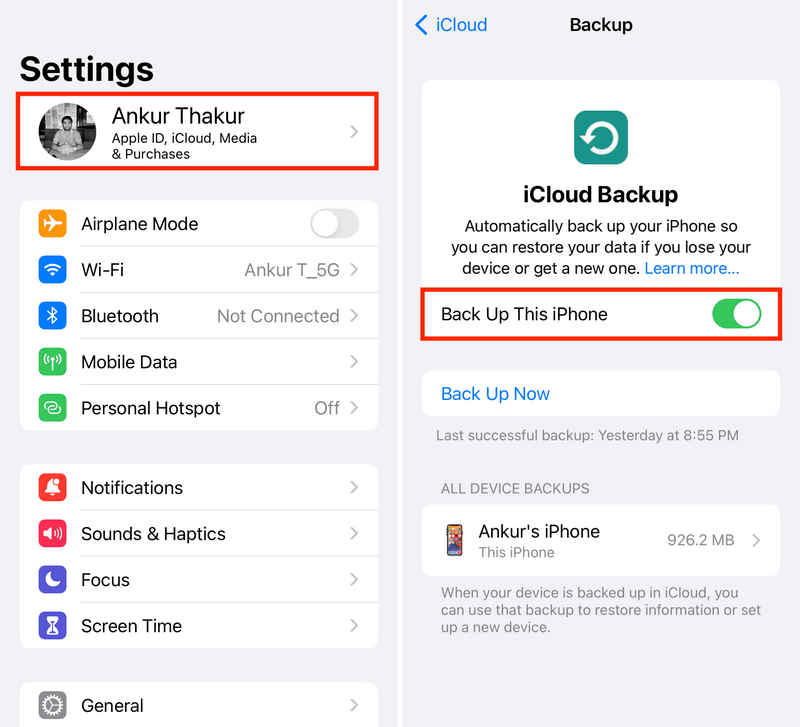
Sie können Ihre gesamten iPhone-Daten auch in iCloud sichern, sodass Ihre iMessage-Chats und Mediendateien wie Fotos, Videos und Sticker ebenfalls in iCloud gesichert werden. Dies ist eine echte Datensicherung, keine Synchronisierung.
Schritt 1: Öffne Einstellungen Tippe anschließend auf dein Profil.
Schritt 2: Tippen Sie auf die iCloud und wählen Sie iCloud Backup-.
Schritt 3: Einschalten Sichern Sie dieses iPhone und tippe auf Jetzt sichern Schaltfläche zum Sichern von iMessages in iCloud.
Teil 3: iMessages auf PC oder Mac sichern
Wenn Sie kein monatliches Abonnement abschließen möchten oder Ihre Daten lieber nicht im Internet speichern, sollten Sie Ihre iMessages auf Ihrem Computer sichern. Dadurch wird eine physische Kopie Ihrer Daten auf Ihrer Festplatte erstellt.
iMessages im Finder auf einem Mac sichern
Funktioniert unter: macOS Catalina oder höher
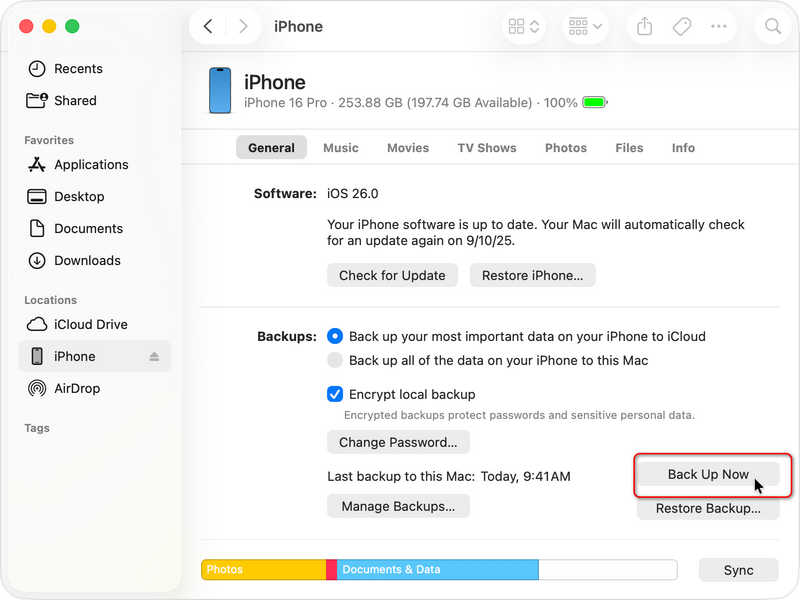
Schritt 1: Verbinde dein iPhone über USB mit deinem Mac.
Schritt 2: Öffnen Sie den Finder und wählen Sie Ihr iPhone in der Seitenleiste aus.
Schritt 3: Im Allgemein Klicken Sie auf die Registerkarte und wählen Sie „Alle Daten auf Ihrem iPhone auf diesem Mac sichern“.
Schritt 4: Klicken Sie auf Jetzt sichern Um Ihre iMessages im Finder auf dem Mac zu sichern.
Weiterführende Literatur
So sichern Sie iMessages in iTunes
Funktioniert unter: Windows oder macOS unter Catalina
Da Windows keine native Nachrichten-App für iOS besitzt, müssen Sie iTunes oder die Apple-Geräte-App verwenden.
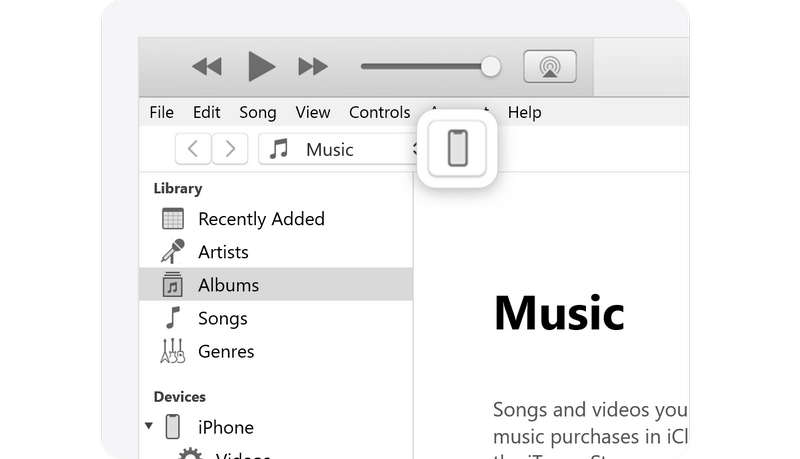
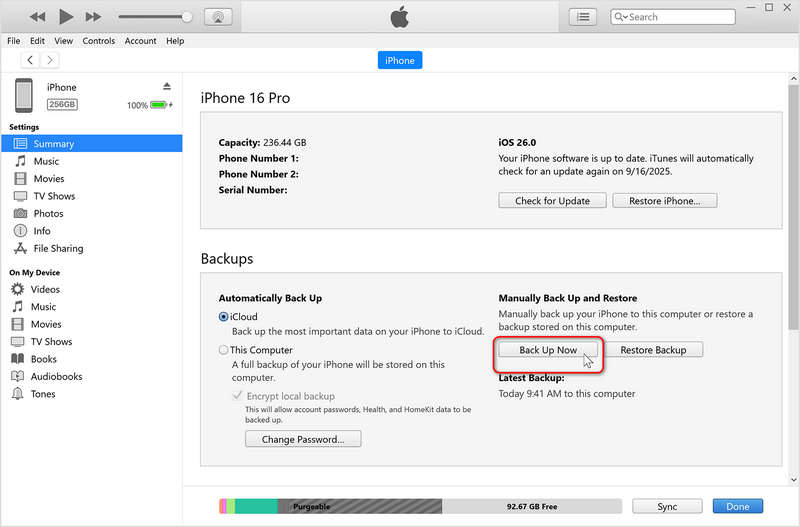
Schritt 1: Verbinde dein iPhone mit deinem PC. Öffne iTunes (oder die Apple-Geräte-App).
Schritt 2: Klicken Sie auf die iPhone Symbol oben links.
Schritt 3: Wählen Sie im Abschnitt „Backups“ die Option „Dieser Computer“.
Schritt 4: Klicken Sie auf die Jetzt sichern Schaltfläche zum Sichern Ihrer iMessages auf Ihrem PC. Sie können auch ein Backup einrichten. iTunes Passwort für Ihre Sicherungsdateien.
Hinweis: Ohne spezielle Software oder eine vollständige Wiederherstellung des Geräts lässt sich eine einzelne iMessage-Sicherung nicht ohne Weiteres aus einer iTunes-Datei öffnen.
Bonus: iMessages mit Vorschaufunktion sichern
iTunes- oder Finder-Backups erlauben es nicht, jede einzelne iMessage anzuzeigen. Wie kann man sie anzeigen und sogar die gewünschten iMessages zur Wiederherstellung auswählen? Apeaksoft iOS Datensicherung & Wiederherstellung Dieses Programm kann Ihnen dabei helfen. Es sichert Ihre iMessages schnell auf Ihrem Windows- oder Mac-Computer. Wenn Sie iMessages auf einem neuen iPhone wiederherstellen möchten, können Sie dieses Programm erneut verwenden, um Ihre iMessages anzuzeigen und sie gezielt wiederherzustellen.
Die einfachste Methode zum Sichern von iMessages
- Verbinden Sie Ihr iPhone oder iPad mit Ihrem PC oder Mac, um iMessages zu sichern.
- Sichern Sie schnell iMessages oder andere Daten und Informationen auf Ihren iOS-Geräten.
- Bewahren Sie Ihre iMessage-Sicherungsdateien sicher auf.
- Selektives Sichern und Wiederherstellen von iMessages.
Sicherer Download
Sicherer Download

Schritt 1: Herunterladen, installieren und starten Apeaksoft iOS Data Backup & RestoreVerbinden Sie Ihr iPhone mit Ihrem PC oder Mac. Klicken Sie anschließend auf iOS Datensicherung .

Schritt 2: Wählen Sie die gewünschten Dateitypen für die Sicherung aus. Hier sollten Sie Folgendes auswählen: Nachrichten & AnhängeSie können auch andere Dateitypen für die Sicherung auswählen. Klicken Sie anschließend auf die Schaltfläche Weiter .

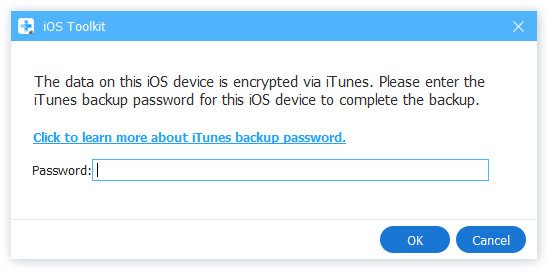
Schritt 3: Falls erforderlich, sollten Sie Ihren iPhone-Bildschirmpasscode und Ihr iTunes-Backup-Passwort eingeben, um iMessages auf dem Computer zu sichern.
Fazit
Lernen wie iMessages sichern Ein praktischer Trick, um Ihre Chats und Mediendateien auf Ihren iOS-Geräten zu schützen, ist das Sichern Ihrer iMessages in iCloud. Für den täglichen Schutz ist das Sichern Ihrer iMessages in iCloud die beste Lösung. Für die langfristige Archivierung oder den Wechsel zu einem Nicht-Apple-Gerät bietet das Sichern von iMessages auf dem Computer zusätzlichen Schutz für Ihre Daten. Apeaksoft iOS Data Backup & Restore ist hierfür optimal geeignet. Mit diesem Programm können Sie Ihre iMessages gezielt sichern und wiederherstellen. Ihr iPhone-Backup ist auf Ihrem Computer sicher.
Ähnliche Artikel




