

So sichern Sie Ihr iPhone schnell auf dem Computer mit iTunes

Ein iPhone ist weit mehr als nur ein Gerät zum Telefonieren. Heutzutage speichern wir immer mehr Daten auf unseren iPhones, wie Fotos, Dokumente, Kontakte und vieles mehr. Um Ihre Daten zu schützen und sicher aufzubewahren, können Sie Sichern Sie Ihr iPhone in iTunes mit einem Computer. Diese Sicherungsdateien sind verschlüsselt. Sie können Ihre Dateien und Daten wiederherstellen, wenn Sie sie versehentlich löschen oder auf ein neues iOS-Gerät aktualisieren.
SEITENINHALT:
Teil 1: So sichern Sie Ihr iPhone in iTunes
Apple hat iTunes unter macOS Catalina und neueren Versionen eingestellt. Unter Windows und macOS Mojave oder älteren Versionen funktioniert iTunes jedoch weiterhin. Das heißt, Sie können Ihr iPhone mit iTunes auf einem PC oder Computer mit macOS Mojave oder einer älteren Version sichern.
Schritt 1: Öffnen Sie die neueste Version von iTunes. Sie können sie über den Microsoft Store oder die Apple-Website installieren.
Schritt 2: Verbinden Sie Ihr iPhone mithilfe des Ladekabels mit Ihrem Computer.
Schritt 3: Schalten Sie Ihr iPhone ein, entsperren Sie es und tippen Sie auf Vertrauen können wenn Sie dazu aufgefordert werden.
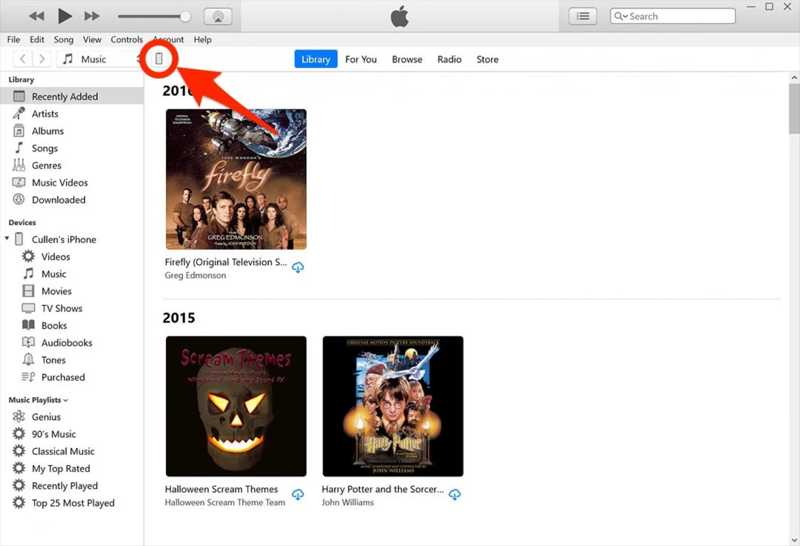
Schritt 4: Als nächstes klicken Sie auf die Telefonnummer Schaltfläche oben links, nachdem Ihr Gerät erkannt wurde.
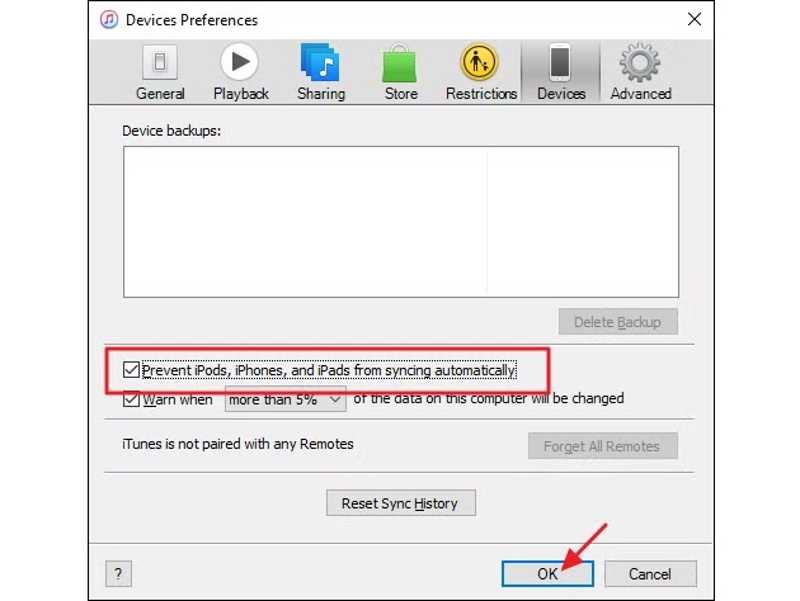
Tipps: Wenn Sie Ihr iPhone zum ersten Mal über iTunes sichern, klicken Sie auf die Schaltfläche Bearbeiten Im Menü auf dem PC oder in iTunes auf dem Mac auswählen Einstellungen, wechseln Sie zur Geräte Tab und überprüfen iPods verhindern, iPhones, und iPads werden nicht automatisch synchronisiert.
Schritt 5: Gehen Sie zur Zusammenfassung Registerkarte und suchen Sie die Backups .
Schritt 6: Wenn Sie Ihr iPhone-Backup schützen möchten, überprüfen Sie Folgendes: Lokale Sicherung verschlüsselnund setze ein iTunes Backup-Passwort.
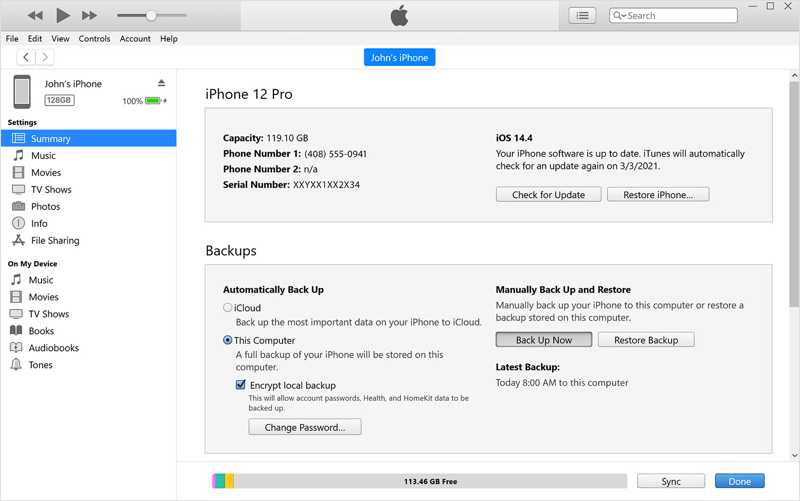
Schritt 7: Klicken Sie auf die Jetzt sichern Schaltfläche unter Manuelles Sichern und Wiederherstellen.
Schritt 8: Anschließend wird Ihnen der Fortschritt oben in iTunes angezeigt. Lassen Sie Ihr iPhone angeschlossen, bis der Vorgang abgeschlossen ist.
Schritt 9: Wenn der Vorgang abgeschlossen ist, wird Ihnen das Datum darunter angezeigt. Neueste Backups.
Hinweis: Unter „Automatische Datensicherung“ sehen Sie zwei Optionen: iCloud und Dieser ComputerDie erste Option sichert Ihr iPhone regelmäßig automatisch in iCloud. Die zweite Option sichert Ihr iPhone automatisch, sobald es an einen Computer angeschlossen ist. Die automatische Sicherung beeinträchtigt nicht die manuellen Sicherungseinstellungen.
Teil 2: So sichern Sie Ihr iPhone auf PC oder Mac ohne iTunes
So sichern Sie Ihr iPhone auf dem PC ohne iTunes
Aktuell können Sie Ihr iPhone zwar noch über iTunes sichern, allerdings nur für Apple Podcasts und Hörbücher. Alternativ können Sie die Apple-Geräte-App unter Windows 11/10 herunterladen und Ihr iOS-Gerät auf dem PC sichern. Beachten Sie, dass Sie zur Synchronisierung von Musik und Filmen mit Ihrem iPhone zusätzlich zur Apple-Geräte-App auch die Apple-Music- und Apple-TV-App installieren müssen.
Schritt 1: Installieren Sie Apple-Geräte aus dem Microsoft Store.
Schritt 2: Schließen Sie Ihr iPhone mit einem USB-Kabel an Ihren PC an.
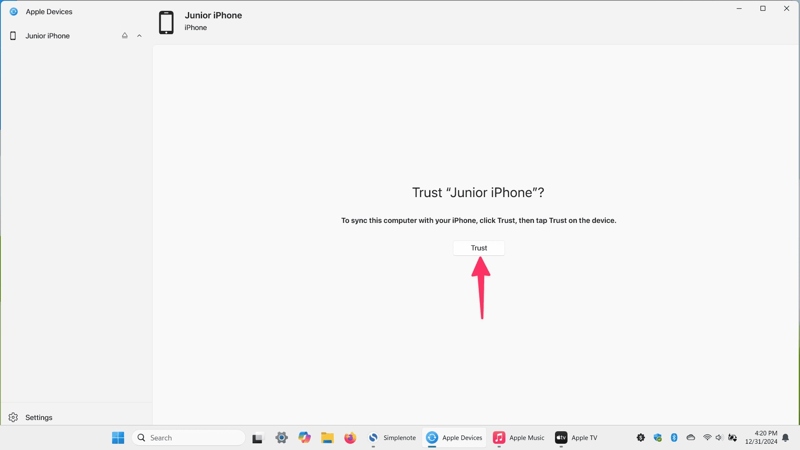
Schritt 3: Öffnen Sie Apple Geräte und warten Sie, bis Ihr Gerät erkannt wird.
Schritt 4: Klicken Sie auf Vertrauen können auf Apple-Geräten.
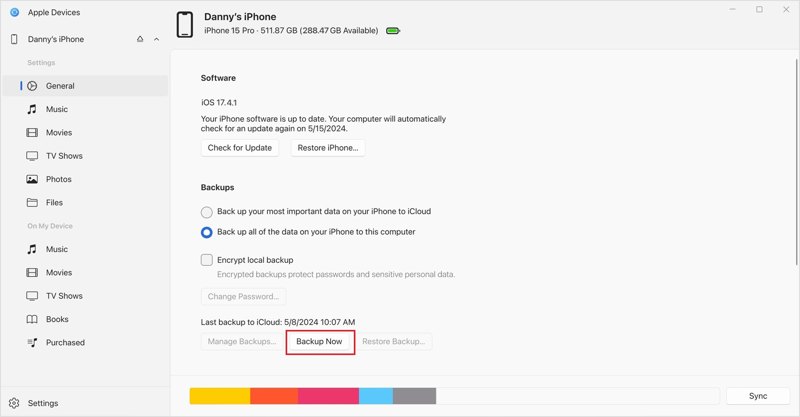
Schritt 5: Zylinderkopfschrauben Vertrauen können auf Ihrem iPhone und authentifizieren Sie sich mit Ihrem Passcode, Face ID oder Touch ID.
Schritt 6: Klicken Sie auf den Namen Ihres iPhones und gehen Sie zu Allgemein Registerkarte in der Seitenleiste.
Schritt 7: Als nächstes klicken Sie auf die Jetzt sichern Schaltfläche zum Starten der Datensicherung Ihres iPhones auf dem PC ohne iTunes.
Hinweis: Mit der Apple-Geräte-App können Sie auch Ihr iPhone-Backup verschlüsseln. Aktivieren Sie das Kontrollkästchen neben Lokale Sicherung verschlüsselnund legen Sie ein Passwort fest, bevor Sie klicken Jetzt sichern.
So sichern Sie Ihr iPhone auf dem Mac ohne iTunes
Unter macOS Catalina und neueren Versionen hat Apple die Backup-Funktion in die Finder-App integriert. Das bedeutet, dass Sie Ihr iPhone mit dem Finder auf einem Mac sichern müssen. Der Vorgang ähnelt der Datensicherung mit iTunes.
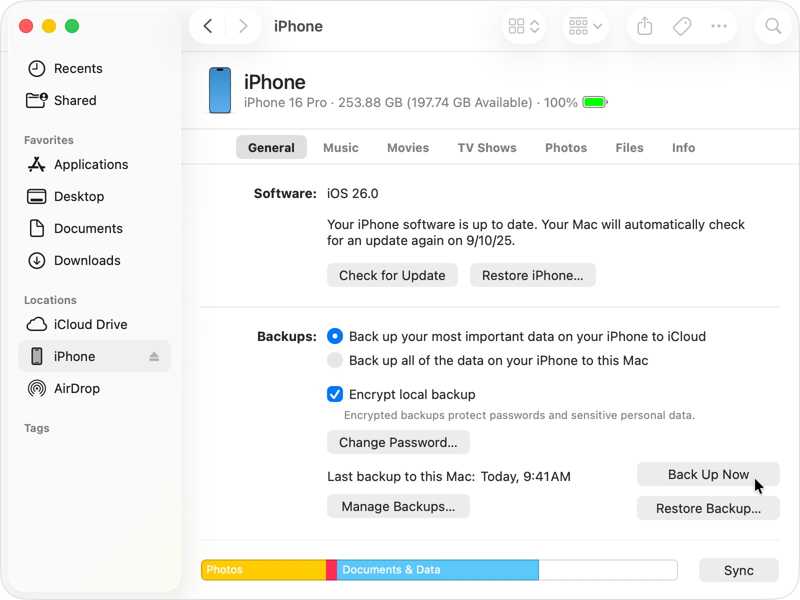
Schritt 1: Verbinde dein iPhone mit einem geeigneten Kabel mit deinem MacBook.
Schritt 2: Öffnen Sie die Finder-App von Ihrem Dock bar.
Schritt 3: Klicken Sie auf Ihr iPhone unter dem Standorte Abschnitt in der Seitenleiste.
Schritt 4: Gehen Sie auf die Allgemein und wechseln Sie zur Backups Bereich.
Schritt 5: Wenn Sie Ihre Datensicherung schützen möchten, überprüfen Sie Folgendes: Lokale Sicherung verschlüsseln und legen Sie ein Passwort fest.
Schritt 6: Klicken Sie abschließend auf Jetzt sichern Schaltfläche zum Starten eines iPhone-Backups ohne iTunes.
Teil 3: So sichern Sie Ihr iPhone mit einer iTunes-Alternative
iTunes ist offensichtlich keine intuitive Methode, um ein iPhone zu sichern. Falsche Einstellungen können zu Datenverlust führen. Glücklicherweise… Apeaksoft iOS Data Backup & Restore bietet eine einfache Lösung. Sie ermöglicht es Ihnen, Ihre iPhone-Daten per Kabelverbindung auf einem PC oder Mac zu sichern. Die benutzerfreundliche Oberfläche ist intuitiv bedienbar.
Eine Alternative zu iTunes zum Sichern eines iPhones auf einem Computer
- Sichern Sie ein iPhone oder iPad schnell.
- Unterstützt eine Vielzahl von Datentypen.
- Schützen Sie Ihr iPhone-Backup mit einem Passwort.
- iPhone-Backups können jederzeit geöffnet und wiederhergestellt werden.
- Kompatibel mit den neuesten Versionen von iOS und iPadOS.
Sicherer Download
Sicherer Download

So sichern Sie Ihr iPhone auf einem PC ohne iTunes
Schritt 1: iPhone-Backup-Tool installieren
Starten Sie die iTunes-Alternative, nachdem Sie sie auf Ihrem PC installiert haben. Es gibt auch eine Version für Mac. Verbinden Sie Ihr iPhone mit einem Lightning-Kabel mit Ihrem PC. Klicken Sie auf … iOS Datensicherung um fortzufahren.
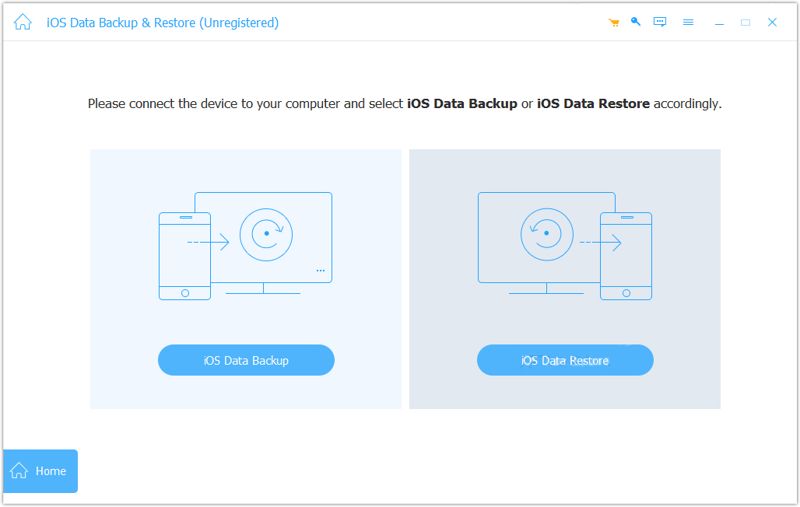
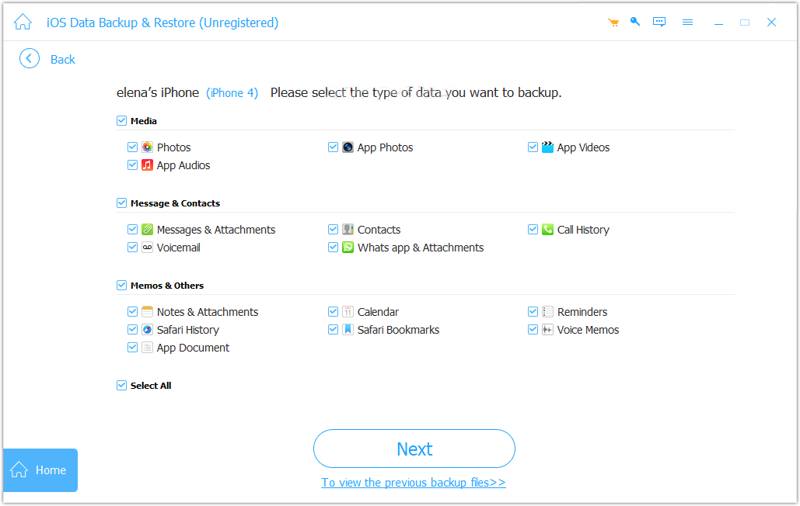
Schritt 2: Datentypen auswählen
Auswählen Verschlüsselte Sicherung Geben Sie ein Passwort ein, wenn Sie Ihre privaten Daten schützen möchten. Andernfalls wählen Sie Standardsicherung. Drücke den Start Klicken Sie auf die Schaltfläche, um das Fenster für die Datentypen zu öffnen. Wählen Sie die Datentypen aus, die Sie sichern möchten. Um ein komplettes iPhone zu sichern, aktivieren Sie das Kontrollkästchen. Alle auswählen.
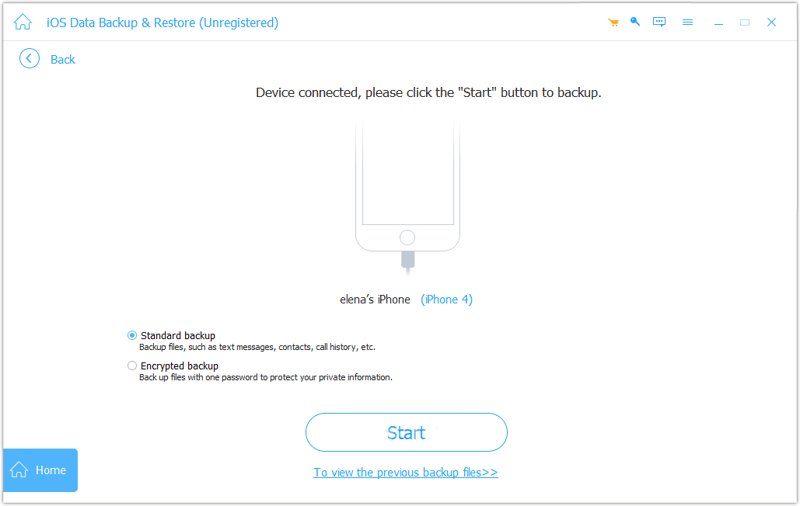
Schritt 3: IPhone ohne iTunes sichern
Klicken Sie abschließend auf Weiter Schaltfläche, um mit der Sicherung Ihres iPhones auf Ihrem Computer zu beginnen.
Fazit
Diese Anleitung erklärte die Verwendung. iTunes zum Sichern eines iPhones Auf einem PC oder Mac. iTunes ist zwar in seinen Funktionen eingeschränkt, funktioniert aber weiterhin auf PCs und älteren Mac-Modellen. Alternativ können Sie Ihr iOS-Gerät je nach Betriebssystem mit der App „Apple Geräte“ oder dem Finder sichern. Apeaksoft iOS Data Backup & Restore ist eine gute Alternative zu iTunes für die Datensicherung eines iPhones.
Ähnliche Artikel




