

Eine einfache Anleitung zum Sichern Ihres iPhones ohne iTunes

Viele Nutzer suchen jetzt nach einer Möglichkeit, Ihr iPhone ohne iTunes sichernZum Schutz wichtiger Daten. iTunes ist zwar die Standard-Backup-Lösung von Apple, kann aber mittlerweile eingeschränkt und veraltet sein, insbesondere für Nutzer, die die volle Kontrolle über ihre Daten und Dateien behalten möchten. Dieser Leitfaden stellt Ihnen praktische Alternativen vor, mit denen Sie Ihr iPhone sichern können, ohne auf iTunes angewiesen zu sein.
SEITENINHALT:
Teil 1: Warum Sie Ihr iPhone ohne iTunes sichern sollten
Früher, und auch heute noch, nutzen viele iPhone-Nutzer iTunes, um Backups zu erstellen. Angesichts der stetig wachsenden Datenmengen und -arten bietet iTunes jedoch nicht immer die Flexibilität, die moderne Nutzer erwarten. Eine wesentliche Einschränkung besteht darin, dass iTunes hauptsächlich vollständige Geräte-Backups erstellt. Das bedeutet, dass man nicht gezielt einzelne Dateien wie Fotos oder Nachrichten sichern kann. Dies verschwendet Speicherplatz und erschwert die Datenverwaltung.
Zusätzlich können iTunes-Backups ältere Sicherungsdateien überschreiben, sofern Sie diese nicht manuell verwalten. Für diejenigen, die mit dem Sichern oder Übertragen von Daten nicht vertraut sind, birgt dies ein potenzielles Risiko des Datenverlusts. Im Fehlerfall könnten ältere Sicherungsversionen verloren gehen. Daher ist es ratsam, eine Software zu finden, mit der sich das iPhone ohne iTunes sichern lässt.
Ein weiterer Nachteil ist das Fehlen von Vorschau- und selektiven Wiederherstellungsoptionen. Bei der Wiederherstellung aus einem iTunes-Backup müssen Sie Stellen Sie alle Ihre iPhone-Daten wieder her Statt einzelne Datentypen auszuwählen, stellen alternative Backup-Methoden für Nutzer, die mehr Kontrolle, Flexibilität und Einfachheit wünschen, eine praktikablere Lösung dar.
Teil 2: iCloud – iPhone ohne iTunes sichern und wiederherstellen
iCloud ist eine der beliebtesten Methoden zur Datensicherung und bietet eine komfortable drahtlose Lösung. Durch einfaches Aktivieren der iCloud-Sicherung in den Einstellungen speichert Ihr Gerät Daten automatisch in der Cloud, sobald es mit WLAN verbunden und geladen wird. Diese Methode ist ideal für Nutzer, die Wert auf Einfachheit und Fernzugriff legen.
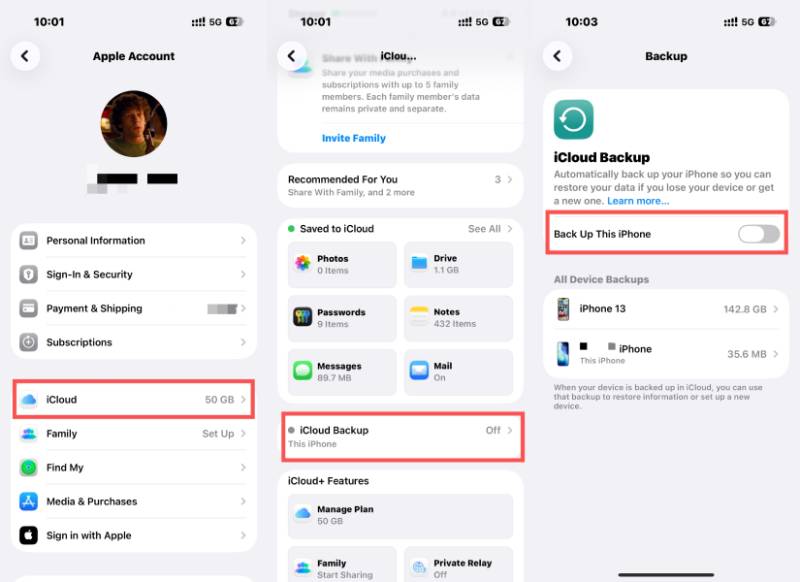
Schritt 1: Öffne Einstellungen auf Ihrem iPhone und tippen Sie auf apple ID oben auf dem Bildschirm. Tippen Sie iCloud um auf eine neue Seite zuzugreifen.
Schritt 2: Scrolle nach unten und tippe auf iCloud Backup- Um den Status Ihres iCloud-Backups auf diesem Gerät zu überprüfen.
Schritt 3: Stellen Sie sicher, dass die iCloud-Sicherung aktiviert ist. Falls nicht, tippen Sie auf Sichern Sie dieses iPhone So erstellen Sie ein Backup auf Ihrem iPhone ohne iTunes.
Teil 3: So sichern Sie Ihr iPhone auf dem Mac ohne iTunes
Wenn Sie ein umfassendes Apple-Ökosystem mit verschiedenen Apple-Geräten nutzen, kann das Erstellen eines Backups Ihres iPhones auf einem Mac wesentlich zu einer komfortablen Datenverwaltung beitragen. In diesem Abschnitt erfahren Sie, wie Sie Ihr iPhone effizient auf einem Computer sichern, ohne iTunes zu verwenden.
Schritt 1: Start Finder auf Ihrem Mac, sobald Sie Ihr iPhone über ein USB-Kabel mit Ihrem Mac verbinden.
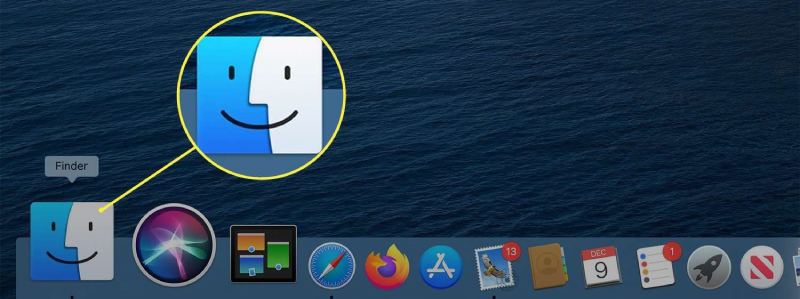
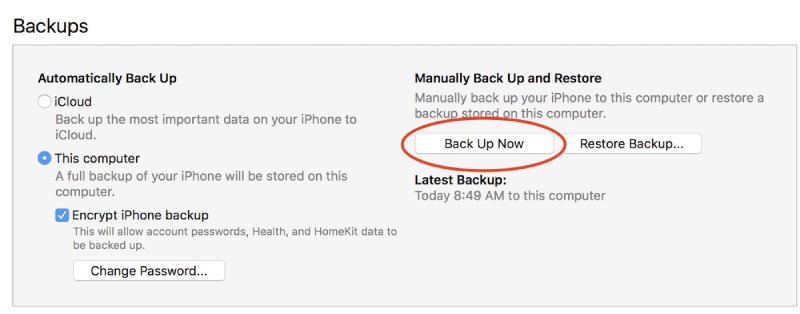
Schritt 2: Ihr iPhone wird automatisch erkannt. Klicken Sie, um das richtige Gerät auszuwählen. Standorte Tab.
Schritt 3: Der Backups Tab, klicken Sie auf Jetzt sichern So erstellen Sie ein Backup ohne iTunes auf Ihrem Mac.
Teil 4: Eine leistungsstarke Software zum Sichern des iPhones ohne iTunes
Für Anwender, die mehr Kontrolle und erweiterte Funktionen wünschen, gibt es professionelle Backup-Software wie zum Beispiel Apeaksoft iOS Data Backup & Restore bietet eine umfassende Lösung. Durch die automatische Dateisortierung und -kategorisierung können Sie schnell jeden Dateityp oder jede bestimmte Datei finden, die Sie zum Organisieren und Verwalten Ihrer Daten benötigen.
Schritt 1: Laden Sie das kleine Paket von Apeaksoft iOS Data Backup & Restore auf Ihr Gerät herunter und starten Sie die Software. Verbinden Sie Ihr iPhone über ein USB-Kabel mit dem Computer.
Sicherer Download
Sicherer Download
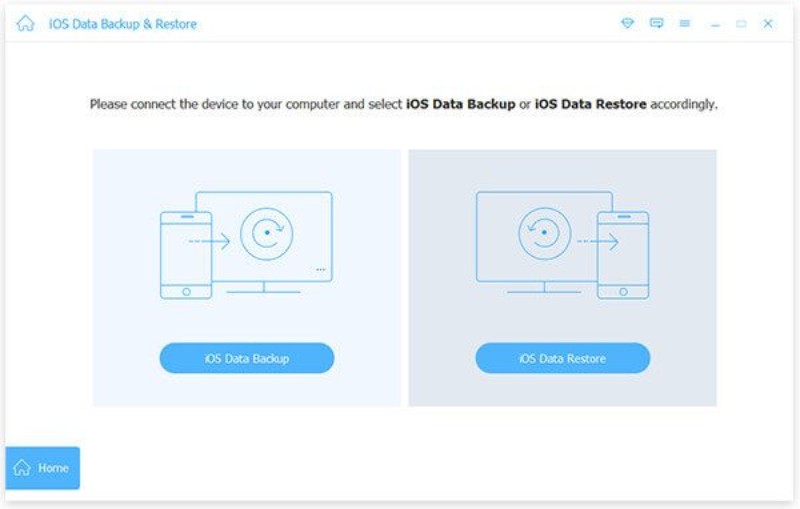
Schritt 2: Klicken Sie in der Hauptoberfläche auf iOS-Sicherung und Wiederherstellung um auf eine neue Seite zuzugreifen.
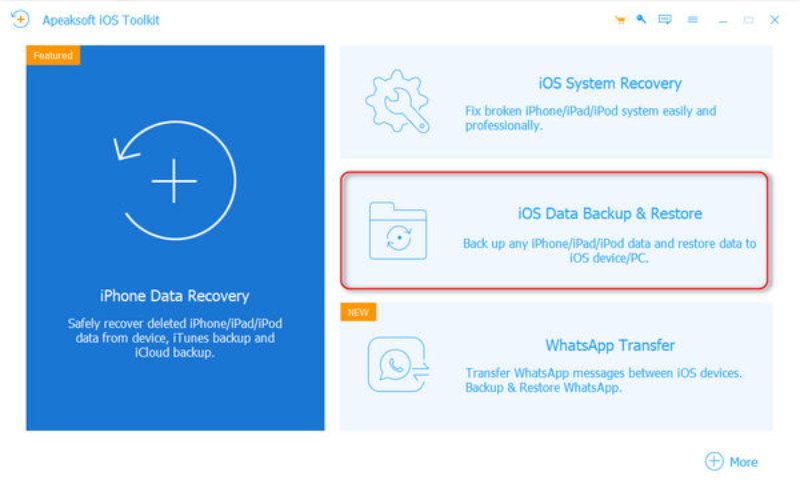
Schritt 3: Um ein Backup Ihres iPhones ohne iTunes zu erstellen, klicken Sie hier. iOS Datensicherung um fortzufahren. Dies funktioniert auch dann, wenn Sie möchten, iPhone ohne Passcode sichern.
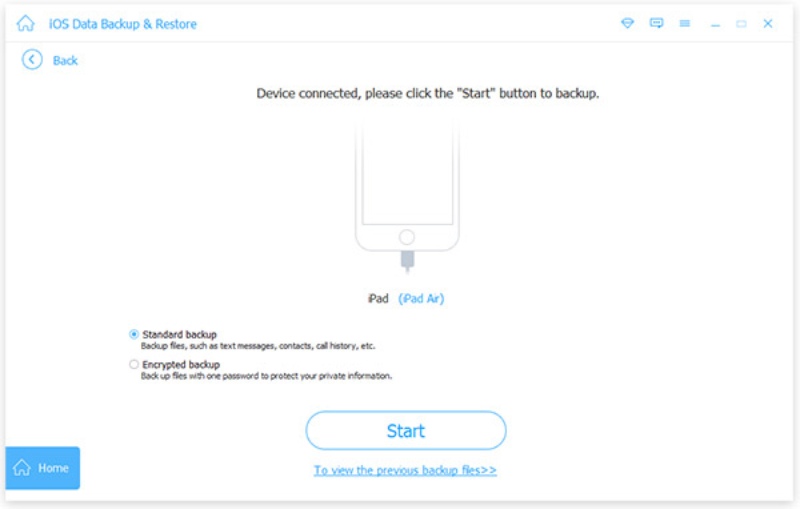
Schritt 4: Stellen Sie sicher, dass die Verbindung zwischen Ihrem iPhone und Ihrem Computer stabil ist. Klicken Sie dann auf Standardsicherung, das die meisten Backup-Aufgaben übernehmen kann.
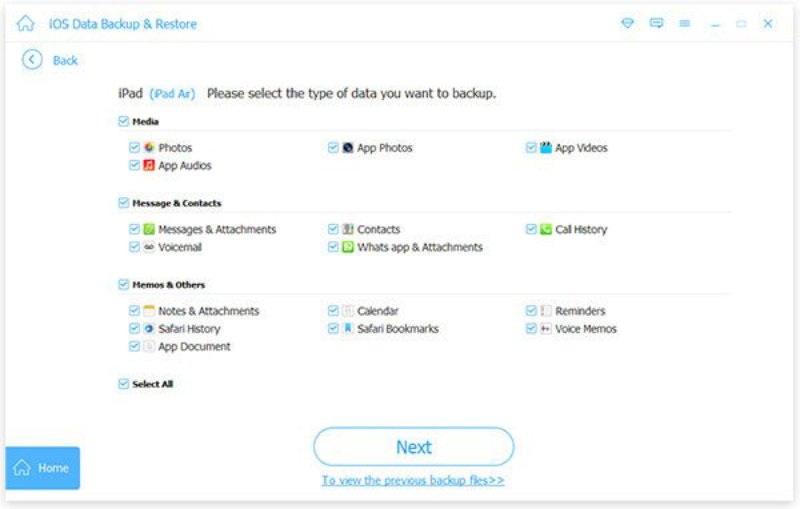
Schritt 5: Jetzt müssen Sie nur noch die Dateitypen auswählen, von denen Sie eine Sicherungskopie erstellen möchten. Folgen Sie anschließend den detaillierten Anweisungen, um den Vorgang abzuschließen.
Fazit
Dieser Beitrag zeigt Ihnen So sichern Sie Ihr iPhone ohne iTunesDies bietet Ihnen mehr Flexibilität und Komfort. Jede der oben genannten Methoden hat ihre spezifischen Vorteile. Wenn Sie jedoch eine organisiertere Verwaltung Ihrer iPhone-Backups wünschen, können Sie Apeaksoft iOS Data Backup & Restore verwenden, um die volle Kontrolle zu erlangen.
Sicherer Download
Sicherer Download
Ähnliche Artikel




