

So klonen Sie ein iPhone auf ein anderes iPhone – per Kabel oder drahtlos

Der Umstieg auf ein neues iPhone oder iPad ist fantastisch; die Datenmigration stellt iOS-Nutzer jedoch vor eine große Herausforderung. Zu den Daten auf iOS-Geräten gehören Multimediadateien, Nachrichten, Kontakte, persönliche Einstellungen, Apps, App-Daten und vieles mehr. Um Datenverlust zu vermeiden, müssen Sie… Daten vom iPhone auf das iPhone kopieren Nach der Einrichtung des neuen Geräts. Diese Anleitung listet die bewährten Methoden auf und veranschaulicht die Arbeitsabläufe Schritt für Schritt.
SEITENINHALT:
Teil 1: So klonen Sie ein iPhone mit der Schnellstartanleitung
Kann man ein iPhone klonen? Ja. Eine einfache Möglichkeit, ein iPhone auf ein neues iPhone zu kopieren, bietet die Schnellstart-Funktion. Diese ist in iOS 11 und neueren Versionen integriert. Sie funktioniert über WLAN und Bluetooth. Bei einer guten WLAN-Verbindung dauert der Vorgang etwa 30 Minuten.
Voraussetzungen:
1. iOS 11 und höher auf beiden iPhones.
2. Eine stabile WLAN-Verbindung.
3. Beide iPhones sind zu über 50 % geladen.
4. Der Passcode auf Ihrem alten Gerät.
Schritt 1: Stellen Sie sicher, dass Bluetooth und WLAN im Kontrollzentrum des alten iPhones aktiviert sind.
Schritt 2: Schalten Sie das neue Gerät ein und richten Sie es mithilfe des Assistenten ein.
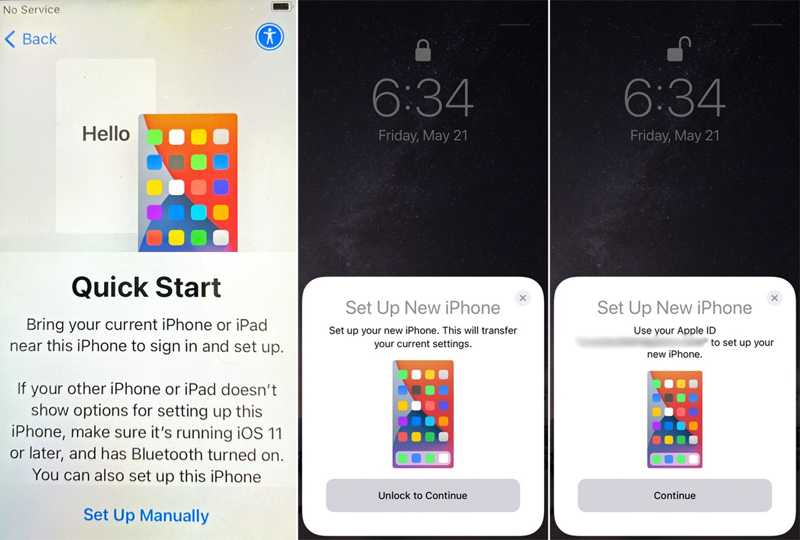
Schritt 3: Wenn das Quick-Start Wenn der Bildschirm erscheint, legen Sie die beiden Geräte nebeneinander.
Schritt 4: Sobald das alte iPhone es erkennt, tippen Sie auf Fortfahren auf die Jetzt einrichten (iPhone) Benachrichtigung.
Schritt 5: Auf dem neuen iPhone-Bildschirm wird ein blauer Code angezeigt.
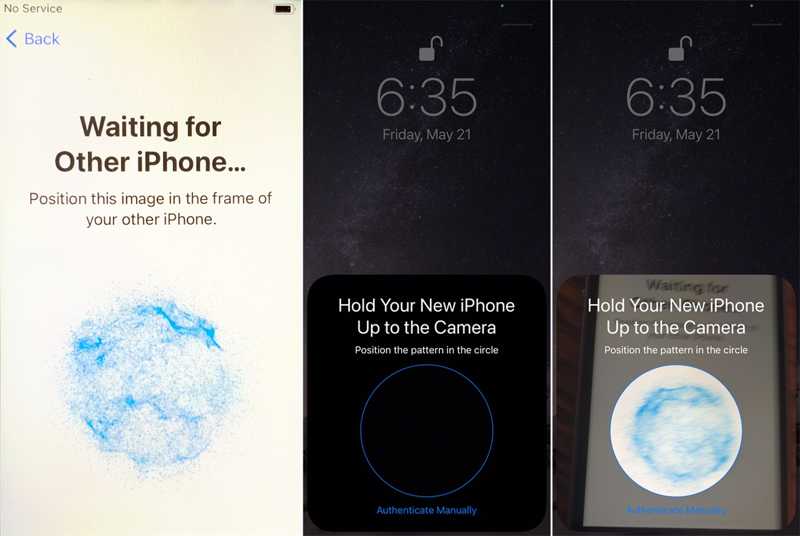
Schritt 6: Öffnen Sie den Microsoft Store auf Ihrem Windows-PC Kamera Die App auf dem alten Gerät installieren und den Code scannen.
Schritt 7: Geben Sie bei Aufforderung den Passcode des alten Telefons auf dem neuen iPhone-Bildschirm ein.
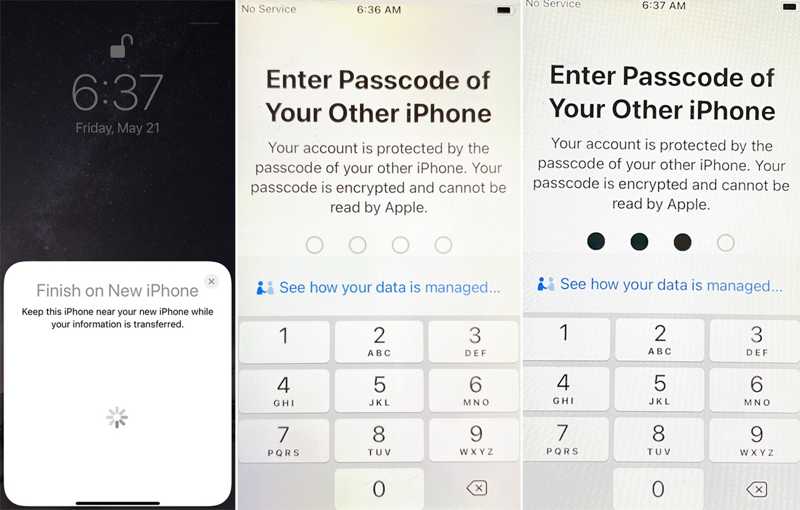
Schritt 8: Richten Sie Touch ID oder Face ID gemäß den Anweisungen auf dem Bildschirm ein.
Schritt 9: Dann wähle Übertragung vom iPhone um den Duplizierungsprozess des iPhones zu starten.
Teil 2: So klonen Sie ein iPhone auf ein anderes iPhone mithilfe eines iCloud-Backups
Wenn Sie ein iCloud-Backup haben, ist dies eine gute Möglichkeit, ein iPhone drahtlos auf ein anderes iPhone zu klonen. Diese Methode erfordert ein stabiles WLAN-Netzwerk und ausreichend iCloud-Speicherplatz. Neben Daten und Apps können mit dieser Methode auch Einstellungen und das Layout des Startbildschirms kopiert werden.
Voraussetzungen:
1. Eine stabile WLAN-Verbindung.
2. Genügend iCloud-Speicherplatz.
3. Ihre Apple-ID und Ihr Passwort.
4. Laden Sie das neue iPhone vollständig auf.
Schritt 1: Öffnen Sie den Microsoft Store auf Ihrem Windows-PC Einstellungen App auf dem alten iPhone.
Schritt 2: Stellen Sie eine Verbindung zu einem Wi-Fi-Netzwerk her.
Schritt 3: Tippen Sie auf Ihr Profil und wählen Sie iCloud.
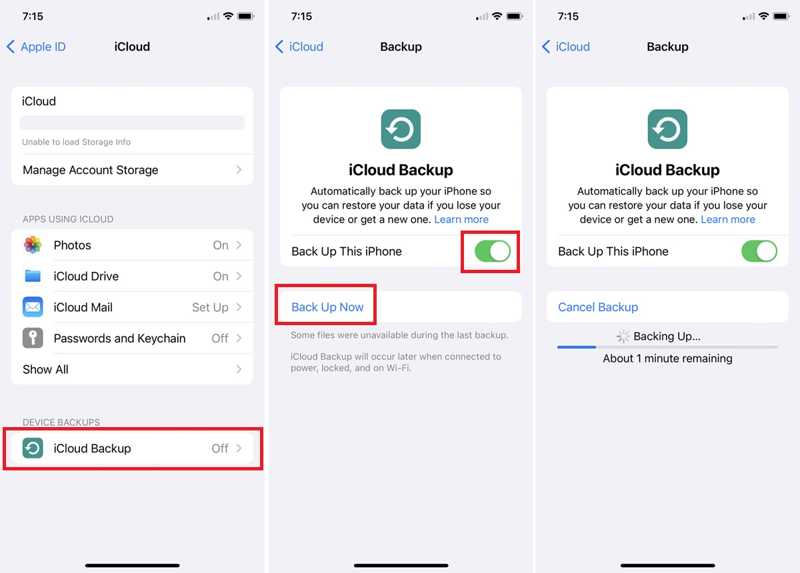
Schritt 4: Zylinderkopfschrauben iCloud Backup-und umschalten Sichern Sie dieses iPhone.
Tipps: Wenn die Datensicherung nicht automatisch startet, tippen Sie auf die Jetzt sichern .
Schritt 5: Wenn der Vorgang abgeschlossen ist, schalten Sie das neue iPhone ein.
Schritt 6: Richten Sie es von der Hallo Bildschirm auswählen Manuell einrichten auf die Quick-Start Bildschirm.
Schritt 7: Wenn Sie das erreichen Apps & Daten Bildschirm wählen Von iCloud Backup.
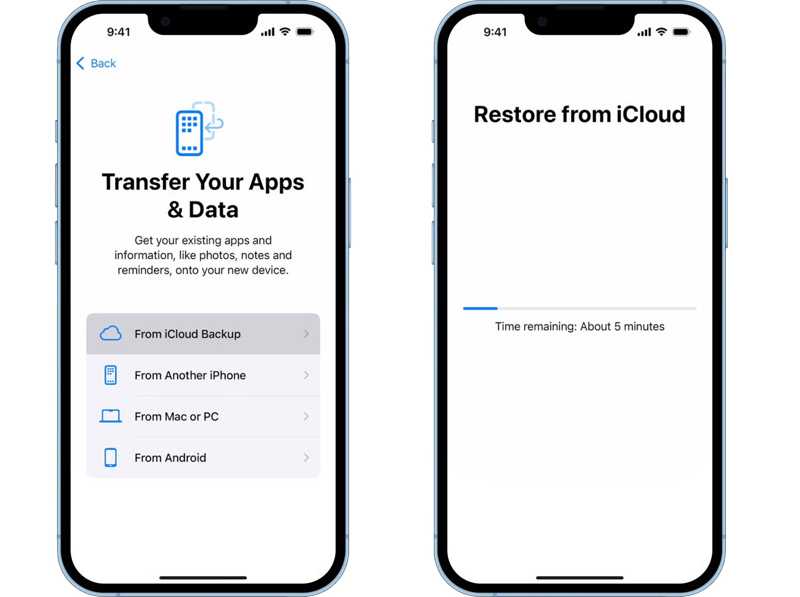
Schritt 8: Geben Sie die Apple-ID und das Passwort ein, die mit dem alten iPhone verknüpft sind.
Schritt 9: Wählen Sie das neueste Backup aus und beginnen Sie mit dem Klonen von iPhone zu iPhone.
Schritt 10: Schließen Sie anschließend die Einrichtung ab und geben Sie Ihr neues iPhone direkt ein.
Teil 3: So kopieren Sie Daten von einem iPhone auf ein anderes iPhone mithilfe eines Kabels
Eine weitere Möglichkeit, Ihr iPhone zu sichern, ist das iTunes- oder Finder-Backup. Sie können Sichere das gesamte iPhone auf Ihren Mac oder PC und stellen Sie das Backup dann über ein USB-Kabel auf Ihrem neuen iOS-Gerät wieder her.
Voraussetzungen:
1. Die neueste Version von iTunes oder Finder.
2. Ein PC- oder Mac-Computer.
3. Ein kompatibles USB-Kabel.
Schritt 1: Verbinde das alte iPhone mit einem USB-Kabel mit deinem Computer.
Schritt 2: Öffnen Sie iTunes unter Windows, iTunes unter macOS Mojave oder älter oder den Finder unter macOS Catalina oder neuer.
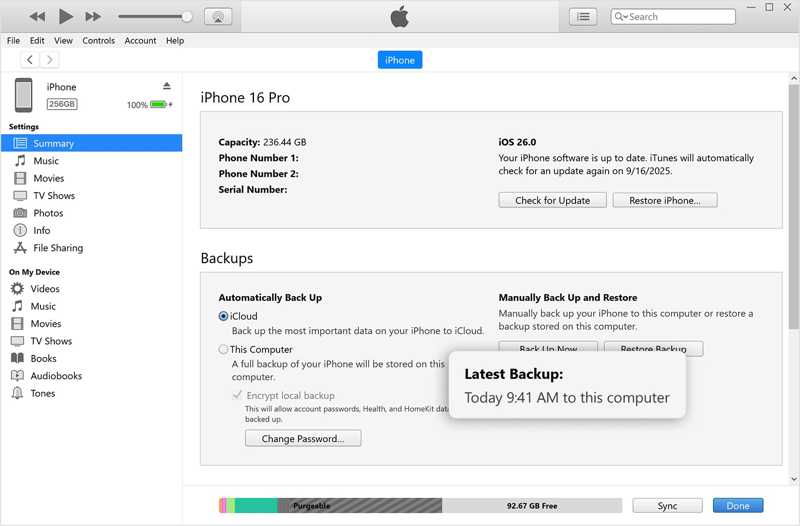
Schritt 3: Gehen Sie zur Zusammenfassung or Allgemein Tab.
Schritt 4: Klicken Sie auf die Jetzt sichern Knopf unter dem Backups .
Schritt 5: Wenn der Vorgang abgeschlossen ist, trennen Sie das alte iPhone. Verbinden Sie das neue iPhone mit demselben Computer über ein Kabel.
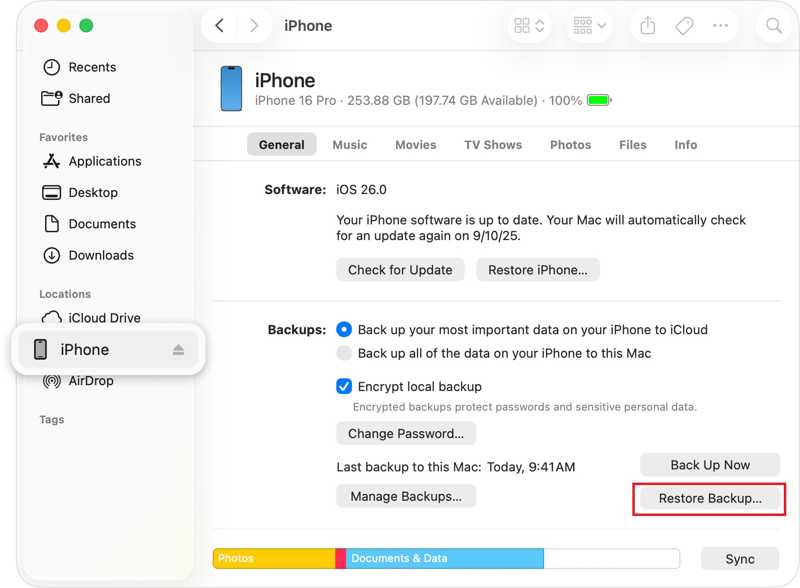
Tipps: Wenn es sich bei dem Ziel-iPhone um ein neues Gerät handelt, richten Sie es so lange ein, bis Sie die Meldung sehen. Apps & Daten Bildschirm. Wählen Von Mac oder PCund schließen Sie es an Ihren Computer an.
Schritt 6: Sobald Ihr Gerät erkannt wurde, klicken Sie auf die Schaltfläche Backup wiederherstellen Knopf unter dem Backups .
Schritt 7: Wählen Sie die neueste Sicherung aus und klicken Sie auf Wiederherstellen.
Weiterführende Literatur
Teil 4: So duplizieren Sie ein iPhone mit einem Klick
Apeaksoft iOS Data Backup & Restore ist eine schnelle Möglichkeit, Daten von einem iPhone zu kopieren. Es kann ein iPhone mithilfe eines Computers und eines Lightning-Kabels auf ein anderes iOS-Gerät klonen. Die intuitive Benutzeroberfläche ermöglicht eine einfache Bedienung, insbesondere für Anfänger.
Eine schnelle Möglichkeit, ein iPhone mit einem Klick zu duplizieren
- Ein iPhone schnell auf ein anderes iOS-Gerät klonen.
- Bestimmte Datentypen kopieren.
- iPhone-Daten auf einem Computer sichern.
- Unterstützt die neuesten Versionen von iOS und iPadOS.
Sicherer Download
Sicherer Download

Wie kopiert man iPhone-Daten mit einem PC auf ein anderes iPhone?
Schritt 1: iPhone-Kopierer installieren
Starten Sie die iPhone-Kopiersoftware nach der Installation auf Ihrem Computer. Sie ist sowohl für Windows als auch für macOS verfügbar. Verbinden Sie Ihr altes iPhone mit einem Lightning-Kabel mit Ihrem Computer.
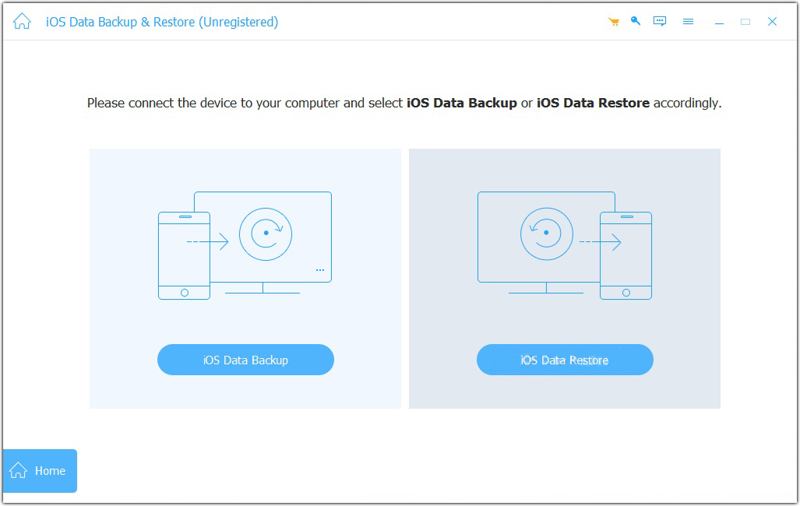
Schritt 2: IPhone sichern
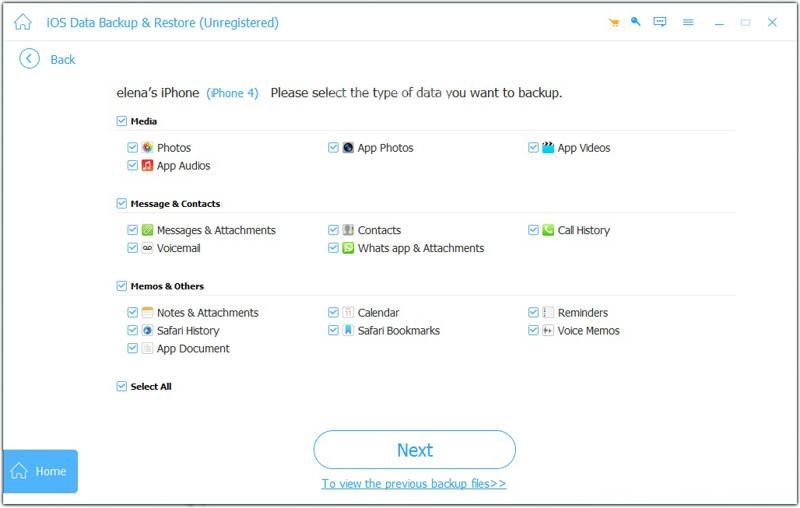
Klicken Sie auf die iOS Datensicherung Klicken Sie auf die Schaltfläche und wählen Sie die Datentypen aus, die Sie kopieren möchten. Um alle Daten zu verschieben, aktivieren Sie das Kontrollkästchen. Alle auswählen. Drücke den Nächster Klicken Sie auf „Fortfahren“. Wenn Sie iOS 13 oder neuer verwenden, geben Sie Ihren iPhone-Code ein, um die Verbindung zu erlauben. Wählen Sie einen Ausgabeordner und bestätigen Sie die Sicherung. Trennen Sie das Gerät nach Abschluss der Sicherung.
Schritt 3: iPhone klonen
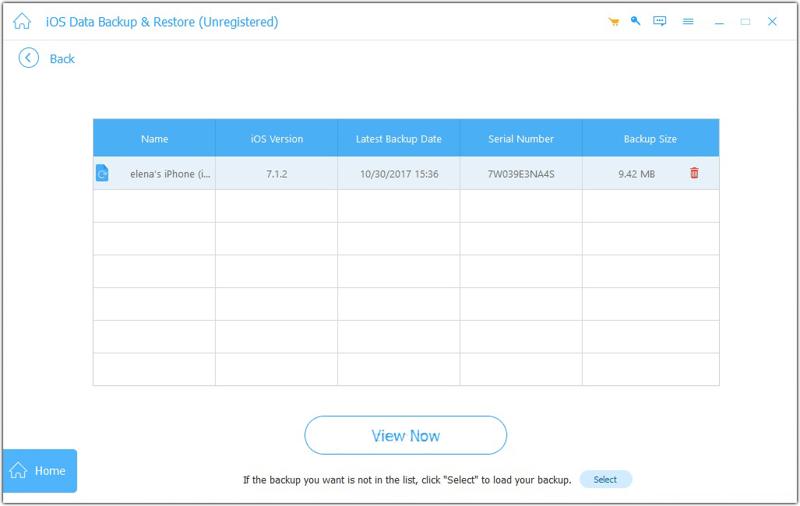
Verbinden Sie als Nächstes Ihr neues iPhone mit einem Lightning-Kabel mit Ihrem Computer. Klicken Sie hier. iOS Daten wiederherstellen und wählen Sie die letzte Sicherungsdatei aus. Klicken Sie auf die Schaltfläche Jetzt ansehen Schaltfläche, wählen Sie die gewünschten Daten aus und drücken Sie Auf Gerät wiederherstellen.
HinweisSie müssen Ihr neues iPhone einrichten, bevor Sie Daten vom alten Gerät kopieren können.
Fazit
Dieser Leitfaden stellte vier Methoden vor Klonen Sie ein iPhone auf ein anderes iPhone Kabellos oder per USB-Kabel. Die Schnellstartfunktion ermöglicht das schnelle Klonen eines Telefons. iCloud-Backup ist eine weitere Möglichkeit, ein iPhone kabellos zu klonen. Falls kein WLAN verfügbar ist, können Sie alternativ iTunes- oder Finder-Backups nutzen. Apeaksoft iOS Data Backup & Restore ist eine benutzerfreundliche Option für Einsteiger.
Ähnliche Artikel
Hier sind sieben effektive Lösungen, die Ihnen helfen, das Problem zu beheben, dass iTunes auf Ihrem iPhone oder iPad keine Musik, Fotos, Videos und mehr synchronisiert.
Hier erfahren Sie, wie Sie Ihre Kontakte von einem iPhone auf ein anderes iPhone, iPad, Android-Gerät oder einen Computer exportieren können.
Diese Schritt-für-Schritt-Anleitung erklärt, wie man Nachrichten schnell drahtlos oder per USB-Kabel von einem iPhone auf einen Mac synchronisiert.
Sollten Ihre Notizen nicht mehr zwischen iPhone und Mac/iPad/einem anderen iPhone synchronisiert werden, geraten Sie nicht in Panik und beheben Sie das Problem mithilfe unserer Lösungsansätze.



