

So aktivieren/deaktivieren/wiederherstellen/zurücksetzen Sie das iPhone-Backup-Passwort

Wenn Sie Ihr iPhone mit iTunes sichern, ist es zum Schutz Ihrer Privatsphäre notwendig, die Sicherung mit einem Passwort zu verschlüsseln.
Wie lautet das Passwort für die iPhone-Sicherung?
Wie verschlüssele ich das iPhone-Backup?
Passwort für iPhone vergessen?
Lesen Sie diese Seite, um den umfassenden Leitfaden zu erhalten. iPhone-Sicherungskennwort und alle damit verbundenen Probleme in diesem Beitrag zu beheben!
SEITENINHALT:
- Teil 1: Was ist das iPhone-Backup-Passwort?
- Teil 2: So aktivieren oder deaktivieren Sie das iPhone-Backup-Passwort
- Teil 3: So stellen Sie ein verlorenes iPhone-Backup-Passwort wieder her
- Teil 4: So setzen Sie das iPhone-Backup-Passwort zurück, falls Sie es vergessen haben
- Bonus-Tipp: Die beste Alternative zum Sichern des iPhones
Teil 1: Was ist das iPhone-Backup-Passwort?
Was ist ein iPhone-Sicherungskennwort?
Wenn Sie den Inhalt Ihres iPhones erfolgreich gesichert haben und die Dateien in iTunes anzeigen möchten, gibt es ein Kennwort, das Ihre armen Gehirne befällt?
Hier finden Sie weitere Details zum iPhone-Backup-Passwort, das Sie kennen sollten.
Das iPhone-Backup-Passwort ist weder Ihr erstes Apple-ID-Passwort noch Ihr Handy-Passwort, sondern ein Passwort, das Sie bei der ersten Nutzung der iTunes-Backup-Funktion selbst festgelegt haben. Normalerweise verschlüsselt iTunes keine Backups. Wenn Sie zum ersten Mal ein Backup in iTunes verschlüsseln möchten, werden Sie aufgefordert, ein Passwort festzulegen. iTunes erstellt dann automatisch verschlüsselte Backups für dieses Gerät mit diesem iPhone-Backup-Passwort.
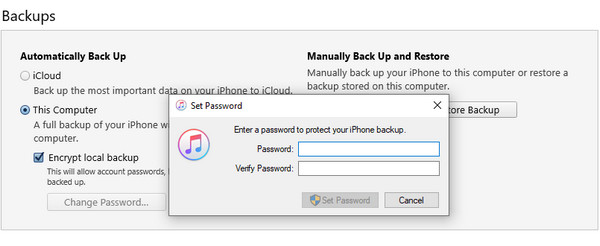
Anders als das iTunes-Passwort ist Ihr iPhone-Backup-Passwort nur dann erforderlich, wenn Sie Ihre Backups in iTunes anzeigen möchten. Es handelt sich um zwei verschiedene Passwörter. Dieses Passwort wird benötigt, wenn Sie vom System dazu aufgefordert werden, und muss separat festgelegt werden. Nachdem Sie das Passwort festgelegt haben, merken Sie es sich gut oder notieren Sie es an einem sicheren Ort, da Sie ohne dieses Passwort nicht auf Ihr iTunes-Backup zugreifen können. Bitte beachten Sie dies.
Teil 2: So aktivieren oder deaktivieren Sie das iPhone-Backup-Passwort
Egal ob Sie ein Passwort für Ihr iPhone-Backup festgelegt haben oder noch nie eines festgelegt haben, Sie müssen lediglich die folgenden Schritte befolgen, um ein Passwort festzulegen:
Schritt 1: Gehen Sie einfach wie gewohnt vor: Verbinden Sie Ihr iPhone über das USB-Kabel mit dem Computer, starten Sie dann iTunes, und iTunes erkennt Ihr iPhone automatisch.
Schritt 2: Klicken Sie in der iTunes-Oberfläche auf das iPhone-Symbol, um die Datei zu öffnen. Zusammenfassung Standardmäßig auf dem Bildschirm.
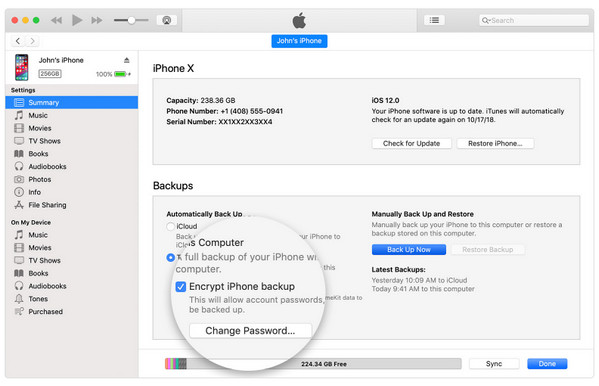
Schritt 3: Im Backups Abschnitt, wenn Sie auswählen Dieser ComputerSie können die Option sehen, IPhone-Backup verschlüsseln.
Schritt 4: Im Pop-up-Fenster werden Sie zur Eingabe eines Passworts aufgefordert. Klicken Sie anschließend auf Jetzt sichern Starten Sie jetzt die Datensicherung Ihres iPhones mit iTunes auf diesem Computer. Ihre vorherigen Backups werden dabei überschrieben und verschlüsselt.
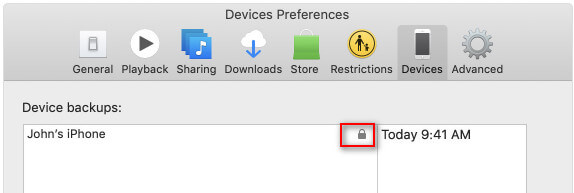
Schritt 5: Nachdem die Datensicherung abgeschlossen ist, können Sie überprüfen, ob die Sicherung verschlüsselt ist. Gehen Sie einfach zu Bearbeiten > Einstellungen > Gerät Registerkarte, auf der Sie rechts neben dem Namen Ihres Geräts ein Schlosssymbol sehen können.
Schritt 6: Um die iTunes-Backup-Verschlüsselung zu deaktivieren, entfernen Sie einfach das Häkchen bei der entsprechenden Option. Verschlüsseltes iPhone-Backup Öffnen Sie das Feld in iTunes und geben Sie das Passwort ein, um es auszuschalten.
Teil 3: So stellen Sie ein verlorenes iPhone-Backup-Passwort wieder her
Wenn Sie das Passwort für Ihr iPhone-Backup vergessen, können Sie nicht mehr auf die verschlüsselten Backup-Daten zugreifen oder diese wiederherstellen. Glücklicherweise bietet Apple aus Sicherheitsgründen keine direkte Möglichkeit, Passwörter wiederherzustellen. Es gibt jedoch einige Methoden, mit denen Sie versuchen können, vergessene Passwörter wiederzuerlangen:
Versuchen Sie ein mögliches Passwort.
Am einfachsten ist es, ein gängiges Passwort auszuprobieren, das Sie vielleicht schon einmal verwendet haben. Viele Menschen nutzen dasselbe Passwort für mehrere ähnliche Konten. Sie können es versuchen.
• Apple-ID-Passwort
• iPhone-Bildschirmsperre
• Geburtsdatum
• Häufige schwache Passwörter wie 1234, 0000 usw.
•…
Überprüfen Sie den Schlüsselanhänger
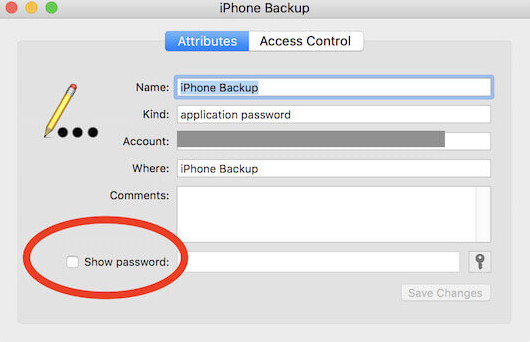
Wenn Sie einen Mac verwenden und zuvor das Speichern von Passwörtern erlaubt haben, ist es sehr wahrscheinlich, dass das verschlüsselte Backup-Passwort dort gespeichert wurde. SchlüsselbundDurch Überprüfung des Schlüsselbunds können Sie möglicherweise direkt dieses vergessene Backup-Passwort wiederherstellen.
Schritt 1: Öffnen Sie den Microsoft Store auf Ihrem Windows-PC Schlüsselbund App.
Schritt 2: Auswählen Passwort im linken Bereich.
Schritt 3: Enter iPhone Backup or Sicherungskopie im Suchfeld.
Schritt 4: Prüfen Sie die Kennwort anzeigen und geben Sie Ihr Administratorpasswort ein.
Überprüfen Sie Ihre Notizen
Viele Nutzer notieren sich ihre Passwörter, beispielsweise in den Notizen ihres Mobiltelefons, im Notizblock ihres Computers, in E-Mail-Entwürfen oder sogar in Notizbüchern. Sie können dort nachsehen, wenn Sie das Passwort für die iPhone-Sicherung vergessen haben.
iPhone-Backup-Passwort-Wiederherstellungstool verwenden
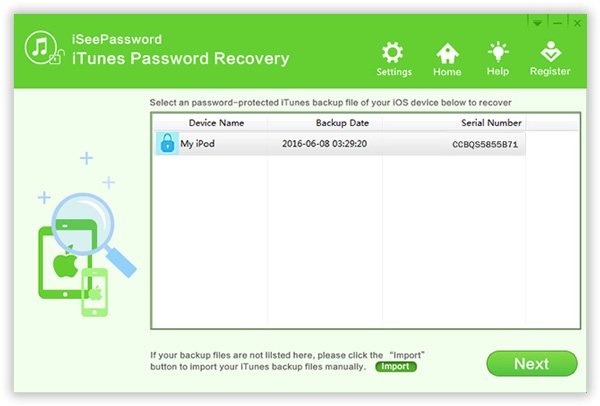
Eigentlich iSeePassword Viele Nutzer weltweit empfehlen diese Software wärmstens. Nehmen wir beispielsweise iSeePassword: Diese Software hat sich der Entwicklung benutzerfreundlicher Entschlüsselungslösungen für iTunes-Nutzer verschrieben. Hier finden Sie eine detaillierte Anleitung zum Entschlüsseln und Wiederherstellen des iPhone-Backup-Passworts.
Schritt 1: Installieren und starten Sie das Programm auf Ihrem Computer. Es wird empfohlen, das Programm vor der Wiederherstellung des iPhone-Backup-Passworts zu erwerben und zu registrieren.
Schritt 2: Wählen Sie den passenden Angriffstyp aus Brute-Force-Angriff or MaskenangriffGeben Sie anschließend die Informationen ein, die dem Programm helfen, das iPhone-Backup-Passwort zu entschlüsseln.
Schritt 3: Entschlüsseln Sie den Passwortschutz des iTunes-Backups. Danach können Sie auf die Schaltfläche klicken. Start Schaltfläche zum Wiederherstellen des iPhone-Backup-Passworts zum Entsperren von iTunes.
Teil 4: So setzen Sie das iPhone-Backup-Passwort zurück, falls Sie es vergessen haben
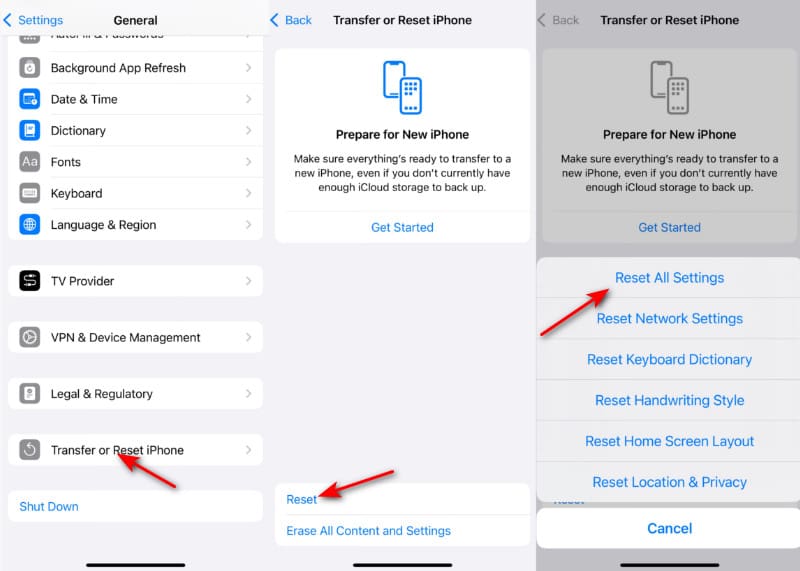
Mit iOS 16 oder neuer können Sie ein neues verschlüsseltes Backup Ihres Geräts erstellen, indem Sie das Backup-Passwort Ihres iPhones zurücksetzen. Hier finden Sie weitere Details zu den einzelnen Schritten.
Schritt 1: Rufen Sie die Startseite Ihres iOS-Geräts auf und gehen Sie zu Einstellungen > Allgemein > iPhone übertragen oder zurücksetzen > Zurücksetzen.
Schritt 2: Wählen Alle Einstellungen wiederherstellenGeben Sie anschließend Ihr Apple-ID-Passwort ein. Dadurch werden Einstellungen wie das iPhone-Backup-Passwort, die Bildschirmhelligkeit, das Layout des Startbildschirms und das Hintergrundbild zurückgesetzt.
Schritt 3: Verbinde dein Gerät erneut mit iTunes und erstelle ein neues iPhone-Backup-Passwort wie in Teil 2 beschrieben.
Diese Methode ist einfacher, um das iPhone-Backup-Passwort zurückzusetzen, verglichen mit iTunes Passwort zurücksetzen.
Bonus-Tipp: Die beste Alternative zum Sichern des iPhones
Wenn Sie befürchten, das Passwort für Ihr iPhone-Backup zu vergessen, oder wenn Ihnen der iTunes-Backup-Mechanismus zu kompliziert erscheint, können Sie ein alternatives Backup-Tool verwenden, das flexibler und einfacher zu bedienen ist. Wir empfehlen Ihnen folgendes: Apeaksoft iOS Data Backup & RestoreIm Vergleich zum herkömmlichen iTunes bietet es eine intuitivere Bedienoberfläche, eine höhere Erfolgsquote und eine bequemere Wiederherstellungsmethode.
Die beste Alternative zu iTunes für die iPhone-Datensicherung
- Mit einem Klick können Sie iPhone-Inhalte auf dem Computer sichern.
- Zeigen Sie die iPhone-Daten in einfachen Schritten an und wählen Sie sie aus.
- Support iPhone 17/16/15/14/13/12/11, etc.
- Legen Sie ein Passwort für die iPhone-Sicherung fest, um die Inhalte sicher zu schützen.
- Unkomplizierte Benutzeroberfläche und leicht verständliche Schritte.
Sicherer Download
Sicherer Download

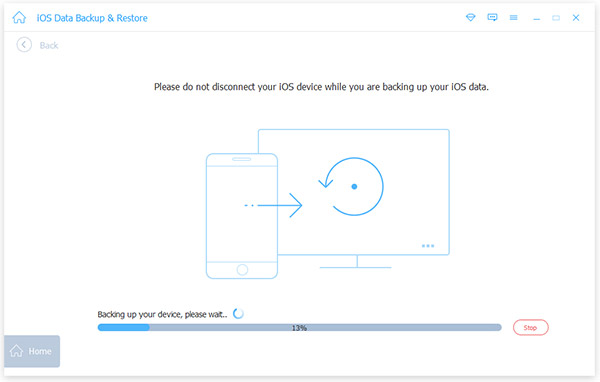
Schritt 1: Laden Sie das Programm kostenlos herunter und installieren Sie es. Wählen Sie iOS Datensicherung & Wiederherstellung. Klicken Sie iOS Datensicherung auf der folgenden Seite.

Schritt 2: Sobald Sie Ihr iPhone mit dem Computer verbunden haben, können Sie die Dateien auswählen, die Sie sichern möchten. Selbstverständlich können Sie sich auch eine Vorschau der Dateien anzeigen lassen, bevor Sie sie von Ihrem iPhone auf Ihren Computer übertragen.

Schritt 3: Sie können iPhone-Inhalte auf dem Computer sichern. Klicken Sie auf die Schaltfläche Start Schaltfläche, nachdem Sie die Verschlüsselte Sicherung Sie haben die Möglichkeit, das iPhone-Backup-Passwort Ihren Wünschen entsprechend festzulegen. iPhone ohne Passcode sichern durch Überprüfen Standardsicherung.
Fazit
Sollten Sie Probleme mit Ihrem iPhone-Backup-Passwort haben, finden Sie in diesem Artikel hilfreiche Antworten. Geraten Sie nicht in Panik, wenn Sie feststellen, dass Ihr iPhone-Backup-Passwort vergessenAuch wenn alle Methoden fehlschlagen, können Sie trotzdem Folgendes verwenden: Apeaksoft iOS Data Backup & Restore als alternative Lösung.
Ähnliche Artikel
Wie kann ich auf iCloud-Backup zugreifen, um alle iOS-Dateien zu überprüfen? Lernen Sie jetzt verschiedene Methoden für den Zugriff auf die iCloud-Sicherung aus dem Artikel.
Sie können Ihre iPhone-Musik in iCloud, iTunes oder einem anderen Speicher sichern. Erfahren Sie, wie Sie dies ohne Datenverlust tun können.
Wo sind die iPhone-Backups? Wie verwalte ich die iPhone-Sicherungsdateien? Sie können die Lösungen aus dem Artikel erhalten.
Wenn Ihre iPhone-Notizen wichtige Informationen enthalten, sollten Sie sie am besten sichern. In diesem Beitrag erfahren Sie, wie Sie iPhone-Notizen sichern. Wählen Sie die Methode aus, die Ihnen am besten passt!



