

5 getestete und bewährte Methoden zum Sichern von Samsung Messages

Für Samsung-Nutzer spielen Nachrichten eine wichtige Rolle im Alltag, sei es für Bestätigungscodes, Benachrichtigungen oder wichtige Mitteilungen an Familie und Freunde. Gehen sie verloren, ist das sehr ärgerlich. Daher ist es unerlässlich, … Samsung-Nachrichten-Backup.
In diesem Beitrag werden fünf Möglichkeiten zur Sicherung von Samsung-Nachrichten detailliert vorgestellt. Alle Methoden wurden umfassend getestet und haben sich als effektiv erwiesen, sodass Sie sie bedenkenlos verwenden können.
SEITENINHALT:
- Teil 1: Samsung-SMS jederzeit auf dem Computer sichern
- Teil 2: Samsung-Nachrichten mit SMS Backup+ sichern
- Teil 3: Nachrichten auf Samsung über den Cloud-Dienst sichern
- Teil 4: Samsung-Nachrichtensicherung über die Android-App „SMS Backup & Restore“
- Teil 5: Mit Super Backup & Restore Nachrichten auf Samsung sichern
Teil 1: Samsung-SMS jederzeit auf dem Computer sichern
Wenn Sie Ihre Samsung-SMS jederzeit auf Ihrem Computer sichern möchten, dürfen Sie nicht verpassen Apeaksoft Android Data Backup & RestoreEs handelt sich um ein benutzerfreundliches Tool, mit dem Sie Samsung-Daten mit nur einem Klick sichern und wiederherstellen können. Neben Nachrichten können Sie mit dieser Software auch andere wichtige Daten wie Kontakte, Anruflisten und Fotos sichern. Ob für regelmäßige Backups oder zum Sichern Ihrer Daten vor einem Gerätewechsel – auf dieses Tool können Sie sich immer verlassen.
Zuverlässiges Samsung Messages Backup-Tool
- Samsung-SMS schnell auf einem Computer sichern.
- Wählen Sie genau und selektiv aus, welche Nachricht gesichert werden soll.
- Alle Samsung-Nachrichtensicherungen werden sicher auf Ihrem Computer aufbewahrt.
- Stellen Sie jederzeit ein Backup Ihrer Samsung-Nachrichten wieder her, ohne es zu überschreiben.
Sicherer Download
Sicherer Download

Schritt 1: Laden Sie dieses Samsung-Backup-Tool kostenlos über die Schaltfläche oben herunter.
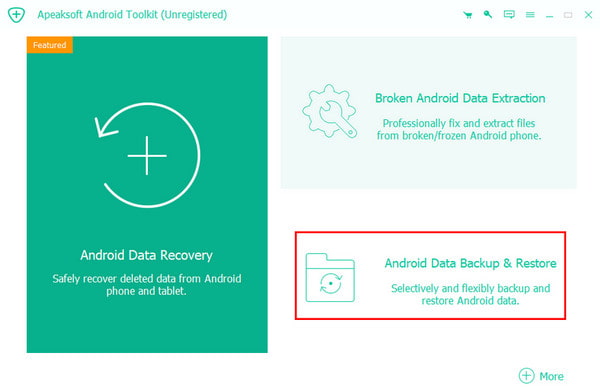
Schritt 2: Wählen Android Datensicherung & Wiederherstellung auf der Hauptschnittstelle.
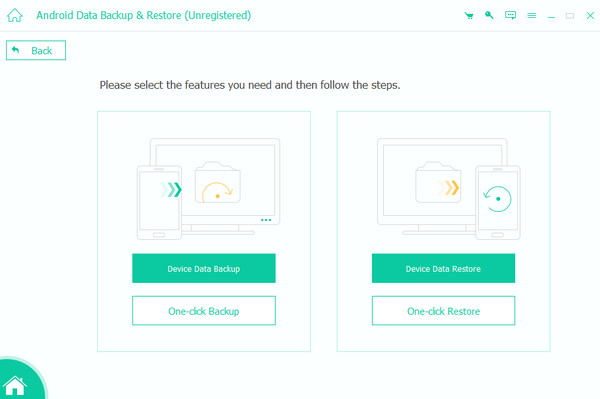
Schritt 3: Drücken Sie dann die Taste Gerätedaten sichern .
Schritt 4: Verbinden Sie Ihr Samsung-Telefon mit dieser Software und überprüfen Sie, ob... Messages, und drücken Sie die Taste Start .

Tipps: Sie können das überprüfen Verschlüsselte Sicherung Ganz unten, falls Sie Ihr Backup sicherer gestalten möchten. Wenn Sie möchten Kontakte auf Android sichernÜberprüfen Sie einfach die Kontakt.
Teil 2: Samsung-Nachrichten mit SMS Backup+ sichern
Wenn Sie ein kostenloses Tool zum Sichern von SMS auf Ihrem Samsung-Gerät verwenden möchten, SMS Backup + ist eine ideale Wahl. Es kann Ihre Nachrichten, Anruflisten usw. in Gmail oder Google Kalender sichern, sodass Sie von verschiedenen Geräten darauf zugreifen können.
Schritt 1: Suchen Sie nach SMS Backup + Öffnen Sie den Google Play Store und installieren Sie die App auf Ihrem Samsung-Smartphone.
Schritt 2: Starten Sie es und erteilen Sie ihm alle notwendigen Berechtigungen.
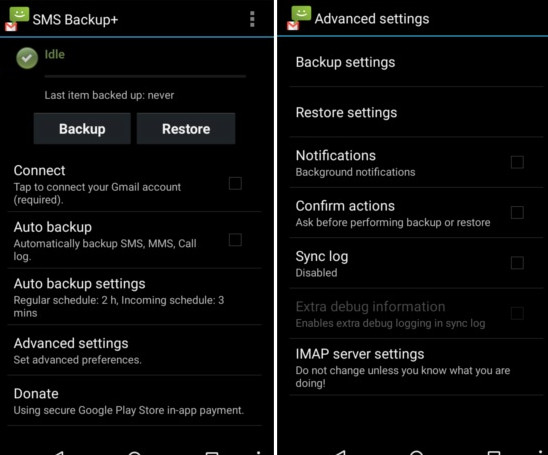
Schritt 3: Drücken Sie auf Sicherungskopie Schaltfläche vom Startbildschirm. Verbinden Sie es mit Ihrem Google-Profil.
Schritt 4: Sie können auch eine automatische Datensicherung einrichten und die Häufigkeit festlegen.
Teil 3: Nachrichten auf Samsung über den Cloud-Dienst sichern
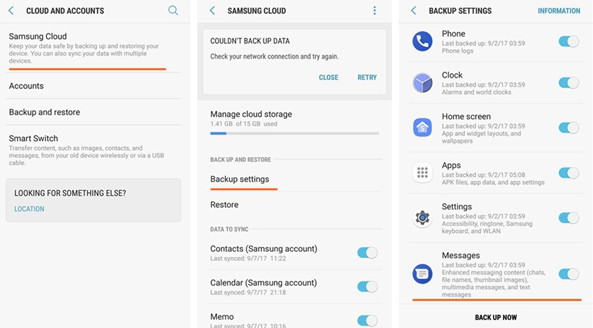
Wenn Sie Ihre Samsung-Nachrichten ohne Computer sichern möchten, ist Samsung Cloud Backup eine hervorragende Alternative. Es handelt sich dabei um eine offizielle Backup-Lösung von Samsung. Sobald Sie die Synchronisierungsfunktion aktiviert haben, werden Ihre Nachrichten automatisch mit der Cloud synchronisiert. Darüber hinaus bietet Samsung Cloud 15 GB kostenlosen Speicherplatz.
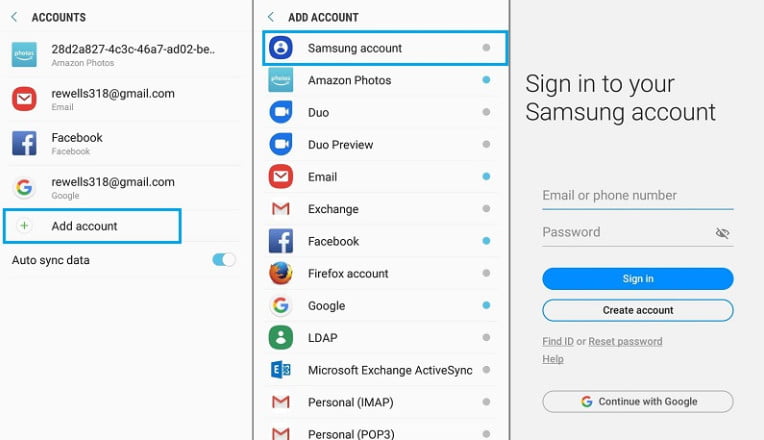
Schritt 1: Gehe zu Einstellungen - Clouds & Account - Trading Konten - Konto hinzufügen Um sich mit einem Samsung-Konto anzumelden.
Schritt 2: Zurück zu den Clouds & Account Bildschirm und klicken Sie auf Samsung Wolke.
Schritt 3: Klicken Sie auf Backup-Einstellungen und einschalten Messages.
Schritt 4: Drücken Sie auf JETZT SICHERN .
Teil 4: Samsung-Nachrichtensicherung über die Android-App „SMS Backup & Restore“
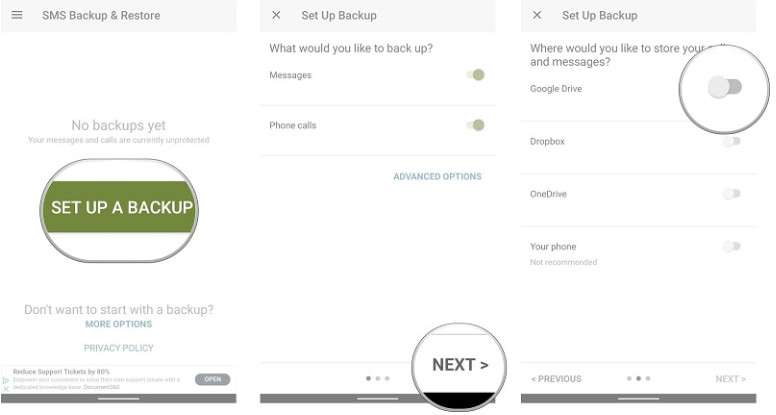
Wenn Sie ein umfassenderes Tool suchen, das die Sicherung von Samsung-SMS sowohl lokal als auch in der Cloud unterstützt, SMS Backup & Restore ist eine empfehlenswerte Android-App. Sie sichert nicht nur Samsung-SMS, sondern auch Anruflisten. Die Daten können lokal auf dem Telefon, in Google Drive oder Dropbox gespeichert werden.
Schritt 1: Laden Sie die Samsung Backup- und Wiederherstellungs-App für Android aus dem Google Play Store herunter. Installieren und starten Sie die App nach dem Download.
Schritt 2: Drücken Sie auf EIN BACKUP EINRICHTEN Schaltfläche auf dem Startbildschirm.
Schritt 3: Schalten Sie den Schalter ein. Messages einschalten und dann klicken WEITER.
Schritt 4: Wählen Sie den Speicherort aus, an dem Ihre Samsung-Nachrichten gesichert werden sollen.
Teil 5: Mit Super Backup & Restore Nachrichten auf Samsung sichern
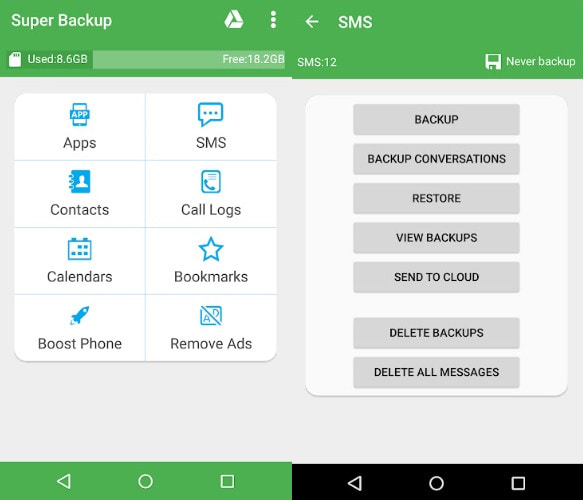
Wenn Sie Ihre Samsung-SMS schnell auf Ihrem lokalen Gerät oder in der Cloud sichern möchten, Super Backup & Restore ist ein einfach zu bedienendes Tool, mit dem Sie Textnachrichten problemlos speichern und jederzeit wiederherstellen können.
Schritt 1: Laden Sie Super Backup & Restore aus dem Google Play Store herunter und installieren Sie es.
Schritt 2: Starte die App und drücke die Taste SMS .
Schritt 3: Anschließend werden Ihnen verschiedene Speicheroptionen angezeigt. Wählen Sie die für Ihre Bedürfnisse passende aus.
Schritt 4: Folgen Sie den Anweisungen auf dem Bildschirm, um den Vorgang abzuschließen.
Fazit
Bis jetzt hat dieser Beitrag 5 bewährte Methoden vorgestellt, Samsung-Nachrichten sichern Basierend auf unseren sorgfältigen Tests empfehlen wir Apeaksoft Android Data Backup & Restore am meisten, da es Ihnen Folgendes ermöglicht: Android-Anruflisten sichernKontakte, Fotos usw. – jederzeit mit einem Klick!
Ähnliche Artikel
Möchten Sie WhatsApp-Daten auf Android oder iPhone sichern und wiederherstellen? Lesen Sie einfach die Passage unten, die Sie zur Lösung des Problems führt.
Haben Sie schon einmal von Google-Fotos gehört? Wissen Sie, wie Sie Fotos mit Google-Fotos sichern können? Lesen Sie weiter und erfahren Sie mehr in diesem Artikel.
Dieser Artikel zeigt die vollständige Anleitung zum optionalen Sichern von Android auf Mac. So können Sie ganz einfach Kontakte, Fotos oder ganze Android-Dateien auf den Mac übertragen.
Um die Sicherheit Ihrer Android-Daten zu gewährleisten, sollten Sie das Telefon besser mit dem Google-Konto sichern. Und dieser Beitrag zeigt auch Schritte zum Sichern eines Telefons auf Mac oder PC.



