

Was tun, wenn die letzte Datensicherung nicht abgeschlossen werden konnte?

„Mein iPhone hat die iCloud-Sicherung eingestellt und zeigt Folgendes an: Die letzte Datensicherung konnte nicht abgeschlossen werden.Wie kann ich dieses Problem beheben? Dieser Fehler kann auftreten, wenn Sie Ihr iPhone oder iPad über eine Internetverbindung in iCloud sichern. Wird der Vorgang unterbrochen, erhalten Sie diese Meldung. Die gute Nachricht: Sie können das Problem mithilfe unserer bewährten Lösungen selbst beheben.
SEITENINHALT:
Teil 1: Warum kann die letzte Datensicherung nicht abgeschlossen werden?
Das Sichern eines iPhones ist denkbar einfach. Die Sicherung Ihres Geräts in iCloud kann einige Minuten bis mehrere Stunden dauern. Häufige Gründe, warum die letzte iPhone-Sicherung fehlschlagen könnte, sind:
- 1.Ihr Netzwerk ist schlecht oder instabil.
- 2.Die iCloud-Sicherung ist deaktiviert.
- 3.Unzureichender iCloud-Speicher.
- 4.Die Apple-Server sind ausgefallen.
- 5.Softwarefehler.
Teil 2: So beheben Sie den Fehler „Letzte Datensicherung konnte nicht abgeschlossen werden“
Lösung 1: iCloud-Backup aktivieren
Wie bereits erwähnt, kann der gesamte Vorgang mehrere Stunden dauern. Sollten Sie die iCloud-Sicherung versehentlich deaktivieren, wird angezeigt, dass die letzte Sicherung nicht abgeschlossen werden konnte. Die Lösung ist einfach: Aktivieren Sie die iCloud-Sicherung wieder.
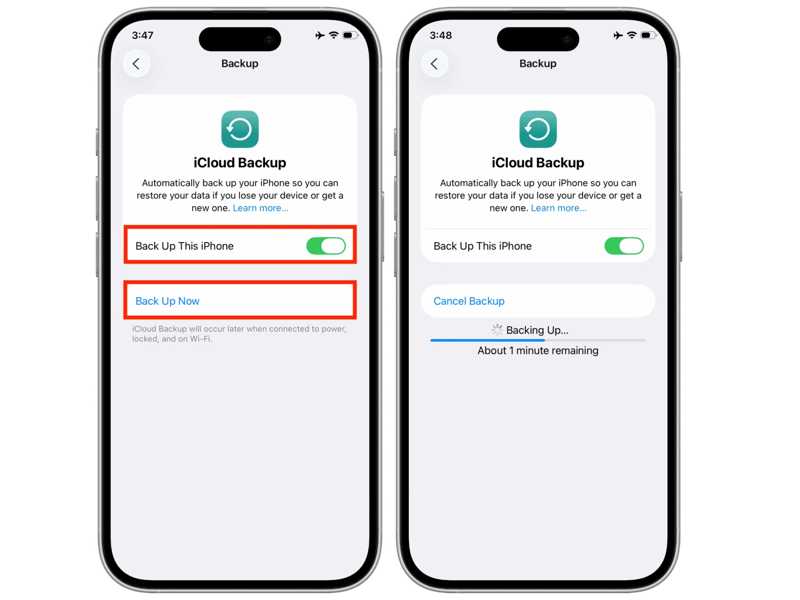
Schritt 1: Öffnen Sie den Microsoft Store auf Ihrem Windows-PC Einstellungen App auf deinem Gerät.
Schritt 2: Tippen Sie auf Ihr Profil.
Schritt 3: Navigieren iCloud und iCloud Backup-.
Schritt 4: Umschalten Sichern Sie dieses iPhone.
Schritt 5: Wenn die automatische Datensicherung nicht startet, tippen Sie auf Jetzt sichern.
Lösung 2: Verwenden Sie ein stabiles WLAN.
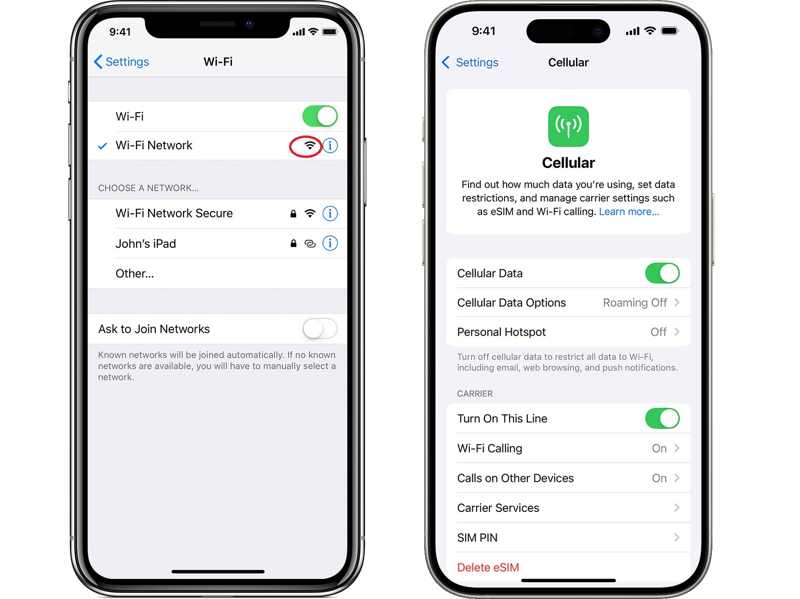
Bei einer instabilen Netzwerkverbindung kann es vorkommen, dass die letzte Sicherung auf Ihrem iPhone nicht abgeschlossen werden konnte. Wählen Sie in Ihren Einstellungen WLAN aus. Einstellungen Öffnen Sie die App und überprüfen Sie die Signalstärke Ihres aktuellen Mobilfunknetzes. Bei schwachem Empfang wechseln Sie zu einem stabileren Netz oder nutzen Sie stattdessen mobile Daten.
Lösung 3: iCloud-Speicher freigeben
Viele Nutzer synchronisieren und sichern ihre Daten zwar gerne mit iCloud, Apple stellt jedoch jedem Konto nur 5 GB kostenlosen Speicherplatz zur Verfügung. Reicht der Speicherplatz in Ihrer iCloud nicht aus, konnte das letzte Backup nicht auf einer neueren iOS-Version abgeschlossen werden.
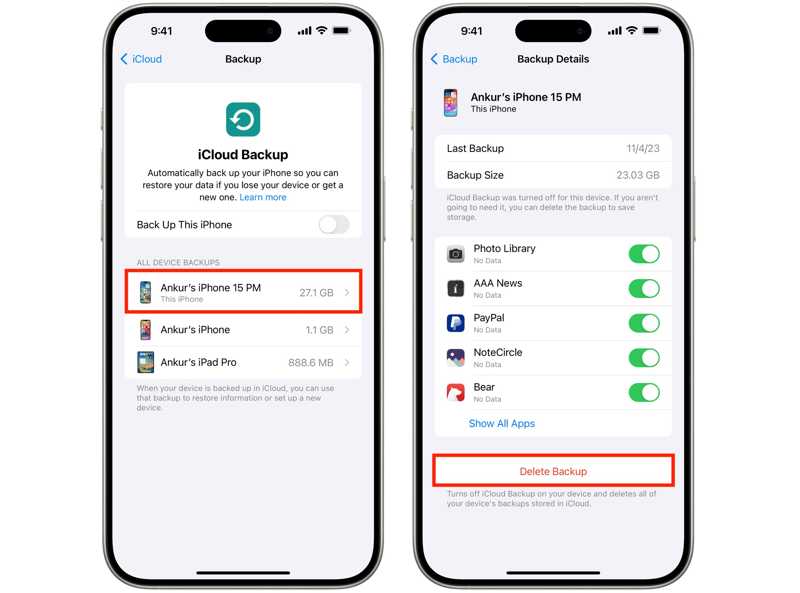
Schritt 1: Führen Sie Ihre Einstellungen App.
Schritt 2: Tippe auf dein Profil, wähle iCloud und drücke iCloud Backup-.
Schritt 3: Wählen Sie ein unerwünschtes Gerät.
Schritt 4: Deaktivieren Sie die unnötigen Datentypen.
Schritt 5: Tippen Sie anschließend auf Gelöschtes Backup.
Lösung 4: Überprüfen Sie den Apple-Serverstatus
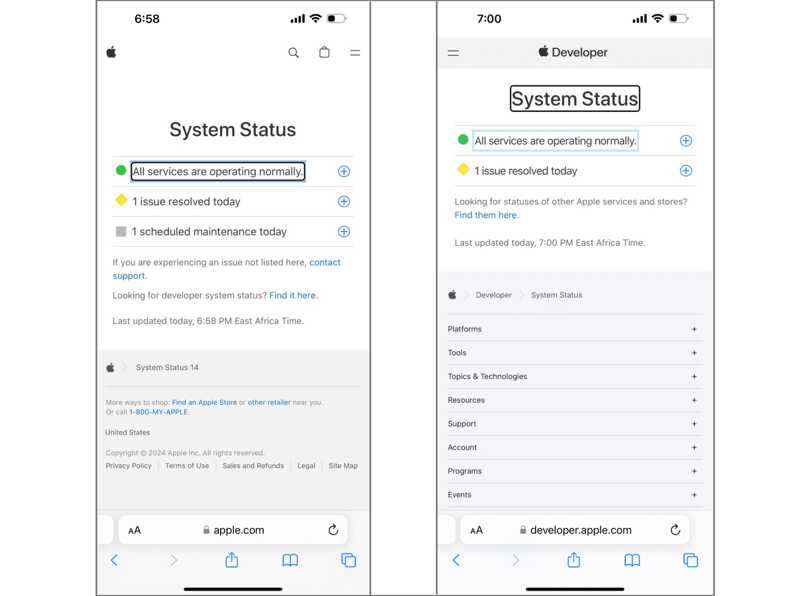
Wenn Sie Ihr iPhone in iCloud sichern, werden Ihre Daten auf Apple-Servern gespeichert. Sollte einer der relevanten Server ausfallen, müssen Sie warten, bis er wieder verfügbar ist. Rufen Sie www.apple.com/support/systemstatus/ in einem Browser auf und überprüfen Sie den Status der Apple-Server.
Fix 5: Starten Sie Ihr iPhone neu
Eine weitere Lösung für das Problem, dass die letzte Datensicherung auf Ihrem iPhone nicht abgeschlossen werden konnte, ist ein Neustart des Geräts. Dadurch lassen sich einfache Probleme wie ein eingefrorener oder nicht reagierender Bildschirm beheben.
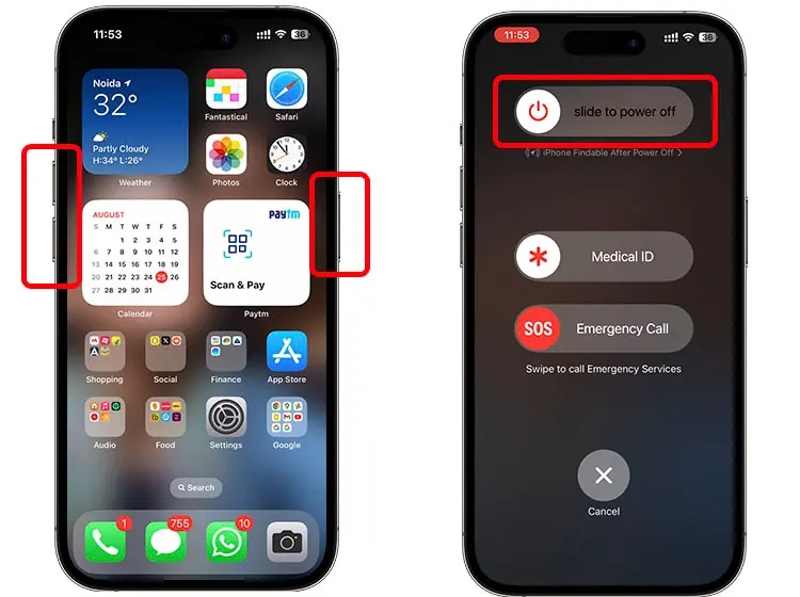
Schritt 1: Bei einem iPhone mit Face ID drücken und halten Sie entweder Volumen Taste + Seite Taste zusammen.
Bei älteren Modellen die Taste lange drücken Seite or Schlaf / Wach .
Schritt 2: Wenn der Ausschaltbildschirm erscheint, lassen Sie die Taste(n) los.
Schritt 3: Bewegen Sie den Schieberegler, um Ihr Gerät herunterzufahren.
Schritt 4: Halten Sie dann die Seite or Schlaf / Wach drücken, bis das Apple-Logo angezeigt wird.
Lösung 6: Melden Sie sich von iCloud ab und wieder an.
Wenn Sie die Informationen in Ihrem iCloud-Konto auf einem anderen Gerät geändert haben, konnte das letzte Backup auf Ihrem iPhone nicht abgeschlossen werden. Solange Sie die Informationen nicht aktualisieren, können Sie Ihr Gerät nicht in iCloud sichern.
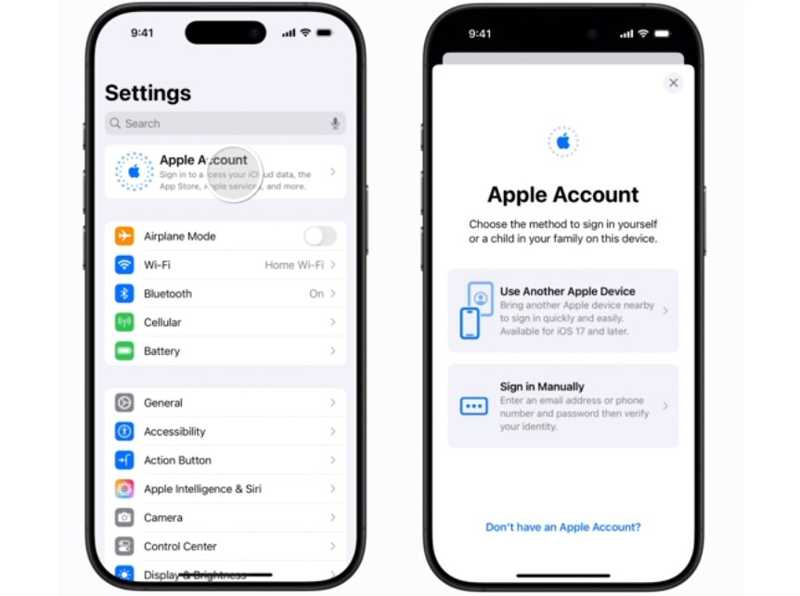
Schritt 1: Tippen Sie auf Ihr Profil im Einstellungen App.
Schritt 2: Scrolle nach unten und tippe auf Abmelden.
Schritt 3: Wenn Sie dazu aufgefordert werden, geben Sie Ihr Apple-ID-Passwort ein.
Schritt 4: Wählen Sie die zu kopierenden Datentypen aus und drücken Sie die Maustaste. Abmelden.
Schritt 5: Tippen Sie anschließend auf Apple-Konto in Einstellungen .
Schritt 6: Wählen Ein anderes Apple-Gerät verwenden or Manuell anmelden.
Schritt 7: Folgen Sie den Anweisungen, um sich in Ihr Konto einzuloggen.
Weiterführende Literatur
Teil 3: Eine schnelle alternative Lösung zum Sichern des iPhones
Wenn die iCloud-Sicherung weiterhin anzeigt, dass die letzte Sicherung nicht abgeschlossen werden konnte, sollten Sie besser Folgendes verwenden: Apeaksoft iOS Data Backup & Restore Um Ihr Gerät zu sichern. Es kann Ihr iPhone oder iPad auf einem Computer sichern.
Eine schnelle alternative Lösung zum Sichern eines iPhones oder iPads
- Sichern Sie Ihr iPhone oder iPad mit einem Klick auf einem Computer.
- Unterstützt eine breite Palette von Datentypen.
- iPhone-Backup wiederherstellen, ohne vorhandene Daten zu unterbrechen.
- Kompatibel mit den neuesten iPhone- und iPad-Modellen.
Sicherer Download
Sicherer Download

So sichern Sie Ihr iPhone auf einem Computer
Schritt 1: Erkennen Sie Ihr iPhone
Laden Sie das iPhone-Backup-Tool herunter, installieren Sie es auf Ihrem Computer und starten Sie es. Verbinden Sie Ihr iPhone mit einem Lightning-Kabel mit Ihrem Computer. Klicken Sie auf die Schaltfläche iOS-Gerätesicherung um fortzufahren.
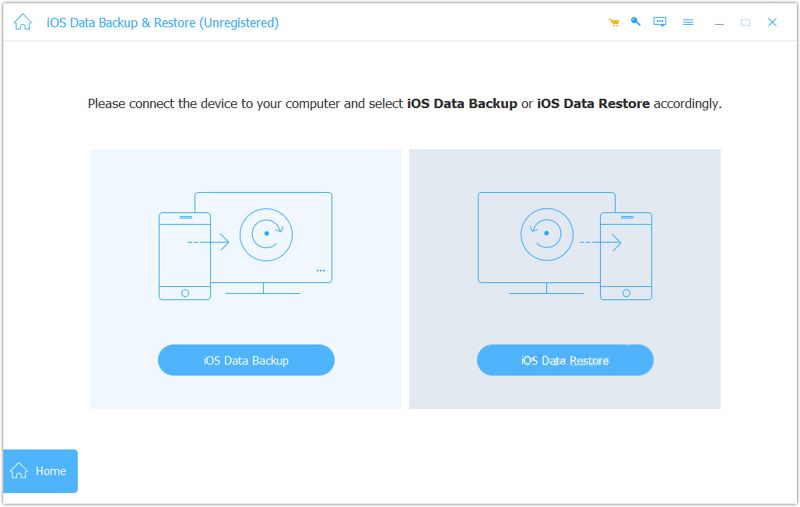
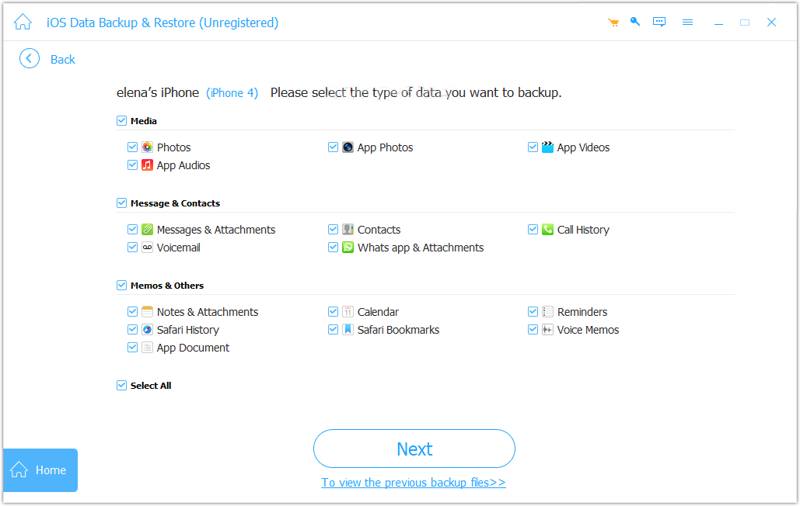
Schritt 2: Datentypen auswählen
Um eine verschlüsselte Sicherung zu erstellen, wählen Sie Folgendes aus: Verschlüsselte Sicherung und geben Sie ein Passwort ein. Andernfalls wählen Sie Standardsicherung. Klicken Sie Start und wählen Sie die Datentypen aus, die Sie sichern möchten.
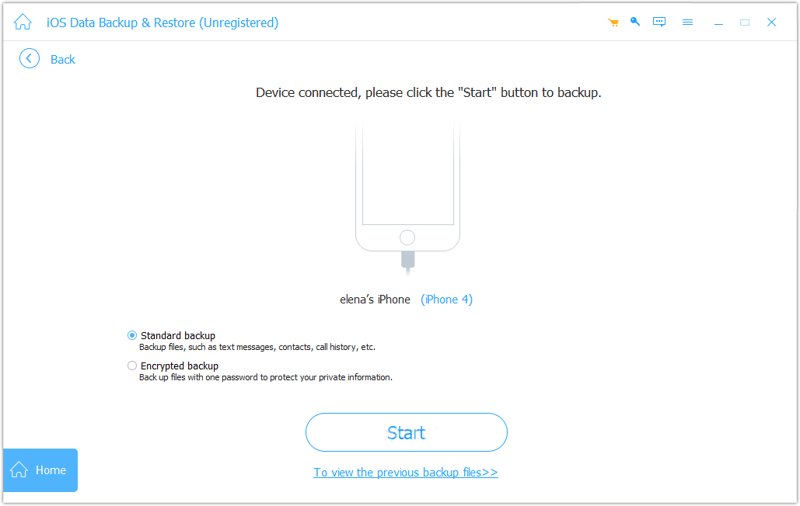
Schritt 3: Sichern Sie Ihr iPhone
Klicken Sie auf Weiter Schaltfläche zum Starten der Datensicherung Ihres iPhones auf Ihrem Computer.
Fazit
Basierend auf unseren Informationen können Sie das Problem beheben. Die letzte Datensicherung konnte nicht abgeschlossen werden. Beim Sichern Ihres iCloud-Kontos können gängige Lösungsansätze helfen, den Fehler zu beheben und die iPhone-Sicherung abzuschließen. Sollten diese nicht verfügbar sein, Apeaksoft iOS Data Backup & Restore kann Ihr iPhone problemlos sichern.
Ähnliche Artikel




