

So sichern und stellen Sie Ihre WhatsApp-Daten ganz einfach wieder her

Den Chatverlauf in WhatsApp zu verlieren, kann sich anfühlen, als würde man ein digitales Tagebuch verlieren. Egal, ob man auf ein neues Smartphone umsteigt oder einfach nur beruhigt sein möchte: Es ist sehr wichtig und praktisch, die Chatverlaufsverwaltung zu beherrschen. WhatsApp-Sicherung und wiederherstellen.
Dieser Leitfaden bietet Ihnen alles Wissenswerte zum Sichern und Wiederherstellen Ihrer WhatsApp-Daten, einschließlich der neuesten Sicherheitsupdates und plattformübergreifender Datenübertragungen. Sie erfahren, wie Sie WhatsApp-Nachrichten, Fotos, Videos und weitere Daten ganz einfach sichern und wiederherstellen.
SEITENINHALT:
Teil 1: So sichern Sie WhatsApp auf Android und iPhone
WhatsApp speichert Ihre Nachrichten aus Datenschutzgründen nicht auf eigenen Servern. Stattdessen nutzt es Ihren persönlichen Cloud-Speicher. Sie können gängige Cloud-Speicherdienste wie Google Drive und iCloud verwenden, um Ihre WhatsApp-Nachrichten auf Ihrem iPhone oder Android-Smartphone zu sichern.
Methode 1: WhatsApp mit Google Drive sichern (Android)
Schritt 1: Öffne die WhatsApp-App und tippe auf die Mehr Klicken Sie oben rechts auf die Schaltfläche. Tippen Sie dann auf die Einstellungen .
Schritt 2: Zylinderkopfschrauben KatzenUnd wählen Sie dann Chats BackupWählen Sie anschließend Ihr Google-Konto aus.
Schritt 3: Tippen Sie dann auf untermauern Schaltfläche zum Starten der WhatsApp-Chatsicherung.
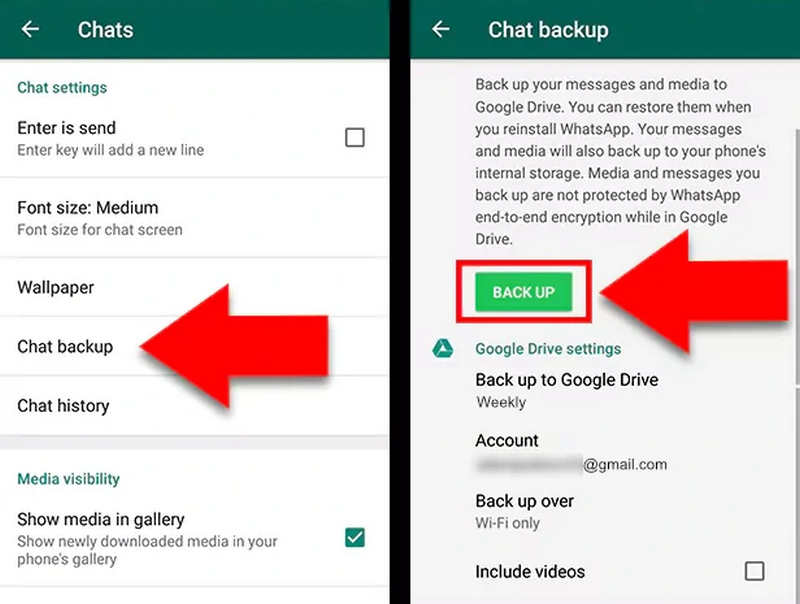
Tipps: Sie können das Set Sichern Sie sich in Google Drive Um Datenverlust zu minimieren, stellen Sie die Häufigkeit auf täglich ein. Seit 2026 führt WhatsApp Integritätsprüfungen des Speichers durch, um sicherzustellen, dass Ihre Backups vor dem Hochladen nicht beschädigt werden.
Methode 2: WhatsApp in iCloud sichern (iOS)
Wenn Sie wissen möchten, wie Sie WhatsApp-Bilder und -Nachrichten nach dem Zurücksetzen Ihres iPhones auf einem iOS-Gerät sichern können, ist iCloud eine gute Wahl. iCloud kann viele Arten von Informationen und Daten in Ihrem WhatsApp-Konto auf dem iPhone sichern.
Schritt 1: Öffne WhatsApp und gehe unten rechts zu den Einstellungen.
Schritt 2: Zylinderkopfschrauben KatzenUnd wählen Sie dann Chats Backup. Tippen Sie dann auf das Jetzt sichern Mit dieser Schaltfläche sichern Sie Ihre WhatsApp-Daten auf dem iPhone 18 Pro/17/16.
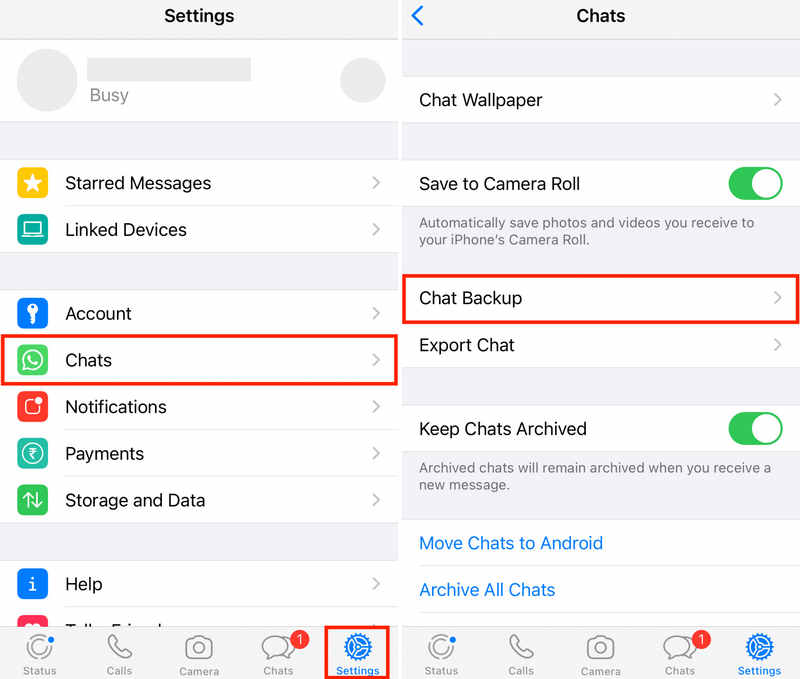
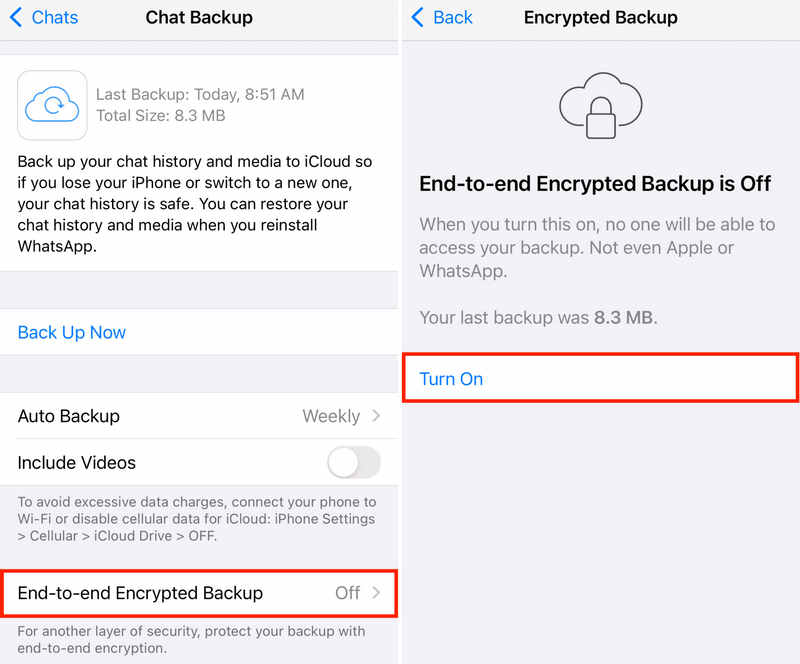
Tipps: Sie können auch die Option „Automatische Datensicherung“ auswählen. Daily or Wöchentliche für die automatische Datensicherung. Sie können diese Option auch aktivieren. End-to-End-verschlüsselte Sicherung zum Schutz Ihrer WhatsApp-Nachrichtensicherung.
Teil 2: So stellen Sie WhatsApp auf Android und iPhone wieder her
Wenn Sie WhatsApp jemals mit iCloud oder Google Drive gesichert haben, ist die Wiederherstellung des Backups ganz einfach. Sie können WhatsApp deinstallieren und erneut installieren und anschließend den Anweisungen auf dem Bildschirm folgen, um das Backup problemlos zu importieren.
Schritt 1: Deinstallieren Sie WhatsApp und installieren Sie es anschließend erneut aus dem App Store oder Google Play.
Schritt 2: Folgen Sie den Anweisungen auf dem Bildschirm, um Ihr WhatsApp-Konto einzurichten und sich anzumelden.
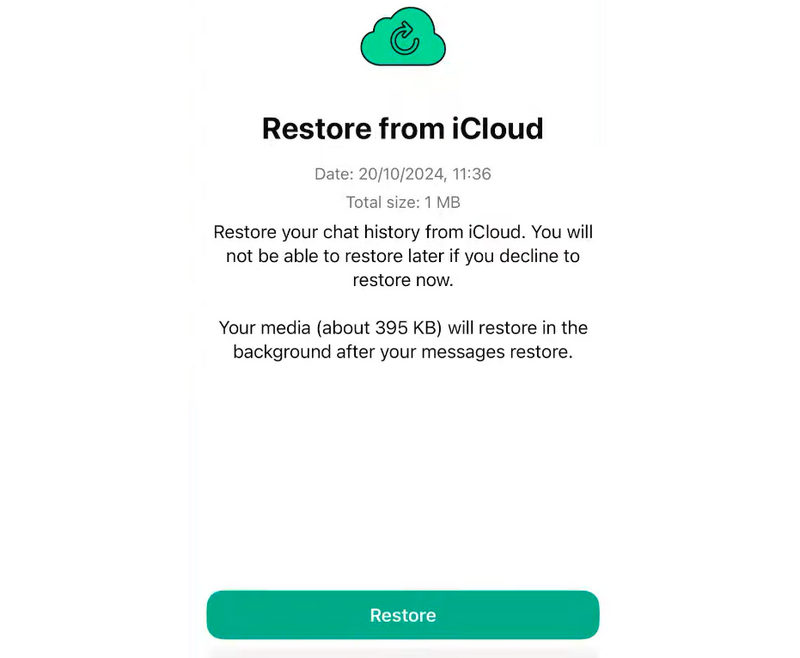
Schritt 3: WhatsApp erkennt das Backup auf Google Drive oder iCloud. Tippe anschließend auf die entsprechende Schaltfläche. Wiederherstellen Schaltfläche zum Wiederherstellen Ihrer WhatsApp-Daten.
Schritt 4: Bitte warten Sie, bis der Vorgang abgeschlossen ist. Ihre Nachrichten werden zuerst angezeigt, gefolgt von Medien (Fotos/Videos) im Hintergrund.
Teil 3: Das einfachste Tool zum Sichern und Wiederherstellen von WhatsApp auf dem iPhone
Wie kann man WhatsApp-Backups und -Wiederherstellungen vereinfachen? Apeaksoft iOS Backup & Restore kann Ihnen helfen. Es handelt sich um ein benutzerfreundliches Programm zum Sichern und Wiederherstellen von Daten auf iOS-Geräten wie iPhone und iPad. Sie können Daten schnell und ohne Internetverbindung sichern und wiederherstellen und Ihre Daten dabei sicher aufbewahren.
Darüber hinaus kann es nicht nur WhatsApp-Nachrichten und Medien sichern und wiederherstellen, sondern auch lokale Videos, Fotos, Kontakte, Nachrichten und mehr auf Ihrem iPhone verwalten. Mit diesem Programm gehen keine Daten verloren.
Eine schnelle Möglichkeit, ein iPhone mit einem Klick zu duplizieren
- Verbinde dein iPhone mit deinem Computer, um WhatsApp-Backups zu erstellen und wiederherzustellen.
- Unterstützt Nachrichten, Videos, Bilder und andere Mediendateien in WhatsApp.
- Schützen Sie Ihre WhatsApp-Daten und -Informationen und wahren Sie Ihre Privatsphäre.
- Funktioniert mit allen iPhone- und iPad-Serien und -Modellen.
Sicherer Download
Sicherer Download

So sichern Sie Ihre WhatsApp-Daten mit Apeaksoft iOS Data Backup & Restore
Schritt 1: Schließen Sie Ihr Telefon an
Herunterladen, installieren und starten Apeaksoft iOS Data Backup & RestoreVerbinden Sie Ihr iPhone oder iPad mit Ihrem Computer. Klicken Sie anschließend auf iOS Datensicherung .

Schritt 2: Wählen Sie WhatsApp
Dieses Programm erkennt Ihr Telefon. Anschließend sollten Sie Folgendes auswählen: WhatsApp & Anhänge. Drücke den Weiter .

Schritt 3: Sichern Sie WhatsApp
Geben Sie bei Aufforderung Ihren iPhone-Code ein, um die WhatsApp-Sicherung auf Ihrem iPhone zu starten. Ihre WhatsApp-Daten und -Informationen werden dann gesichert.

So stellen Sie ein WhatsApp-Backup in Apeaksoft iOS Data Backup & Restore wieder her
Schritt 1: Verbinde dein iPhone
Um ein WhatsApp-Backup auf Ihrem iPhone wiederherzustellen, müssen Sie Ihr iPhone weiterhin mit Ihrem Computer verbinden. Klicken Sie anschließend auf die entsprechende Schaltfläche. iOS Daten wiederherstellen .
Schritt 2: Wählen Sie Ihre Sicherung aus
Hier können Sie einen oder mehrere Sicherungsverläufe anzeigen. Wählen Sie einen aus und klicken Sie auf die Schaltfläche. Jetzt ansehen .

Schritt 3: WhatsApp-Backup wiederherstellen
Anschließend werden Ihnen alle Sicherungsdateien angezeigt. Wählen Sie aus WhatsApp und WhatsApp Anlagen Und klicken Sie auf die Auf Gerät wiederherstellen Schaltfläche zum Importieren von WhatsApp-Backups auf Ihr iPhone oder iPad.

Teil 4: Tipps und Fehlerbehebung für WhatsApp-Backup und -Wiederherstellung
1. WhatsApp-Daten von einem anderen Telefon wiederherstellen oder übertragen
Sie können ein WhatsApp-Backup auch auf einem anderen Telefon mithilfe Ihres iCloud- oder Google Drive-Backups wiederherstellen. Diese Methode kann auch verwendet werden, um Übertragen von WhatsApp-Nachrichten und Mediendateien von Telefon zu Telefon.
2. WhatsApp-Backup von Android auf iPhone oder umgekehrt wiederherstellen
Wenn Sie ein WhatsApp-Backup auf ein anderes Betriebssystem importieren möchten, beispielsweise von Android auf ein iPhone, helfen die oben genannten Methoden nicht. Dafür können Sie nur die Methoden „Auf iOS übertragen“ oder „QR-Code scannen“ verwenden.
3. Neue Funktionen in WhatsApp im Jahr 2026
WhatsApp unterstützt Ende-zu-Ende-Verschlüsselung zum Schutz Ihres WhatsApp-Backups.
Ein neues Update aus dem Jahr 2026 ermöglicht Ihnen Folgendes: Sicherungsvideos Durch die Verwendung hocheffizienter Codecs sparen Sie bis zu 40 % mehr Speicherplatz auf Ihrem Google Drive oder iCloud-Speicher.
Für alle, die die Funktion für mehrere Konten nutzen, bietet sich nun die Möglichkeit, separate Sicherungspläne für das private und das berufliche Profil innerhalb derselben App zu verwalten.
Fazit
Dieser Artikel sagt es dir So sichern Sie Ihre WhatsApp-Daten Auf iPhone und Android und wie man Backups wiederherstellt. WhatsApp ermöglicht es Ihnen, WhatsApp-Nachrichten und Mediendateien direkt in der App in Google Drive oder iCloud zu sichern. Wenn Sie WhatsApp ohne Internetverbindung sichern oder wiederherstellen möchten, Apeaksoft iOS Data Backup & Restore ist eine gute Wahl. Es kann WhatsApp-Daten auch schnell und ohne Datenverlust sichern und wiederherstellen.
Ähnliche Artikel




