


So beheben Sie das Problem, dass die Funktion „Alle Inhalte und Einstellungen löschen“ auf dem iPhone nicht funktioniert

„Ich versuche, mein altes iPhone 7 zu löschen, aber es erscheint die Meldung, dass ein Fehler beim Verbinden mit iCloud aufgetreten ist.“ Viele Nutzer stoßen möglicherweise auf dieses Problem, wenn sie versuchen, „Alle Inhalte und Einstellungen“ auf ihrem iPhone zu löschen.
Wenn Ihr iPhone beim Löschen aller Inhalte und Einstellungen hängen bleibt oder eine Fehlermeldung wie „iPhone kann nicht gelöscht werdenFolgen Sie einfach diesem Beitrag, um herauszufinden, warum dieses Problem auftritt und wie Sie es schnell beheben können!
SEITENINHALT:
- Teil 1: Warum funktioniert „Alle Inhalte und Einstellungen löschen“ nicht?
- Teil 2: iPhone lässt sich nicht löschen – 6 bewährte Lösungen
- Bonus-Tipp: Die beste Methode, um ein iPhone endgültig zu löschen – ohne Möglichkeit der Wiederherstellung
- Teil 3: Häufig gestellte Fragen zum Thema „iPhone kann nicht gelöscht werden“
Teil 1: Warum funktioniert „Alle Inhalte und Einstellungen löschen“ nicht?
Es gibt viele Gründe, warum Sie nicht alle Inhalte und Einstellungen auf Ihrem iPhone löschen können, darunter iCloud-Verifizierungsfehler, Einschränkungen von „Mein iPhone suchen“, MDM-Profile oder Softwarefehler. Die detaillierten Gründe finden Sie unten. Prüfen Sie, welches Problem auf Sie zutrifft:
Netzwerkprobleme
- Instabile Wi-Fi-Verbindung
- VPN- oder Proxy-Interferenzen
- Apple-Serververifizierungsfehler
Meine aktivierten Funktionen finden
- Die iCloud-Aktivierungssperre verhindert das Löschen
- Eine Apple-ID ist erforderlich.
Apple-ID-Überprüfung fehlgeschlagen
- Falsches Apple-ID-Passwort
- Die Apple-Server können das Gerät nicht verifizieren.
MDM oder Konfigurationsprofile
- Das iPhone wird von einem Unternehmen oder einer Schule überwacht.
- Vom Unternehmen verwaltete iPhone-Beschränkungen
- MDM-Profile verhindern das Löschen des Geräts
Bildschirmzeitbeschränkungen
Die Kindersicherung für Bildschirmzeit kann die Funktion „Alle Inhalte und Einstellungen löschen“ blockieren.
iOS Bugs
- Veraltete iOS-Systeme
- Beschädigtes iOS-Update
- Vorübergehende Systemfehler
Softwarefehler
- iPhone hängt bei „Alle Inhalte und Einstellungen löschen“ fest
- Systemabsturz beim Zurücksetzen
Teil 2: iPhone lässt sich nicht löschen – 6 bewährte Lösungen
Lösung 1. Neustart erzwingen
Wenn Ihr iPhone während des Löschvorgangs einfriert, nicht reagiert oder sich aufhängt, kann ein einfacher Neustart vorübergehende Systemfehler beheben. Diese Methode eignet sich am besten, wenn „Alle Inhalte und Einstellungen löschen“ ständig lädt oder einfriert.
iPhone 8 oder höher
Drücken Sie kurz die Taste und lassen Sie sie los Volume Up und Volume Down Knöpfe nacheinander.
Drücken und halten Sie die Tuning drücken, bis das Apple-Logo angezeigt wird.
iPhone 7 / 7 Plus
Drücken und halten Sie die Volume Down und Tuning Halten Sie die Tasten gedrückt. Lassen Sie sie los, sobald das Apple-Logo erscheint.
iPhone 6s oder früher
Drücken und halten Sie die Startseite und Tuning Drücken Sie die Tasten gleichzeitig. Lassen Sie sie los, sobald das Apple-Logo erscheint.
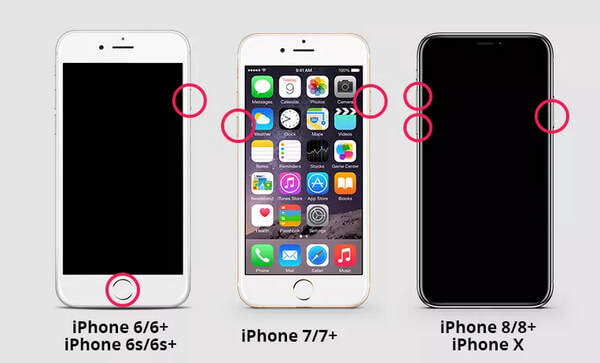
Wenn sich Ihr iPhone immer noch nicht löschen lässt, fahren Sie mit den folgenden Lösungsansätzen fort.
Lösung 2: Deaktivieren Sie die Funktion „Mein iPhone suchen“.
Wenn „Wo ist?“ auf Ihrem iPhone aktiviert ist, müssen Sie möglicherweise den folgenden Code eingeben: Apple ID Passwort Um Ihr iPhone zu löschen, müssen Sie „Wo ist?“ deaktivieren. Schlägt die Apple-ID-Verifizierung fehl, können Sie das iPhone nicht löschen.
Diese Methode ist besonders nützlich, wenn Ihr iPhone iCloud-Verifizierungsfehler anzeigt, ständig nach den Anmeldeinformationen Ihrer Apple-ID fragt oder während des Löschvorgangs hängen bleibt.
Schritt 1: Gehen Sie zur Einstellungen In der App auf Ihr Apple-ID-Konto tippen. Anschließend die Option auswählen iCloud Möglichkeit. Wenn Ihr iPhone iOS 10 oder ältere Versionen verwendet, finden Sie die iCloud-Option direkt in der Einstellungen App.
Schritt 2: Tippe auf die Schaltfläche „Mein iPhone suchen“ und deaktiviere den grünen Schalter. Nun kannst du überprüfen, ob der iPhone-Fehler behoben werden kann.
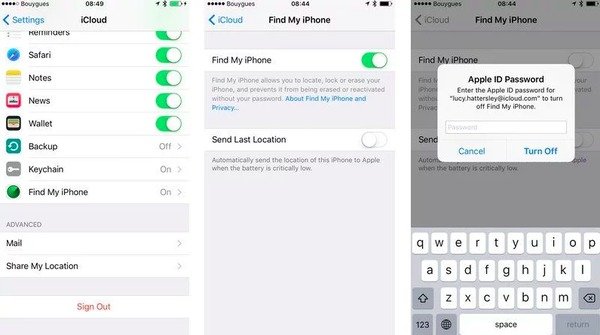
Lässt sich Ihr iPhone weiterhin nicht löschen, liegt das Problem möglicherweise an den Bildschirmzeitbeschränkungen, MDM-Profilen oder Systemfehlern. Versuchen Sie die folgenden Lösungsansätze.
Lösung 3: Konfigurationsprofile auf dem iPhone entfernen
Wird Ihr iPhone von einem Unternehmen überwacht oder verwaltet, können MDM-Beschränkungen oder Konfigurationsprofile verhindern, dass das Gerät ordnungsgemäß gelöscht wird. Durch das Entfernen des Konfigurationsprofils Ihres iPhones werden alle Einstellungen zurückgesetzt, wodurch das Problem behoben werden kann. iPhone-Fehler kann nicht gelöscht werden.
Diese Methode ist besonders nützlich für Geräte, die von Unternehmen, Schulen oder Organisationen verwaltet werden und bei denen ein Zurücksetzen auf Werkseinstellungen oder Aktionen im Zusammenhang mit dem Löschen blockiert werden.
Schritt 1: Öffnen Sie den Microsoft Store auf Ihrem Windows-PC Einstellungen App auf Ihrem iPhone und tippen Sie auf das Allgemein .
Schritt 2: Scrollen Sie nach unten, um das zu finden VPN- und Geräteverwaltung Tippen Sie darauf und wählen Sie dann die Option aus. entfernen Profil Taste, um die Einstellungen zurückzusetzen. Dann müssen Sie nur noch Ihr iPhone neu starten.
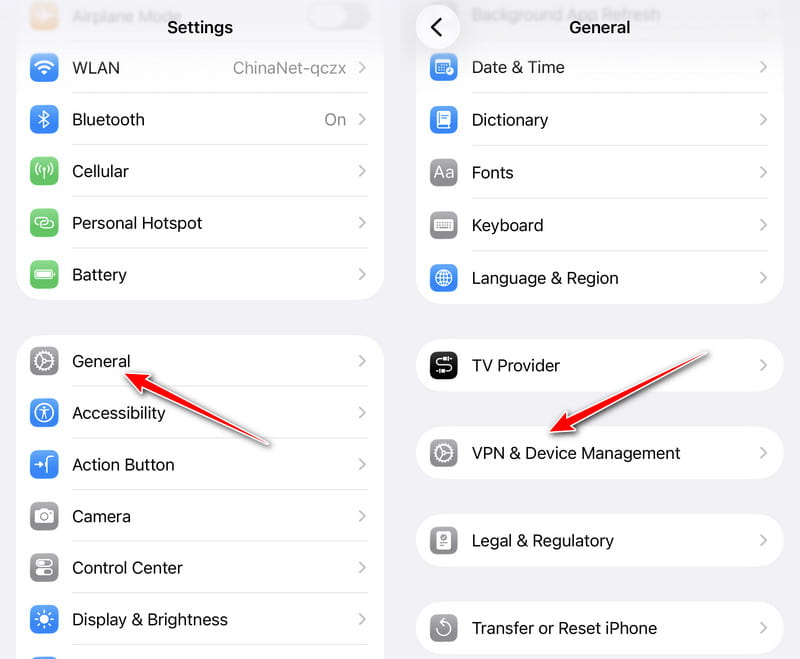
Falls Sie das Profil nicht entfernen können, wird Ihr iPhone möglicherweise noch von einem bestimmten Unternehmen oder Schuladministrator überwacht. In diesem Fall müssen Sie sich gegebenenfalls an die Institution wenden, die das Gerät verwaltet.
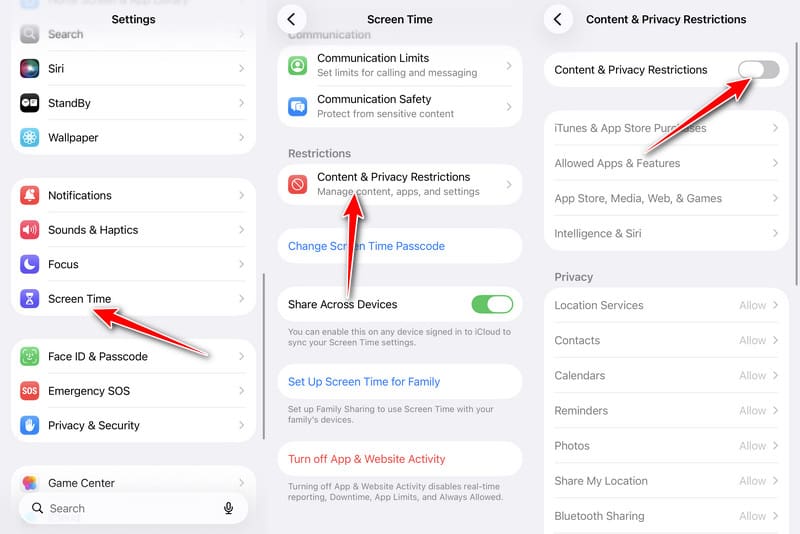
Lösung 4: Bildschirmzeitbeschränkungen deaktivieren
Wie bereits im Abschnitt „Grund“ erwähnt, können die Bildschirmzeit-Einstellungen Aktionen im Zusammenhang mit dem Löschen blockieren, insbesondere wenn die Inhalts- und Datenschutzbeschränkungen aktiviert sind. Versuchen Sie daher die folgenden Schritte, um diese Beschränkungen zu deaktivieren und zu prüfen, ob die Option „Alle Inhalte und Einstellungen löschen“ anschließend wieder normal funktioniert.
Schritt 1: Zurück Nach Einstellungen .
Schritt 2: Klicken Sie auf Bildschirmzeit.
Schritt 3: Wählen Inhalts- und Datenschutzbeschränkungen.
Schritt 4: Schalten Sie den Schalter aus.
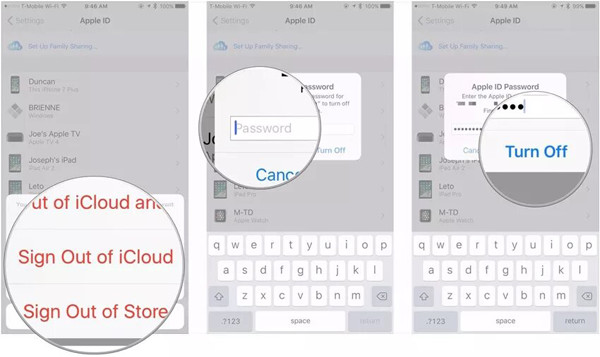
Lösung 5: Löschen Sie alle anderen Geräte, die bei iCloud angemeldet sind.
Wenn Sie dieselbe Apple-ID bereits auf anderen vertrauenswürdigen Geräten zur Anmeldung bei iCloud verwendet haben, können Sie auch das iPhone nicht löschen.
Schritt 1: Sperren Sie Ihr iPhone und starten Sie die Einstellungen App. Tippen Sie dann auf Ihre Apple-ID, und Sie können die Liste aller vertrauenswürdigen Geräte sehen.
Schritt 2: Tippen Sie auf die Geräte neben dem aktuellen iPhone und wählen Sie die aus Melden Sie sich von iCloud ab Möglichkeit. Geben Sie den Bestätigungscode ein und bestätigen Sie, um ihn zu deaktivieren.

wurde von über 1,000,000 Nutzer
- Apple-ID ganz einfach von Ihrem Gerät entfernen.
- Entfernen Sie die MDM-Beschränkungen von Ihrem iPhone.
- Bildschirmzeit ohne Passwort umgehen.
- 100% sicher und zuverlässig – keine Werbung oder Viren.
Sicherer Download
Sicherer Download

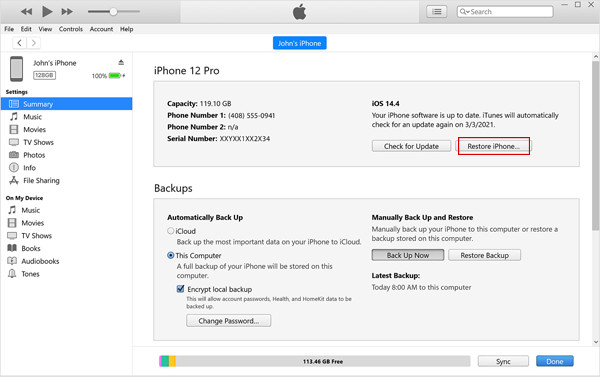
Lösung 6: Löschen Sie Ihr iPhone über iTunes
Haben Sie alle Methoden ausprobiert, können Ihr iPhone aber immer noch nicht löschen? In diesem Fall können Sie iTunes unter Windows (oder den Finder auf dem Mac) verwenden, um Ihr iPhone wiederherzustellen.
Schritt 1: Öffne iTunes auf Ihrem Computer und verbinden Sie Ihr iPhone über das USB-Kabel damit. Jetzt können Sie die Informationen Ihres iPhones in der oberen linken Ecke sehen.
Schritt 2: Klicken Sie auf die Zusammenfassung Option und klicken Sie dann auf Wiederherstellen iPhone Klicken Sie auf diese Schaltfläche, um den Fehler „iPhone kann nicht gelöscht werden“ zu beheben. Im Pop-up-Fenster müssen Sie Ihre Aktion bestätigen. Klicken Sie hier, um zu erfahren, wie. Apple-Konto löschen schnell.
Bonus-Tipp: Die beste Methode, um ein iPhone endgültig zu löschen – ohne Möglichkeit der Wiederherstellung
Wenn Sie Ihr iPhone nach Ausprobieren aller oben genannten Lösungsansätze nicht über die integrierten Einstellungen löschen können, können Sie ein spezielles iPhone-Löschtool wie beispielsweise [Name des Tools einfügen] verwenden. Apeaksoft iPhone RadiergummiEs hilft dabei, alle Inhalte und Einstellungen auf Ihrem iPhone dauerhaft zu löschen. Es funktioniert auch, wenn Sie Ihre Apple-ID und Ihr Passwort vergessen haben. Mit diesem leistungsstarken iPhone-Löschprogramm können Sie alle Daten vollständig entfernen und Ihre Privatsphäre schützen, ohne die Fehlermeldung „iPhone kann nicht gelöscht werden“ zu erhalten.
wurde von über 1,000,000 Nutzer
- Löschen Sie alle Einstellungen und Daten auf dem iPhone gründlich.
- Stellen Sie Ihr iPhone ohne Apple-ID und Passwort wieder her.
- Unterstützt die neueste iPhone 17-Serie und iOS 26/27.
- Stellen Sie drei Löschstufen bereit, um unterschiedliche Anforderungen zu erfüllen.
Sicherer Download
Sicherer Download

Teil 3: Häufig gestellte Fragen zum Thema „iPhone kann nicht gelöscht werden“
Kann ich mein iPhone ohne Apple-ID und Passwort löschen?
Ja, das ist möglich. Falls Sie Ihr iPhone nicht direkt auf dem Gerät löschen können, können Sie iTunes verwenden, um Ihre iPhone-Daten und -Inhalte mit Ihrer Apple-ID zu löschen. Wenn Sie das Gerät jedoch in iTunes nicht als vertrauenswürdig eingestuft haben, sollten Sie besser eine andere Software zum Löschen von iPhone-Daten verwenden.
Wie kann ich mein iPhone über die Funktion „Mein iPhone suchen“ löschen?
Wenn sich Ihr iPhone nicht in Ihrer Nähe befindet, können Sie es mithilfe der Funktion „Mein iPhone suchen“ löschen. Melden Sie sich dazu einfach bei iCloud an und wählen Sie die entsprechende Option aus. Finde meine App. Suchen Sie dann das gewünschte Gerät und klicken Sie auf das IPhone Daten löschen .
Wie kann ich ein iPhone 6 zwangsweise zurücksetzen, wenn die Fehlermeldung „iPhone kann nicht gelöscht werden“ erscheint?
Halten Sie die Ein-/Aus-Taste und die Home-Taste gleichzeitig gedrückt, bis das Apple-Logo erscheint. Ihr Gerät startet nun normal und Ihr iPhone wird auf die Werkseinstellungen zurückgesetzt.
Kann MDM das Löschen eines iPhones verhindern?
Ja. MDM- oder Konfigurationsprofile auf überwachten oder firmenverwalteten iPhones können den Löschvorgang einschränken oder blockieren, insbesondere auf Geräten in Unternehmen oder Schulen.
Fazit
Hier sind 6 Lösungen, die Ihnen helfen, das Problem zu beheben iPhone kann nicht löschen Fehler.
• Falls das Problem durch eine vorübergehende Systemstörung verursacht wird, können Sie versuchen, Ihr iPhone neu zu starten oder iOS zu aktualisieren.
• Falls „Mein iPhone suchen“ den Löschvorgang verhindert, kann das Deaktivieren dieser Funktion möglicherweise dazu beitragen, Probleme mit der Apple-ID-Verifizierung zu beheben.
• Wenn es sich bei Ihrem iPhone um ein von der Firma verwaltetes oder überwachtes Gerät handelt, müssen MDM-Profile oder Konfigurationseinschränkungen entfernt werden.
Sie können auch Apeaksoft iPhone Radiergummi Um vor dem Verkauf Ihres iPhones alle Einstellungen und Inhalte einfach und gründlich zu löschen.
 Apeaksoft iPhone Radiergummi
 Löschen Sie Daten und Einstellungen dauerhaft von iOS-Geräten.
Sicherer Download
Sicherer Download
Ähnliche Artikel




